Procurar por:
Como Vender Templates do Canva e Ganhar Dinheiro [Guia Passo a Passo]

Fazer seus próprios modelos no Canva é uma ótima maneira de economizar tempo e criar peças perfeitamente personalizadas para sua marca exclusiva. Mas e se você quiser vender seus modelos? Fazer e vender modelos do Canva pode ser uma ótima maneira de ganhar algum dinheiro extra. 

Mas não se trata apenas de ganhar algum dinheiro – você também pode usar isso como uma oportunidade para construir sua marca e expandir seus negócios. 
Curso de Canva para Iniciantes

Esta postagem mostrará como qualquer pessoa pode criar e vender seus próprios modelos. Também compartilharemos algumas dicas para começar. 

Portanto, se você está apenas começando no Canva ou se é um profissional experiente, continue lendo para obter todas as informações necessárias para começar!

Razões para vender templates do Canva

Recentemente, houve muitas discussões sobre vários fluxos de renda e atividades secundárias. Parece que trabalhar das 9h às 17h, de segunda a sexta, não empolga mais ninguém! 

É fácil perceber porquê: ganhar dinheiro online é ideal se quiser trabalhar dentro do seu horário.

Modelos do Canva

Embora existam muitas maneiras de ganhar dinheiro sem sair de casa, este artigo se concentrará na criação de conteúdo digital, ou seja, modelos de Canva . 

Você pode fazer uma série desses modelos e vendê-los em vários mercados por anos para ganhar dinheiro. Você acha que é bom demais para ser verdade? 

Sim, você pode com sites como o Esty!

Vender modelos do Canva

Os usuários do Canva não estão apenas vendendo suas criações. Apesar de seus 5 a 9 empregos, eles também revendem esses modelos do Canva em outros sites para ganhar muito dinheiro.

Milhares desses modelos são vendidos no Etsy e as pessoas estão ganhando muito dinheiro. Fazer modelos do Canva pode ser o negócio paralelo perfeito se você gosta de criá-los.

Então, por que você não pode tentar? 

Não se preocupe; estamos aqui para mostrar a você como criar modelos do Canva, vendê-los no Canva e revendê-los em outros sites para ganhar dinheiro extra online.

Mas antes disso, vamos conhecer,

O que é Canva?

O Canva mudou para sempre a forma como criamos e consumimos conteúdo digital. Este software de design gráfico incrivelmente simples, mas poderoso, é usado para criar gráficos de mídia social, apresentações, pôsteres, papéis, filmes, GIFs e qualquer coisa visual. 

Embora o uso do site seja gratuito, ele logo se paga com uma assinatura premium. Aconselho vivamente a compra do Canva Pro se pretende criar e vender os seus próprios templates do Canva .

Por que você precisa do Canva?

O Canva não é apenas para designers e criativos. Seu público-alvo são pessoas que não têm tempo ou energia para entender os produtos da Adobe. Este software apresenta uma interface amigável, muitos itens e modelos para resultados rápidos.

Aprenda como usar o Canva para vender modelos personalizados do Canva.

O que você pode criar no Canva?

Você pode criar uma ampla variedade de conteúdo, desde postagens em mídias sociais até apresentações de negócios e vídeos curtos.

Desenho no Canva

É bom ver o que as pessoas estão procurando antes de criar seu modelo inicial. Pinterest, Instagram e Etsy são os melhores lugares para procurar layouts populares do Canva. Veja quais modelos do Canva são os mais populares e, se você for novo no Canva, comece a replicar um dos designs para ter uma ideia.

Etapas para vender modelos do Canva

No Canva, você tem três opções para vender seus templates do Canva:

  • Primeiro, você pode ganhar dinheiro vendendo seus designs no próprio Canva.
  • Em segundo lugar, você pode desenvolver seu site e usar seu design para apresentar seu portfólio e atrair o interesse dos compradores.
  • Em terceiro lugar, você pode vender seus modelos prontos em sites como Esty, Dribble e Behance.

Passo 1: Vender no Canva 

Se você é designer, há uma boa chance de ter feito pelo menos um design no Canva. E se você já fez um design no Canva, sabe que é muito fácil. 

O Canva torna tão fácil criar belos designs que às vezes é difícil não exagerar no design. 

Mas e se houvesse uma maneira fácil de transformar seus modelos exagerados em dinheiro? Acontece que existe! Basta vendê-los no marketplace do Canva. 

Venda no Canva

Além de ganhar algum dinheiro extra, outros designers poderão usar seus modelos do Canva para criar designs impressionantes. 

Se você está se perguntando por que deveria vender seu design no Canva, considere os seguintes motivos.

Comece a vender no Canva

Então, o que você está esperando? Comece a vender seus templates do Canva hoje mesmo!

Quanto você pode ganhar no Canva?

A fonte de receita está dentro do seu limite. Para usuários sem canva, você pode vendê-los em termos de moedas e configurar até 10 moedas para o seu design.

Nota: Devido ao uso de mais de 70 milhões de usuários registrados, este serviço está indisponível no momento. Você pode se inscrever e começar a ganhar no Canva após abrir o serviço.

Etapa 2: venda designs do Canva por meio do seu site 

O Canva é uma plataforma de design simples de usar que permite a qualquer pessoa criar designs profissionais . Seja criando um logotipo, flyer ou apresentação, o Canva torna mais fácil começar. 

E, como o Canva é baseado na web, você pode acessar seus designs de qualquer dispositivo com conexão à internet. Essa flexibilidade torna o Canva uma ótima opção para pequenas empresas e empreendedores que precisam de materiais de marketing sob demanda. 

Mas e se você quiser vender seus designs do Canva por meio do seu site?

Vender seus projetos através de sites

Para atrair clientes, crie seu site e publique suas informações de serviço e cliente.

Depois de obter as informações de contato, você pode descrever seus pacotes, termos e condições para garantir que você e seus consumidores estejam na mesma página.

imagem Fiverr

Fonte da imagem: fiverr.com

Você também pode tentar vender seus designs no Fiverr e Upwork para atrair novos clientes e, em seguida, redirecioná-los para o seu site para que possam aprender mais sobre o seu trabalho.

Para vender em sites populares, você pode seguir estas etapas para obter melhores resultados para começar a ganhar sua renda passiva.

1. Validação de produto e pesquisa de nicho

A pesquisa de mercado e a validação do produto são as primeiras coisas que você deve fazer antes de criar seu primeiro modelo do Canva.
Você deseja garantir que o produto que está considerando esteja em alta demanda.
Pesquisa e validação de produtos não precisam mais ser um procedimento demorado e assustador. Tudo o que você precisa fazer agora é listar as coisas que gostaria de criar e vender.

Se você estiver interessado na área de negócios, sua lista de modelos pode incluir modelos de mídia social, ebooks, kits de branding e assim por diante.

Depois de fazer esta lista, você vai querer ir ao Etsy. Vá para a barra de pesquisa e digite um dos modelos do seu inventário na caixa.

Vender em sites populares de ganhos

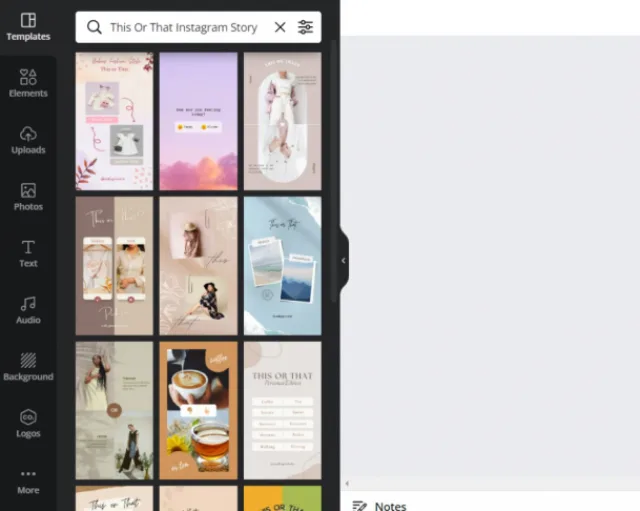
Vamos fingir que você está pensando em fazer layouts de histórias no Instagram. Comece a colocar isso na barra de pesquisa, e o Etsy mostrará uma variedade de possíveis termos de pesquisa e frases que os compradores estão procurando no Etsy antes de pressionar Enter.

Depois de selecionar uma das alternativas, você será levado a uma página onde poderá ver as listagens individuais para ver o que está disponível no momento, como o produto é feito, otimizado e quão excelentes são as avaliações. 

design do pinterest

Após sua pesquisa, considere o que você pode fornecer que será mais valioso. 

É assim que se faz uma pesquisa de mercado!!!

2. Identifique seu cliente e seus requisitos

Agora que você sabe que tipo de modelos deseja fazer, precisa decidir para quem vai vendê-los. Entender para quem são seus modelos pode ajudá-lo não apenas a construir um negócio profissional e duradouro, mas também a atrair mais clientes iguais ou semelhantes.

Você deve pensar em consultas específicas ao coletar informações sobre seu cliente-alvo. Você deve fazer perguntas sobre sua psicografia, bem como sua demografia. 

Essas perguntas ajudarão você a ter uma ideia melhor de como seus produtos podem ajudar seus clientes a enfrentar seus desafios.

À medida que sua loja Etsy cresce e você vende mais coisas, você entenderá melhor seus clientes e definirá quem é seu cliente ideal.

3. Configure a marca da sua empresa

Depois de determinar o que está vendendo e para quem está vendendo, o próximo passo é desenvolver uma marca profissional.
Quando você está construindo sua marca de negócios, uma coisa a lembrar é que você quer ter certeza de que está produzindo algo que vai atrair seu cliente-alvo. 

Uma loja Etsy que vende modelos de convites de casamento, por exemplo, terá uma marca totalmente diferente daquela que vende modelos de apresentação de negócios.

Um belo esquema de cores com temas florais pode ser a marca registrada da loja de convites de casamento. Uma loja que fornece modelos de apresentação para empresários, por outro lado, pode ter uma imagem mais profissional.

4. Hora de projetar e criar um modelo do Canva

Aqui é onde a aventura começa. É aqui que você fará seu primeiro modelo do Canva, que venderá no Etsy. O Canva oferece muitos designs pré-fabricados para você escolher, mas é importante lembrar que a revenda de qualquer um de seus modelos prontos, mesmo com alterações mínimas, é ilegal.

Nunca tente redesenhá-los e vendê-los aos seus clientes.

Sempre comece do zero e inspire-se em seus modelos. Pinterest , Instagram , Muzli , Dribbble e Behance são bons lugares para procurar ideias.

Além disso, é melhor planejar o esquema de cores e os tipos de letra que você usará em seus designs desde o início, pois isso criará uma aparência consistente em todos os seus modelos.

5. Prepare modelos de Canva para venda

É hora de compartilhar seus modelos com seus compradores assim que terminar de criá-los.
É bastante simples; Tudo o que tem a fazer é:

Preparar modelo de canva

1. Crie um novo documento (A4 ou Carta dos EUA)
2. Escreva uma breve nota de agradecimento ao seu cliente.
3. Vá para o modelo que deseja usar.
4. No menu superior direito, escolha “Compartilhar”.
5. Escolha “Compartilhar um link para usar como modelo” no menu suspenso.
6. Faça uma cópia do link
7. Insira seu documento dentro dele.
8. Salve como um PDF
Você fará deste PDF o distribuível, o que significa que quando alguém comprar um produto, receberá este PDF.

6. Crie imagens de listagem de produtos

A importância de criar belas fotografias de produtos não pode ser exagerada. Um comprador em potencial clicará no botão comprar por causa da imagem do seu produto. É a sua primeira e única chance de causar uma boa impressão em potenciais compradores.

Encontrar modelos de maquete existentes on-line e usar o Photoshop para adicionar seus designs a eles é uma das melhores maneiras de produzir uma imagem de produto que chame a atenção.

Imagens da lista de produtos

Eu costumo fazer pelo menos 10 fotos de produtos para cada produto. Quanto maior o número de gráficos, melhor!!!

7. Abra sua própria loja online

Você tem seus modelos prontos para usar. Seu PDF foi enviado para você. Você já preparou as fotos do seu produto. Agora você está pronto para abrir sua loja. Etsy, Creative Market ou Design Bundles são os melhores locais de partida.

8. Otimize o SEO

Se você decidir usar o Etsy, deve se concentrar na pesquisa de palavras-chave do Etsy e na otimização de suas listas para SEO máximo.
Você deve considerar quantas pessoas podem ver seus produtos no Etsy. 

Etsy SEO é a abordagem mais eficaz para conseguir isso.

Etsy SEO, ou otimização de mecanismo de pesquisa, é um método para aumentar o número de clientes que localizam seus produtos, empregando títulos e tags ricos em palavras-chave em suas listagens.

Etsy SEO não precisa ser difícil ou demorado. Pensar em quais palavras-chave e frases seu consumidor digitará na barra de pesquisa é a abordagem mais simples para SEO.

O que é o Canva e como funciona? dicas e truques

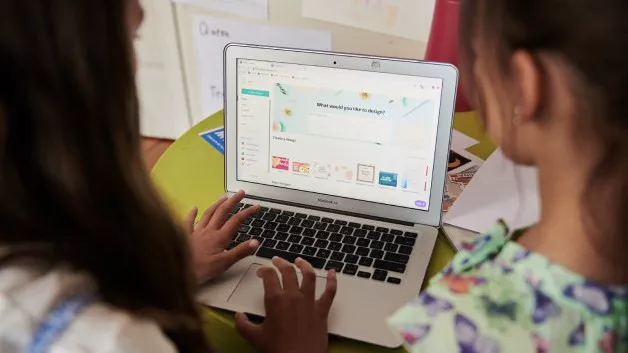
Canva é a ferramenta de design ideal para uso na educação para criar belos projetos

(Crédito da imagem: Canva)

O Canva é uma poderosa ferramenta de design que pode ser usada na educação para criar projetos que não apenas tenham uma ótima aparência, mas também ajudem a ensinar aos alunos os fundamentos do design digital.
Curso de Canva para Iniciantes

Esta é uma ferramenta gratuita que permite que alunos e professores trabalhem com edição de fotos, layout de design e muito mais, tudo em uma plataforma fácil de usar.

Embora isso possa ser usado pelos alunos para enviar projetos, também pode ensiná-los a trabalhar de forma mais criativa ao elaborar o trabalho. Os professores também podem usar a plataforma para criar orientações, pôsteres e muito mais para a sala de aula e além.

O Canva está bem integrado ao Google Classroom, tornando-o uma adição muito útil para as instituições que já usam essa plataforma.

Este guia apresenta tudo o que você precisa saber sobre o uso do Canva na educação e inclui algumas dicas e truques úteis para aproveitar ao máximo tudo isso.

O que é Canva?

canva(abre em nova aba)é uma ferramenta de design gráfico que funciona para simplificar o processo de design digital. Como tal, uma conta pode ser facilmente criada e tudo funciona por meio de um navegador da web ou nos aplicativos iOS ou Android. 

O Canva permite a edição de imagens e o aprendizado baseado em projetos usando uma interface simples de arrastar e soltar que funciona bem mesmo para alunos mais jovens. Desde o brainstorming em grupo trabalhando de forma colaborativa até a criação de projetos individuais, ele tem muitos usos potenciais na sala de aula.

O Canva é otimizado para Chromebooks, de modo que mesmo os projetos baseados em imagens mais intensivos podem ser executados na maioria das máquinas, com interação suave.

Com mais de 250.000 modelos disponíveis, iniciar e progredir em um tópico é muito fácil, mesmo para quem é novo na plataforma. Banco de fotos, vídeos e gráficos também estão disponíveis, com centenas de milhares de opções para escolher. Todos esses números aumentam ainda mais se você pagar, mas mais sobre isso abaixo.

Como funciona o Canva?

É fácil se inscrever no Canva, usando um e-mail, conta do Google ou login do Facebook. Depois que uma conta é criada, gratuitamente, você pode escolher se a está usando como professor, aluno ou qualquer outra coisa. Isso adaptará a experiência às suas necessidades, simplificando a pesquisa.

Ensinar a usar o Canva pode ser o foco de uma aula que visa ampliar as habilidades digitais disponíveis aos alunos. Mas como isso é tão fácil de usar, provavelmente levará muito pouco tempo. Deixar os alunos brincarem com as opções é como o aprendizado mais profundo e a criatividade podem florescer.

O Canva oferece muitos modelos virtuais para que os alunos possam trabalhar com um design e adicionar suas próprias alterações. Isso permite que eles se concentrem no tópico em questão sem perder tempo ou energia para começar a usar a própria ferramenta. 

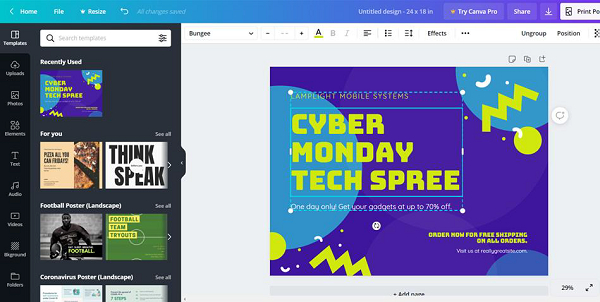
Fazer um pôster, por exemplo, começará oferecendo modelos à esquerda e, em seguida, a imagem principal à direita que você pode personalizar. Clicar nele fará com que uma barra de ferramentas apareça com opções para editar – essa reação enquanto você trabalha mantém as coisas mínimas e claras por toda parte.

Você pode fazer upload de suas próprias imagens e vídeos, o que é ideal ao trabalhar em um smartphone usando a versão do aplicativo. Depois de concluído, você pode baixar o arquivo, compartilhá-lo por meio de várias opções otimizadas de mídia social ou enviar a um serviço de impressão profissional para imprimi-lo.

Quais são os melhores recursos do Canva?

O Canva está repleto de recursos, mas muitos são específicos para educação. Antes de entrar nisso, vale a pena notar que o Canva salva automaticamente. Este é um ótimo recurso para professores e alunos, pois significa nunca se preocupar em perder trabalho – algo com o qual muitas pessoas estão acostumadas com o ecossistema de ferramentas do Google.

Embora os modelos sejam fantásticos para fazer qualquer apresentação, pôster ou imagem ter mais impacto, existem subferramentas poderosas. Os modelos de gráficos, por exemplo, são uma ótima maneira de ajudar nas aulas de matemática e ciências – permitindo que resultados específicos sejam exibidos de forma visual clara e envolvente. 

O Canva for Education é um recurso poderoso dessa ferramenta, pois permite que os professores configurem uma sala de aula virtual, convidem alunos e façam com que eles colaborem em um projeto. Isso pode ser usado em sala de aula ou remotamente, também com o auxílio de uma ferramenta de bate-papo por vídeo. Na verdade, você pode vincular o Zoom e, em seguida, apresentar a tela para compartilhar os slides com a turma à medida que avança.

As adições de comentários são úteis com as opções @, permitindo que alertas sejam enviados ao professor. Isso permite que os alunos perguntem sobre seu trabalho à medida que avançam, para que possam se sentir confiantes de que estão seguindo o caminho certo. Uma boa ferramenta que é especialmente útil neste espaço criativo em que os alunos têm muita liberdade e às vezes podem se sentir um pouco perdidos, especialmente quando trabalham remotamente. 

O Canva oferece cursos online gratuitos para ajudar no aprendizado. Existe um Canva específico para o curso Classroom(abre em nova aba), que é uma ótima maneira de ajudar os professores a aprender as melhores maneiras de trabalhar com a ferramenta.

Quanto custa o Canva?

O Canva é gratuito para uso pessoal e em sala de aula. Embora isso ofereça uma série de ferramentas e recursos, há mais que podem ser acessados ​​com uma conta paga do Canva Pro ou Enterprise.

O Canva Free oferece mais de 250.000 modelos, mais de 100 tipos de design, centenas de milhares de fotos e gráficos, colaboração e 5 GB de armazenamento em nuvem. 

O Canva Pro custa $ 119,99 por ano , que oferece todos os recursos gratuitos, mas tem opções de upload de kit de marca, redimensionamento mágico com um clique para imagens, mais de 420.000 modelos, 75 milhões de imagens, vídeos e gráficos, economia de design para uso da equipe, 100 GB de armazenamento em nuvem e agendamento de mídia social para sete plataformas.

O Canva Enterprise custa $ 30 por pessoa por mês e oferece tudo o que o Pro tem, além de mais ferramentas focadas na marca que provavelmente não são úteis no ensino. 

As melhores dicas e truques do Canva

Planeje as aulas
Use o Canva para organizar visualmente a aula para você como professor, mas também para compartilhar com os alunos, para que eles saibam o que esperar e possam planejar de acordo.

Crie perfis de alunos
Faça com que os alunos criem portfólios de aprendizado para que possam ver como estão progredindo ao longo do ano – isso também pode ser uma ferramenta valiosa de revisão e revisão.

Colabore
Com até 10 membros em um projeto, faça com que grupos de alunos trabalhem juntos, em sala de aula e digitalmente de casa, para criar um corpo de trabalho finalizado.

Gráficos gráficos
Ideal para matemática e ciências, o Canva pode ser usado para exibir dados em tabelas e gráficos sofisticados para tornar experiências de apresentação e muito mais visualmente atraentes.

Como usar a ferramenta Borracha no Canva? [6 Passos para Apagar Imagem ou Objeto no Canva]

O Canva é uma ótima maneira de criar gráficos com aparência profissional. Mas e se você precisar apagar parte de uma imagem em vez de remover todo o plano de fundo?

Se você precisar apagar parte de uma imagem no Canva, existem algumas maneiras diferentes de fazer isso. Você pode usar a ferramenta Cortar, Pincel ou Borracha no Canva. Cada um possui recursos específicos que os tornam mais eficazes para apagar partes de uma imagem.

Curso de Canva para Iniciantes

Se você deseja apagar parte de uma imagem no Canva, existem algumas maneiras diferentes de fazer isso. 

  • Uma forma é usar a ferramenta Borracha do Canva . Esta ferramenta permite remover partes da imagem clicando e arrastando. 
  • Outra maneira é usar a ferramenta Recortar . Essa ferramenta permite recortar áreas específicas da imagem usando o cursor do mouse.

Para não pular nenhuma parte, vamos mergulhar no assunto principal.

Guia passo a passo para usar a ferramenta Eraser no Canva

Etapas para usar a ferramenta de borracha no Canva
Ferramenta Borracha no Canva

Vamos apagar uma das mulheres e adicionar esta foto com outras mulheres, que é o que faremos como referência.

Passo 1: Clique no objeto que deseja apagar e selecione editar imagem.

Ferramenta Borracha no Canva Passo 1 - Clique no objeto que deseja apagar
Selecione Editar imagem

Etapa 2: Depois de clicar em Editar imagem, você será direcionado para o Removedor de fundo. Clique no removedor de fundo.

Ferramenta Borracha no Canva Passo 2 - Clique na ferramenta removedor de fundo
Clique em Removedor de BG

Aprenda a remover o fundo da imagem

Passo 3: Depois de remover o fundo. Selecione a opção de apagar.

Ferramenta Borracha no Canva Passo 3 - Selecione a opção apagar
Selecione a ferramenta Borracha

Dica Pro 1 – Use a ferramenta borracha em uma cópia da imagem: Antes de apagar partes de uma imagem, faça uma cópia dela. Dessa forma, você sempre pode voltar à imagem original se cometer um erro.

Etapa 4: Com a ajuda do pincel, você pode apagar a imagem em pouco tempo.

Ferramenta Borracha no Canva Passo 4 - Apagar com pincel
Ajustar tamanho do pincel

Etapa 5: Depois de apagar completamente a imagem desejada, você pode selecionar a opção Concluído.

Ferramenta Borracha no Canva Passo 5 - Clique em concluído quando
Clique em Concluído

Dica Pro 2 – Use a ferramenta de borracha com a função de zoom: Ao apagar detalhes finos, use a função de zoom para ver a imagem mais de perto e certifique-se de que está apagando as partes corretas.

Passo 6: É isso, você tem o resultado final.

Estás pronto; você conseguiu a imagem perfeita agora com a ajuda da ferramenta borracha do Canva!!!!

Conclusão

Você está pronto para começar a vender designs do Canva? Você está preparado para ganhar dinheiro com seus modelos do Canva como uma renda passiva? Se for esse o caso, encorajo você a se inscrever neste “ Curso online de domínio do Canva ”. para se tornar um especialista em design do Canva. 

Este curso será adequado tanto para iniciantes quanto para profissionais.

Abrange tudo, desde a pesquisa de produtos populares até a criação de modelos de alta demanda, criação de fotos impressionantes da lista de produtos, redação de uma descrição descritiva do produto, precificação de seus modelos, abertura de uma loja e otimização de SEO, criação de postagens para mídias sociais e como criar vídeos no Canva e muito mais para saber.

Quais são as vantagens e desvantagens de usar o Canva?

Seja para o seu blog, empresa ou negócio, o Canva é uma das melhores ferramentas para design. O Canva ajuda você a criar tudo, desde postagens, folhetos e histórias até currículos, capas de revistas, banners, logotipos e apresentações instantaneamente. O Canva também é útil para os alunos fazerem projetos diferentes.

Curso de Canva para Iniciantes

Como qualquer outra ferramenta, o Canva também tem suas vantagens e desvantagens.

Benefícios de usar o Canva

O Canva oferece uma variedade de recursos que ganharam popularidade entre milhões de pessoas. Os benefícios de usar o Canva são –

  • Plataforma de design gratuitaO uso do Canva é gratuito e aberto a todos. Você pode usá-lo para criar designs atraentes para mídias sociais, campanhas de marketing ou projetos.Existem poucos recursos no Canva que são úteis para profissionais. Para acessar esses recursos com uma biblioteca premium de fotos, fontes, formas e modelos, você pode obter o Canva Pro.Você também pode fazer compras no aplicativo se não quiser comprar a versão Pro.
  • Nenhuma habilidade ou experiência necessáriaVocê não precisa de nenhuma experiência anterior como designer gráfico para usar o Canva. Com uma variedade de ferramentas e layouts disponíveis, você pode alternar entre fontes e imagens para criar um design profissional.
  • Facilidade de uso com vários modelos e fontesO Canva possui uma biblioteca de diferentes planos de fundo, modelos, imagens, fontes e adesivos para garantir que você obtenha os melhores resultados. Você não precisa ser um técnico para usar esses recursos. Com apenas alguns cliques, você pode criar um design atraente com essas ferramentas. A única coisa que você precisa é criatividade.
  • Infinitas possibilidadesO Canva oferece todas as possibilidades de design digital, desde postagens no Facebook e Pinterest até capas de e-books, infográficos e currículos. Você também pode fazer GIFs, animações, vídeos. Também tem uma opção para você criar designs personalizados.
  • Interface amigávelO layout do Canva é fácil de usar. Esta é a página de design do Canva.No lado esquerdo estão as grades para modelos, fotos, adesivos e plano de fundo. Acima do design, há guias para fontes, paletas de cores e outras ferramentas de formatação. Com o recurso de arrastar e soltar, você pode usar essas ferramentas em seu design com apenas alguns cliques.
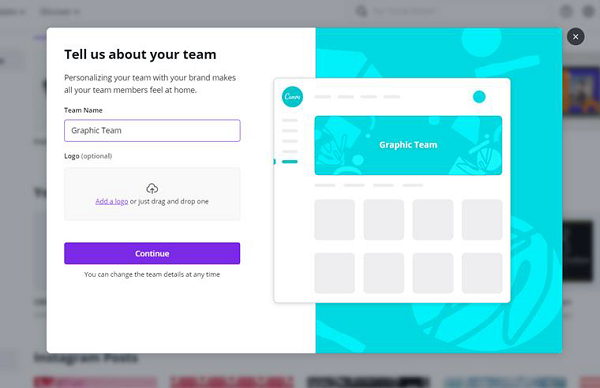
  • Criar uma equipeVocê pode criar sua equipe no Canva para que eles tenham acesso aos designs. Você pode determinar o tipo de acesso aos membros de sua equipe ou funcionários por meio dos links compartilháveis ​​para fazer edições.

Limitações do Canva

Para marketing ou promoção de sua empresa como marca, o Canva é uma das melhores opções para design gráfico. Mas você pode querer repensar em usá-lo como uma plataforma principal para o seu negócio.

Embora o Canva ofereça ótimos recursos e uma interface amigável, ele também apresenta algumas desvantagens que você deve conhecer.

  • O Canva não possui armazenamento local de arquivos . Isso significa que, se o site estiver fora do ar por algum motivo, você precisará aguardar para acessar seus designs para fazer novas alterações.
  • Uso excessivo de designs . Você pode achar que seu design não é único porque muitas pessoas usaram seu modelo favorito. Mas você pode resolver esse problema usando mais criatividade em seus projetos.
  • Nenhum arquivo de origem . Ao contrário do Photoshop, Illustrator ou InDesign, você não pode editar, compartilhar ou exportar seu design sem sua conta do Canva. Você não pode acessar seu design como um arquivo bruto para fazer edições avançadas.
  • Pague por alguns bons recursos . Você pode gostar de uma imagem, fonte ou modelo na biblioteca do Canva que terá que pagar para usar.
  • O aplicativo móvel tem menos da metade dos recursos da versão desktop . Em comparação com a versão para site, mac ou desktop, o aplicativo móvel do Canva não possui o mesmo número de recursos. Além disso, é mais difícil acessar os diferentes elementos na guia de design móvel.
Colaborador do Canva x Criador do Canva: qual é a diferença?

Como designer gráfico freelancer ou criador de conteúdo, você sabe que vender seu conteúdo é a chave para ganhar a vida. E se você ainda não usa o Canva, está perdendo uma grande oportunidade. O Canva está atualmente experimentando um novo programa chamado Canva Creators.

Este programa foi desenvolvido para designers gráficos e artistas freelancers que desejam vender seus modelos do Canva online diretamente na plataforma do Canva. O Canva Creators ainda está em fase de experimentação e ainda não está disponível para todos os usuários do Canva.

Curso de Canva para Iniciantes

Os Criadores do Canva não devem ser confundidos com os Colaboradores do Canva. Como Colaborador do Canva, você pode começar a ganhar dinheiro fazendo upload de seus designs e mídias para a biblioteca do Canva. Mais de 65 milhões de pessoas de 179 países já usam o Canva, então essa é uma ótima maneira de alcançar um novo público de compradores.

Todos os usuários do Canva agora podem se tornar colaboradores e começar a vender seu conteúdo! Continue lendo este post para saber como se tornar um criador do Canva ou um colaborador do Canva.

Isenção de responsabilidade: esta postagem pode conter links de afiliados. Isso significa que posso receber uma comissão sem nenhum custo extra para você. Só indico produtos que uso e adoro.

Dá para ganhar dinheiro com o Canva?

Sim! Você pode ganhar dinheiro com o Canva de várias maneiras diferentes. Como designer gráfico ou artista freelancer, você pode vender seu conteúdo diretamente na plataforma do Canva como criador do Canva ou colaborador do Canva. O programa Canva Creator ainda está em fase de experimentação e ainda não está disponível para todos os usuários do Canva. Mas todos os usuários do Canva podem se tornar um Colaborador do Canva e começar a vender seu conteúdo hoje! Como Colaborador do Canva, você pode começar a ganhar dinheiro fazendo upload de seus designs e mídias para a biblioteca do Canva.

Qual é a diferença entre um Colaborador do Canva e um Criador do Canva?

A principal diferença é que os Colaboradores do Canva vendem suas mídias e começam a ganhar dinheiro, enquanto os Criadores do Canva criam e vendem modelos, ilustrações, logotipos etc. na plataforma.

Os Criadores do Canva são um pequeno grupo de usuários iniciais que foram convidados a fazer parte do programa Canva Creator. São pessoas com habilidades criativas que desejam criar e vender modelos, ilustrações, logotipos, etc., na plataforma Canva.

Colaboradores do Canva são pessoas que se registraram no Canva e concordaram com os termos e condições do colaborador. Esses colaboradores vendem suas mídias (gráficos, modelos, ilustrações etc.) na plataforma do Canva. Eles começam a ganhar dinheiro carregando seus designs e mídia para a biblioteca.

O Canva está lançando gradualmente o Creators em todo o mundo nos próximos meses. Se você ainda não faz parte disso, não se preocupe! Você será em breve.

Como se tornar um Colaborador do Canva?

Você pode se tornar um Colaborador do Canva criando uma conta no site e concordando com os termos e condições do colaborador. Depois de fazer isso, você pode começar a vender seu conteúdo. Tudo o que você precisa fazer é enviar seus designs e mídia para a biblioteca e esperar que sejam aprovados.

Quanto você recebe como Colaborador do Canva?

Os Colaboradores do Canva ganham uma comissão sobre as vendas de suas mídias. As taxas de royalties para esta licença são de 35% em geral, o que é um royalty muito bom por não ter que fazer nenhum trabalho de back-end. Lembre-se de que o Canva opera em várias moedas diferentes, portanto, esses são preços e royalties gerais com base no que vimos até agora. O Canva paga todos os seus colaboradores estritamente em USD. Atualmente, o Canva oferece pagamentos via PayPal, Payoneer e Skrill. O Canva afirma que você controla o limite de pagamento e as taxas de controle e que eles estão sempre testando novas opções de pagamento para facilitar sua vida.

Tempo de revisão do colaborador do Canva

O processo de se tornar um Colaborador do Canva é muito fácil. Você primeiro precisa criar uma conta no site e, uma vez registrado, concorda com os termos e condições do colaborador. Depois de fazer isso, você pode começar a vender seu conteúdo. Tudo o que você precisa fazer é enviar seus designs e mídia para a biblioteca. Depois de enviar seus itens para o Canva, eles os revisarão e entrarão em contato com você em alguns dias, de acordo com a página de colaboradores.

Passo a passo como se tornar um colaborador do Canva

Se você deseja se tornar um Colaborador do Canva, basta seguir estas etapas simples:

Primeiro passo : Registre-se no Canva . Tudo o que você precisa é de um endereço de e-mail e senha para criar sua conta do Canva. Você também pode usar sua conta existente do Canva, se já tiver uma. Para criar uma conta, clique aqui .

Etapa dois : Concorde com os termos e condições do colaborador. Isso é importante! Certifique-se de lê-los e compreendê-los antes de concordar com os termos. (Não dou conselhos sobre os termos de acordos com o Canva)

Etapa três : comece a enviar seus designs e mídia para sua biblioteca no Canva. Você pode criar novos designs ou converter arquivos existentes de outros programas de software. Tudo o que você precisa fazer é enviar suas imagens, vídeos ou outros arquivos de mídia e esperar que eles sejam analisados ​​pelo Canva.

Passo Quatro : Comece a ganhar dinheiro! O Canva paga royalties de 35% para cada design aprovado licenciado na plataforma do Canva.

É isso! É fácil se tornar um Colaborador do Canva e começar a ganhar dinheiro. Basta seguir estes passos simples e você estará no caminho certo!

Pagamentos de contribuidores do Canva

Como Colaborador do Canva, você pode controlar quanto dinheiro ganha. Você pode definir seu limite de pagamento para apenas $ 100, o que é ótimo para pessoas que desejam começar a ganhar algum dinheiro extra. Você também tem a opção de escolher entre PayPal, Payoneer e Skrill como método de pagamento. Isso lhe dá muita flexibilidade quando se trata de como você deseja receber o pagamento. O Canva está sempre testando novos métodos de pagamento para facilitar sua vida como Colaborador, portanto, fique atento a todas as atualizações do Canva sobre métodos de pagamento.

Você mantém seus direitos como Colaborador do Canva?

Os Colaboradores do Canva retêm todos os direitos sobre seu conteúdo e podem escolher sob quais licenças desejam vendê-lo. O Canva garante que você possui os direitos de todos os ativos que enviará ao Canva como colaborador. Você manterá a propriedade deles, pois contribuir com o Canva só permite que eles vendam licenças para uso de outras pessoas.

(Isenção de responsabilidade: não estou oferecendo conselhos sobre como reter direitos ou licenciar sua arte com o Canva. Estou simplesmente compartilhando fatos das políticas do Canva no meu entendimento)

colaborador do canva vs criador do canva, como se tornar um colaborador do canva, como ganhar dinheiro no canva, vender templates no canva

Quais são os benefícios de ser um Colaborador do Canva?

Há muitos benefícios excelentes em se tornar um Colaborador do Canva. Alguns desses benefícios incluem:

-Você tem a capacidade de controlar quanto dinheiro ganha. Você pode definir seu limite de pagamento para até $ 100 e escolher entre PayPal, Payoneer e Skrill como método de pagamento. Isso lhe dá muita flexibilidade quando se trata de como você recebe o pagamento.

-Você tem a capacidade de controlar como seu trabalho é usado. Como Colaborador, você mantém todos os direitos sobre seus designs e mídia. Você também pode escolher sob quais licenças deseja vender seu conteúdo. Isso lhe dá muito controle sobre como seu trabalho é usado.

-Você faz parte de uma comunidade global de mais de 65 milhões de usuários. O Canva é usado por pessoas de 179 países ao redor do mundo, então seu trabalho tem potencial para alcançar muitas pessoas.

-Você recebe royalties de 35% para cada design aprovado licenciado na plataforma Canva. Essa é uma ótima taxa de royalties e pode aumentar rapidamente se seus designs forem usados ​​com frequência.

Esses são apenas alguns dos benefícios de ser um Colaborador do Canva. Existem muitos outros benefícios, portanto, certifique-se de verificar os termos e condições do colaborador para ver tudo o que é oferecido.

Então, o que você está esperando? Comece a enviar seus designs e mídia para sua biblioteca no Canva e comece a ganhar dinheiro!

O que é um Colaborador do Canva x um Criador do Canva?

Os Colaboradores do Canva vendem sua mídia e começam a ganhar dinheiro, enquanto os Criadores do Canva criam e vendem modelos, ilustrações, logotipos, etc., na plataforma. Essa é a principal diferença entre Colaboradores do Canva e Criadores do Canva.

Agora, se você não está convencido de ser um Colaborador do Canva, vamos falar sobre o que é preciso para se tornar um Criador do Canva e quais são as diferenças entre Criadores do Canva e Colaboradores do Canva.

Como você se torna um criador do Canva?

O processo de se tornar um Criador do Canva é um pouco mais complicado do que se tornar um Colaborador. A comunidade Creators é um grupo de designers talentosos que foram convidados a participar do programa por causa de suas habilidades de design. Primeiro, você precisa ser convidado para o programa pelo Canva e, em seguida, precisará concluir um desafio de design. Se for bem-sucedido, você se tornará parte da comunidade de criadores.

colaborador do canva vs criador do canva, como se tornar um criador do canva, como ganhar dinheiro com modelos de venda do canva

Quais são os benefícios de ser um criador de conteúdo do Canva?

Como criador do Canva, você terá acesso a recursos exclusivos e suporte da equipe do Canva. Você também poderá vender seus modelos, ilustrações, logotipos, etc., na plataforma e ganhar royalties sobre suas vendas e também assinaturas. Existe um painel do Criador para os criadores do Canva rastrearem seus ganhos com royalties e assinaturas.

https://7b5e6df4e6a6318f728b419e61acb88a.safeframe.googlesyndication.com/safeframe/1-0-40/html/container.html

Os criadores são pessoas com habilidades criativas que desejam criar e vender modelos, ilustrações, logotipos etc. na plataforma. Eles começam a ganhar dinheiro carregando seus designs de modelo e mídia para a biblioteca. Os criadores também têm acesso a recursos exclusivos, como criar contas de equipe e colaborar com outros designers.

Os criadores do Canva são uma comunidade de indivíduos talentosos que foram convidados a participar do programa por causa de suas habilidades de design. Se você estiver interessado em se tornar um criador do Canva, verifique os termos e condições dos criadores para obter mais informações.

Tornar-se um Colaborador é muito mais simples do que se tornar um Criador. Você só precisa se inscrever no site do colaborador e começar a enviar seus designs e mídia. Contribuidores são pessoas que vendem suas mídias na plataforma e começam a ganhar dinheiro. É isso para este post! Se ainda não tiver certeza de qual programa é ideal para você, verifique os termos e condições para Colaboradores e Criadores no site do Canva para ver tudo o que é oferecido.

Revisão do Canva: o que é, prós e contras e muito mais

Você está procurando uma nova ferramenta de design gráfico ? Gostaria de ler uma análise detalhada do Canva?

O Canva é provavelmente o software de design gráfico online mais popular, com mais de 30 milhões de usuários e uma avaliação de US$ 6 bilhões.

Descobri o Canva na época em que foi lançado. Fez muitas ondas, então eu verifiquei. Para ser honesto, naquela época, eu não gostava.

Curso de Canva para Iniciantes

Antes do surgimento do Canva, eu usava uma combinação de Adobe Illustrator , Adobe Photoshop e PicMonkey para fazer o design.

Eu me acostumei com eles e senti que o Canva era mais difícil de usar quando comparado ao PicMonkey. O Canva exigia uma curva de aprendizado e não tinha todos os recursos que eu queria.

Eu ignorei. Mas voltei a experimentá-lo há cerca de dois ou três anos e gostei tanto que troquei o PicMonkey por ele no meu trio de ferramentas. O Canva introduziu uma tonelada de recursos que facilitaram o uso e forneceram suporte para fazer mais.

Discutirei o Canva em detalhes e compartilharei o que gosto e o que não gosto nele, para quem é mais adequado, seus recursos e orientarei você sobre como criar uma imagem com ele.

Vamos começar.

O que é Canva?

Página de inscrição do Canva

O Canva é uma ferramenta de design completa para quem não é um designer experiente. A maioria das pessoas o vê como uma ferramenta de design de imagem, mas é muito mais. Você pode criar tudo, desde imprimíveis a PDFs, faturas , folhetos, infográficos e sites.

Dependendo da sua experiência, você pode começar do zero ou com seus modelos.

Possui versão web e aplicativos para celulares e desktops.

Para quem o Canva é mais adequado?

O Canva é mais adequado para proprietários de pequenas empresas, empreendedores online e profissionais de marketing que desejam criar coisas rapidamente.

Para criar visuais sofisticados, uma ferramenta como o Photoshop é ideal. Mas, para usá-lo bem, pode levar muito tempo para aprender suas centenas de recursos e se familiarizar com o software, e é melhor também ter uma boa experiência em design.

Ferramentas de design Photoshop

Photoshop também é um software pesado. Você pode ter que investir em um computador melhor e mais caro.

E o Photoshop não é o melhor software para criar documentos de várias páginas para impressão e digital; você precisa obter outra ferramenta como o InDesign. Vai custar-lhe tempo e dinheiro extra, pois também é uma ferramenta sofisticada.

Mas com o Canva, você pode fazer tudo isso com uma ferramenta de arrastar e soltar. Também é mais fácil de usar e gratuito. Existe até uma versão paga acessível que custa $ 12,95 por mês.

Planos Free x Pro x Enterprise

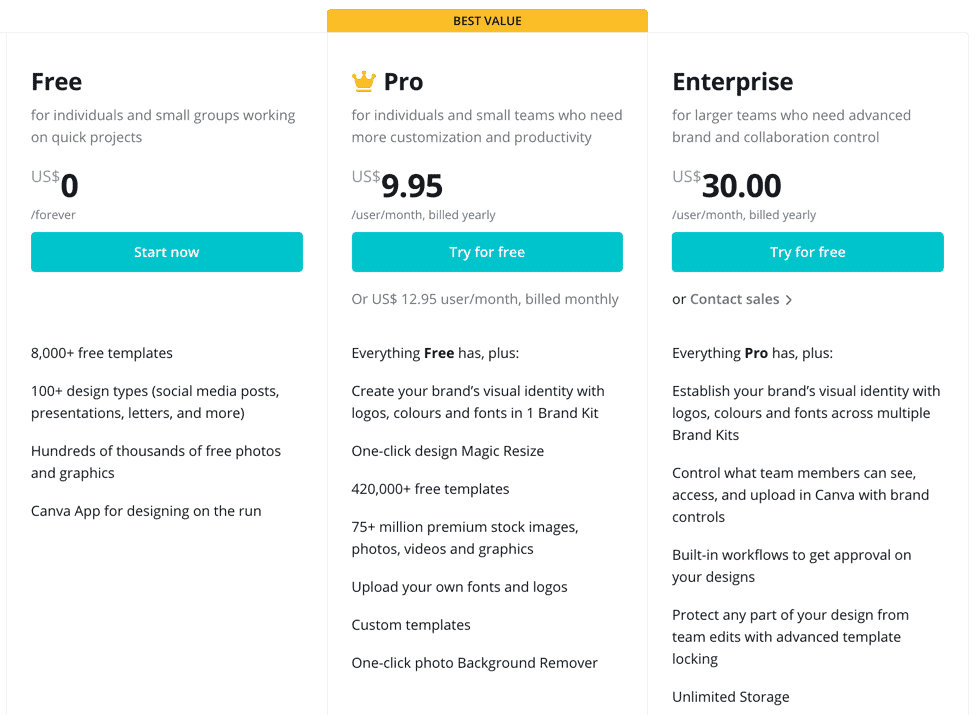
Existem três planos: Gratuito, Pro ($ 9,95 por usuário por mês, cobrado anualmente) e Enterprise ($ 30 por usuário por mês, cobrado anualmente).

Preços do Canva

A versão gratuita é adequada para freelancers que criam de 10 a 15 designs por mês. Você obtém acesso a mais de 100 tipos de design, mais de 8.000 modelos gratuitos e milhares de fotos e gráficos gratuitos.

Se você criar mais imagens para você ou para seus clientes, o plano Pro será mais adequado para você. Você obtém acesso a mais de 420.000 modelos, mais de 75 milhões de gráficos, fotos, imagens e vídeos e vários outros recursos. Um recurso de destaque é o Brand Kit para armazenar ativos de marca (paleta de cores, logotipo etc.).

O plano Enterprise é mais adequado para agências e corporações com vários membros da equipe. Você obtém acesso a vários Kits de marca, fluxos de trabalho de design e armazenamento ilimitado.

Observação: existem programas gratuitos para organizações sem fins lucrativos e educacionais

Principais recursos do Canva

1. Efeitos fotográficos para melhorar as fotos

O Canva possui diversos efeitos para aprimorar as fotos. Você pode adicionar efeitos às fotos que o Canva fornece e às fotos que você envia.

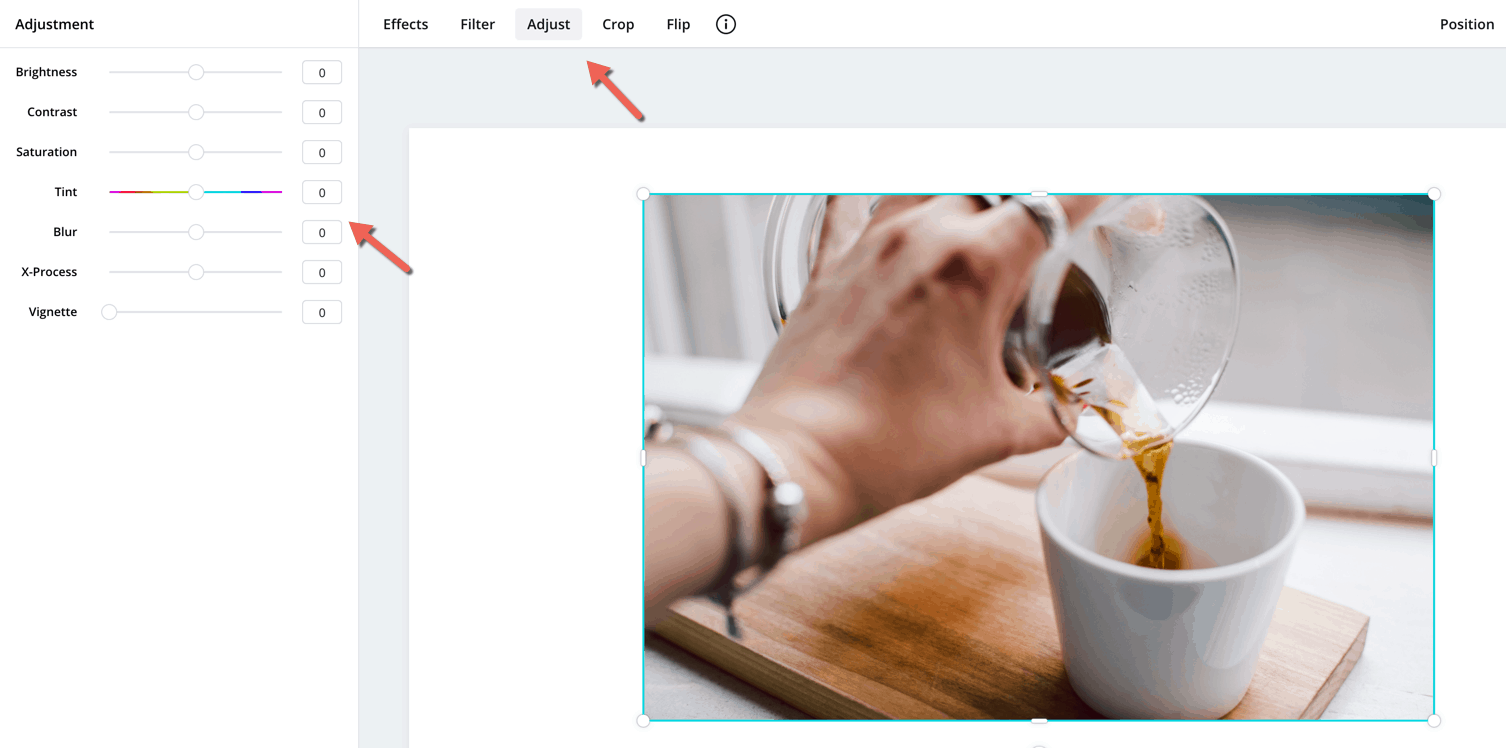
Revisão do Canva - ajuste de foto

Você pode vê-los na parte superior do editor ao selecionar uma foto.

Isso permitirá que você vire fotos, corte-as, adicione filtros e ajuste brilho, contraste, saturação, matiz, desfoque, etc.

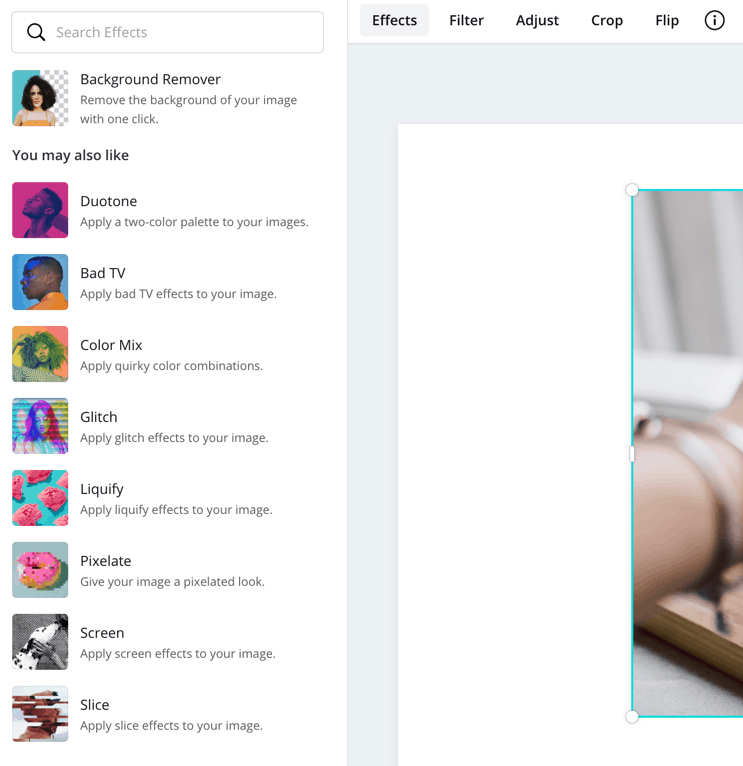
Revisão do Canva - efeito de foto

Há também uma guia de efeitos que permite adicionar efeitos como Duotone, Background Remover, Liquify e muito mais.

A maioria dos efeitos é acessível com o plano gratuito, embora alguns recursos, incluindo o Background Remover, exijam um plano de assinatura.

2. Acesso a fotos, vídeos e modelos

Você pode acessar mais de 75 milhões de fotos e vídeos e mais de 420.000 modelos com o plano Canva Pro; uma fração deles está disponível no plano gratuito.

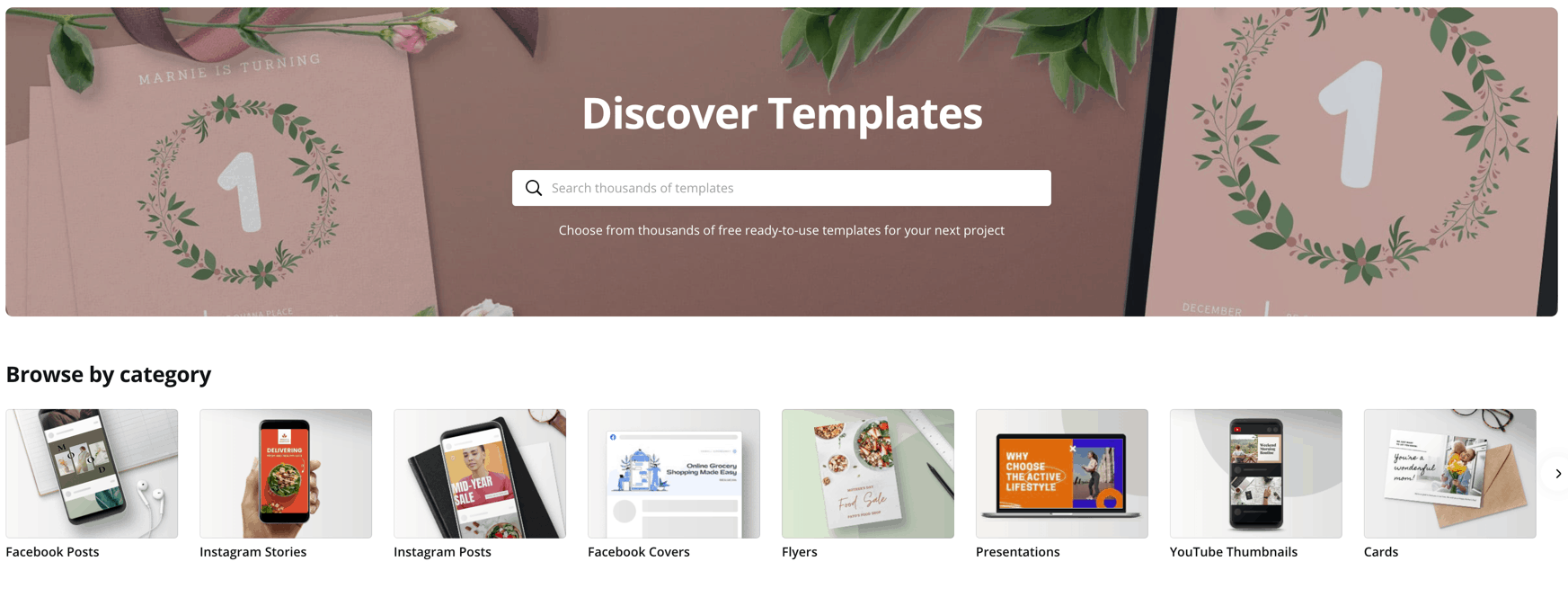
Modelos do Canva Discover

Para usar os modelos, clique na guia Modelos quando estiver no editor. O Canva encontrará modelos automaticamente com base no tipo de design selecionado.

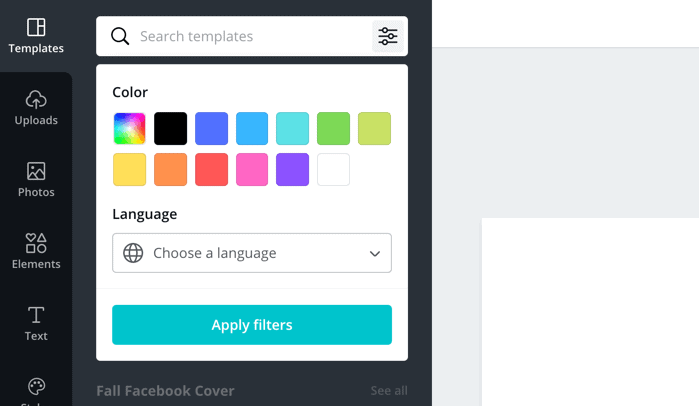
Canva preenchido automaticamente com cores

Você pode percorrer ou pesquisar os modelos por cor ou idioma.

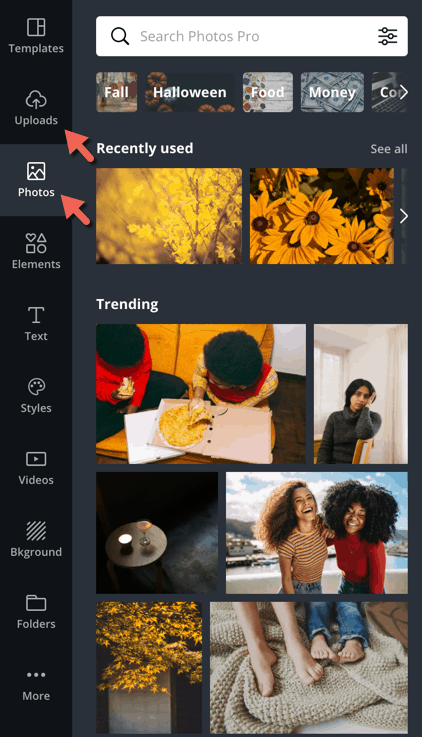
Para encontrar fotos, clique na guia Fotos e escolha as fotos de maneira semelhante aos filtros. Você também pode fazer upload de fotos usando a guia Upload.

Carregamento de fotos do Canva

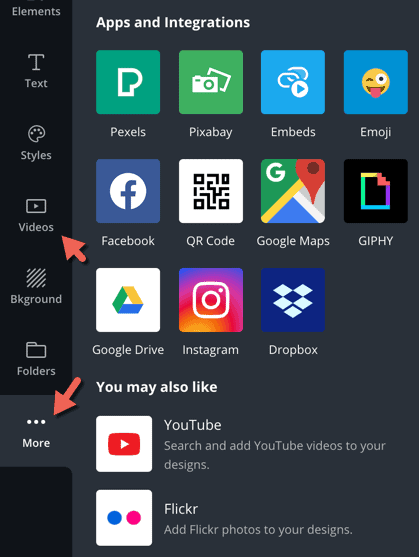
Outro local para encontrar fotos é a guia Mais.

Mais recursos do Canva

Você pode acessar fotos e vídeos diretamente do Pexels, Pixabay, Facebook, Flickr, YouTube, Instagram, Dropbox, Google Drive e outros sites.

Há também uma guia Vídeo onde você pode encontrar vídeos.

3. Acesso a ícones, formas e adesivos

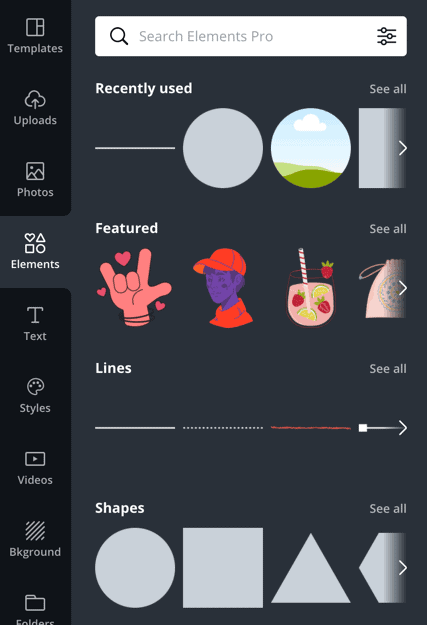
O Canva tem uma guia Elementos para encontrar ícones, formas, adesivos, gráficos, grades, gradientes e muito mais.

Canva Elements -Acesso a ícones, formas e adesivos

Você pode adicioná-los às suas imagens e ajustar cor, transparência e tamanho.

4. Biblioteca de fontes

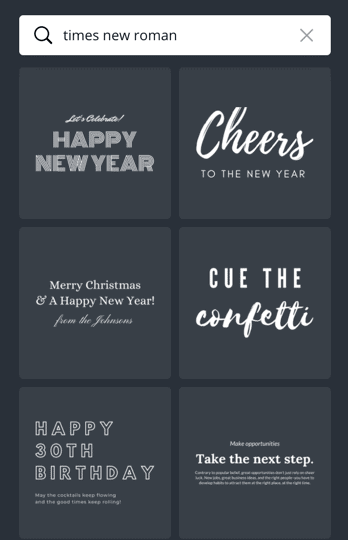
O Canva possui uma biblioteca de fontes em Texto, onde você pode encontrar dezenas de fontes, variando de fontes simples a sofisticadas, com fontes individuais e pares de fontes.

Biblioteca de fontes do Canva

Se você pesquisar uma fonte, o Canva encontrará a fonte individual e as fontes que combinam com ela. Você pode escolher um par e adicionar seu texto.

Se você tiver uma conta Pro, poderá fazer upload de fontes, desde que tenha uma licença para usar essa fonte; você não pode fazer upload de qualquer fonte que desejar.

5. Editor de arrastar e soltar

O editor de arrastar e soltar facilita o trabalho com fotos, vídeos, modelos, elementos e fontes. Escolha o que deseja criar e o Canva exibirá todos os itens relevantes. Você pode adicioná-los pelo método de arrastar e soltar e fazer alterações. Você deve ser capaz de criar seus visuais em minutos. Se você já usou os modelos antes, provavelmente poderá criá-los em segundos.

Revisão do Canva - Editor de arrastar e soltar

6. Cria mais do que imagens

A maioria das pessoas pensa no Canva apenas para criar imagens. Mas você pode criar convites, planejadores, cartões de visita, banners de blog, boletins informativos, menus, certificados, pastas de trabalho, sites, folhetos e muito mais. Existem muitos recursos para educação online também.

Revisão do Canva - Cria mais do que imagens

Você pode usar o editor de arrastar e soltar novamente. Escolha o tipo de criação e o Canva irá sugerir modelos. Você pode usar os modelos disponíveis ou começar do zero.

7. Imagens animadas

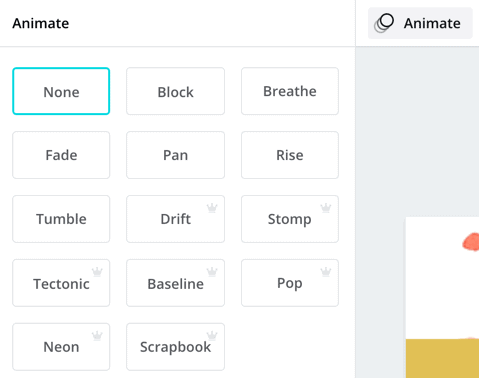
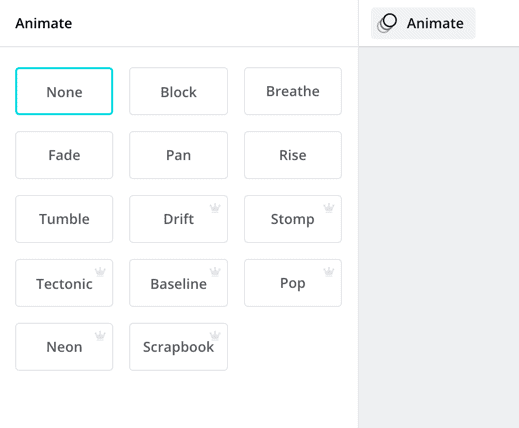
O Canva permite aplicar efeitos de animação. Basta clicar em Animar. Isso mostra todos os efeitos que você pode usar. Os gratuitos incluem Block, Breathe, Fade, Pan e Rise; animações pagas também estão disponíveis.

Revisão do Canva - animar imagens

Eu recomendo que você brinque com esses efeitos. Eles irão ajudá-lo a criar belas imagens, especialmente para redes sociais.

8. Publique nas mídias sociais ou agende

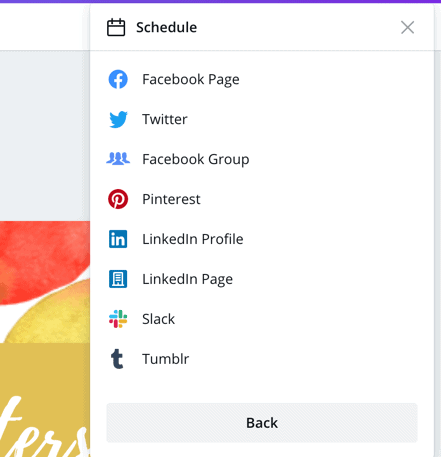
Como a maioria dos editores de fotos online, o Canva permite que você compartilhe suas imagens diretamente em algumas das principais redes sociais. Um recurso conveniente que eles adicionaram recentemente é agendar suas postagens nas mídias sociais, incluindo páginas do Facebook, grupos do Facebook, Twitter, Pinterest, perfis do LinkedIn, páginas do LinkedIn, Slack e Tumblr.

Revisão do Canva - Publique nas redes sociais ou agende

9. Planejador de conteúdo

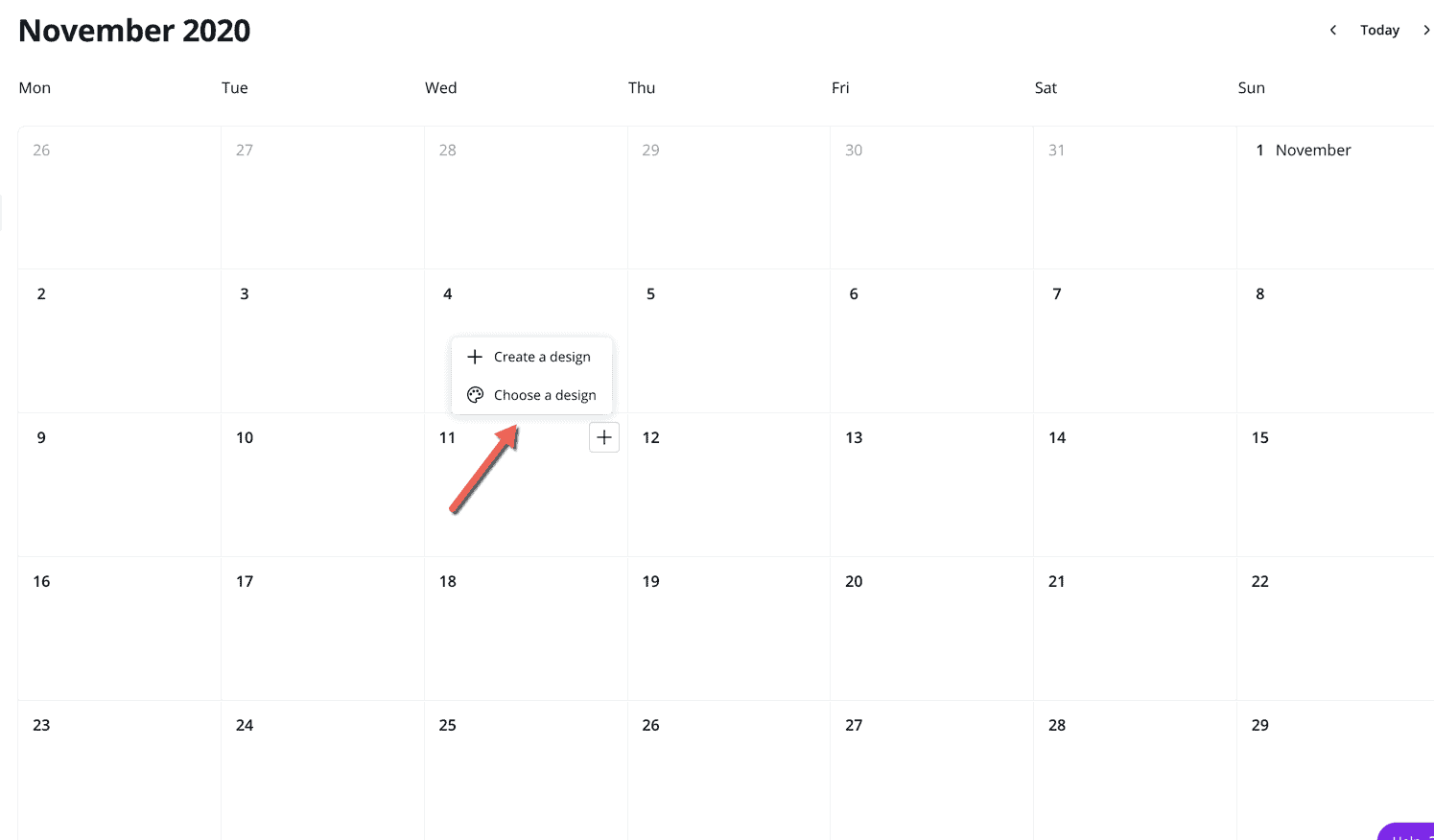
Outra novidade é o planejador de conteúdo. Aqui você pode ver todas as imagens que você agendou. Se você encontrar lacunas no calendário, clique no sinal ‘+’ para adicionar um design criado anteriormente ou crie um imediatamente.

Planejador de conteúdo do Canva

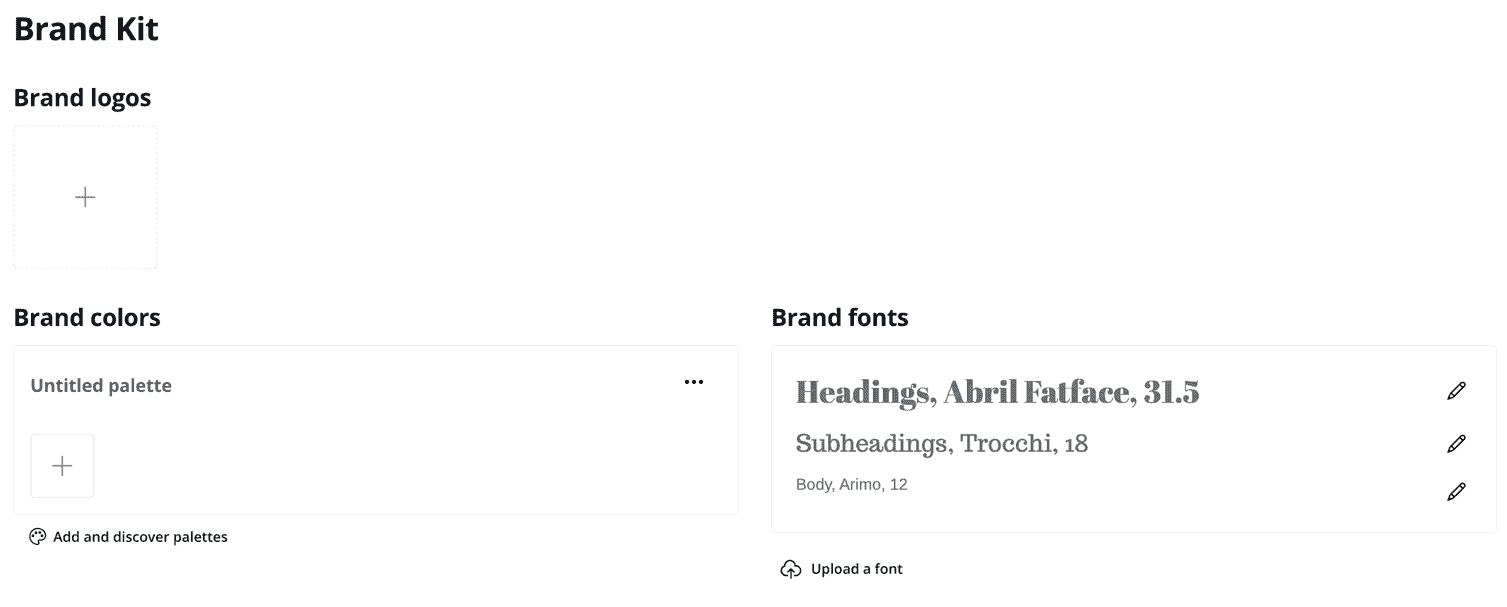
10. Kit de marca

O Band Kit é uma área de armazenamento para os ativos de sua marca, incluindo fontes, cores de marca e logotipos.

Kit da marca Canva

O principal benefício é que você pode acessar facilmente os recursos durante o design. Isso economiza tempo e ajuda você a manter uma aparência consistente em todos os seus designs.

O Brand Kit está disponível apenas nas contas Pro e Enterprise. Você pode criar um Brand Kit com uma conta Pro. Para criar mais, você deve atualizar para Enterprise. É mais adequado para agências que projetam para vários clientes ou corporações que abrigam várias marcas.

Contras do Canva

Conforme discutido, o Canva oferece muitos profissionais. Mas também existem alguns contras. Aqui estão eles.

Você não pode criar elementos únicos

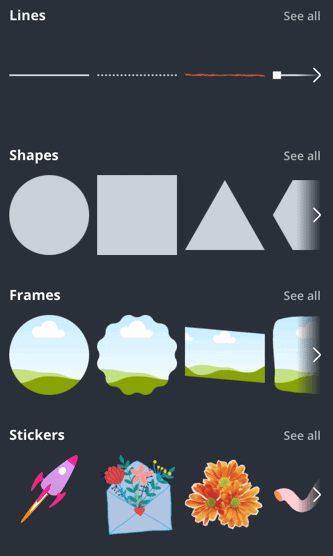
O Canva não permite que você conjure elementos. Estes são designs pré-construídos e itens de aprimoramento de design, como linhas, molduras, ícones, formas e adesivos que você pode adicionar às criações.

Canva corrigir elementos

Você só pode usar aqueles que eles lhe dão. Você pode alterar cores e tamanhos, girá-los e movê-los, mas isso é tudo.

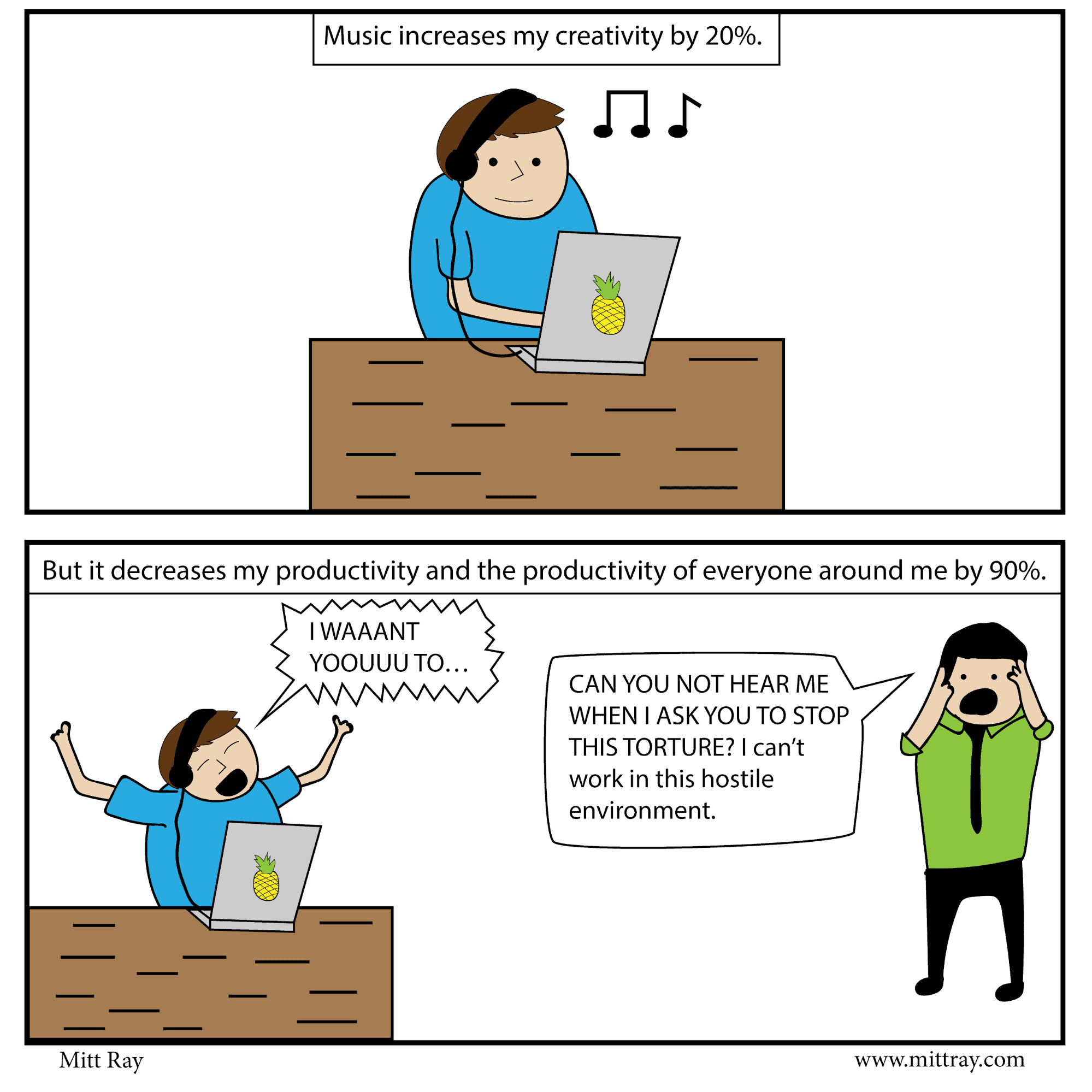
Se você estiver usando o Photoshop ou o Illustrator, poderá criar esses itens do zero, como neste quadrinho que desenhei.

Criar quadrinhos por ferramentas de design

É uma combinação de desenho à mão e vetores.

Fotos e modelos parecem genéricos

O Canva tem centenas de milhares de modelos e milhões de fotos. Eles parecem ótimos e parecem melhores do que muitos dos onipresentes itens gratuitos. Mas eles podem parecer um pouco genéricos. É novamente por causa da natureza rígida do Canva.

Criar algo diferenciador é um desafio. Você pode encontrar modelos e fotos mais exclusivos em sites de recursos de design, como Freepik e Adobe Stock.

Mas você obtém muitas imagens gratuitas e premium de qualidade por um pequeno preço de $ 12,95 por mês (menos quando pago anualmente), então o Canva é mais acessível.

Não é o melhor editor de fotos

O Canva possui recursos de editor de fotos, mas não pode fazer coisas pesadas que ferramentas como o Photoshop podem. Se você trabalha com mais fotos, deve obter o Photoshop ou combinar o Canva com o Lightroom.

Difícil de usar em telas pequenas

Há um aplicativo móvel, mas é mais difícil de usar. A experiência no computador é muito melhor.

Como usar o Canva

Agora que você conhece alguns dos principais recursos do Canva, vamos usar esse conhecimento para criar uma imagem.

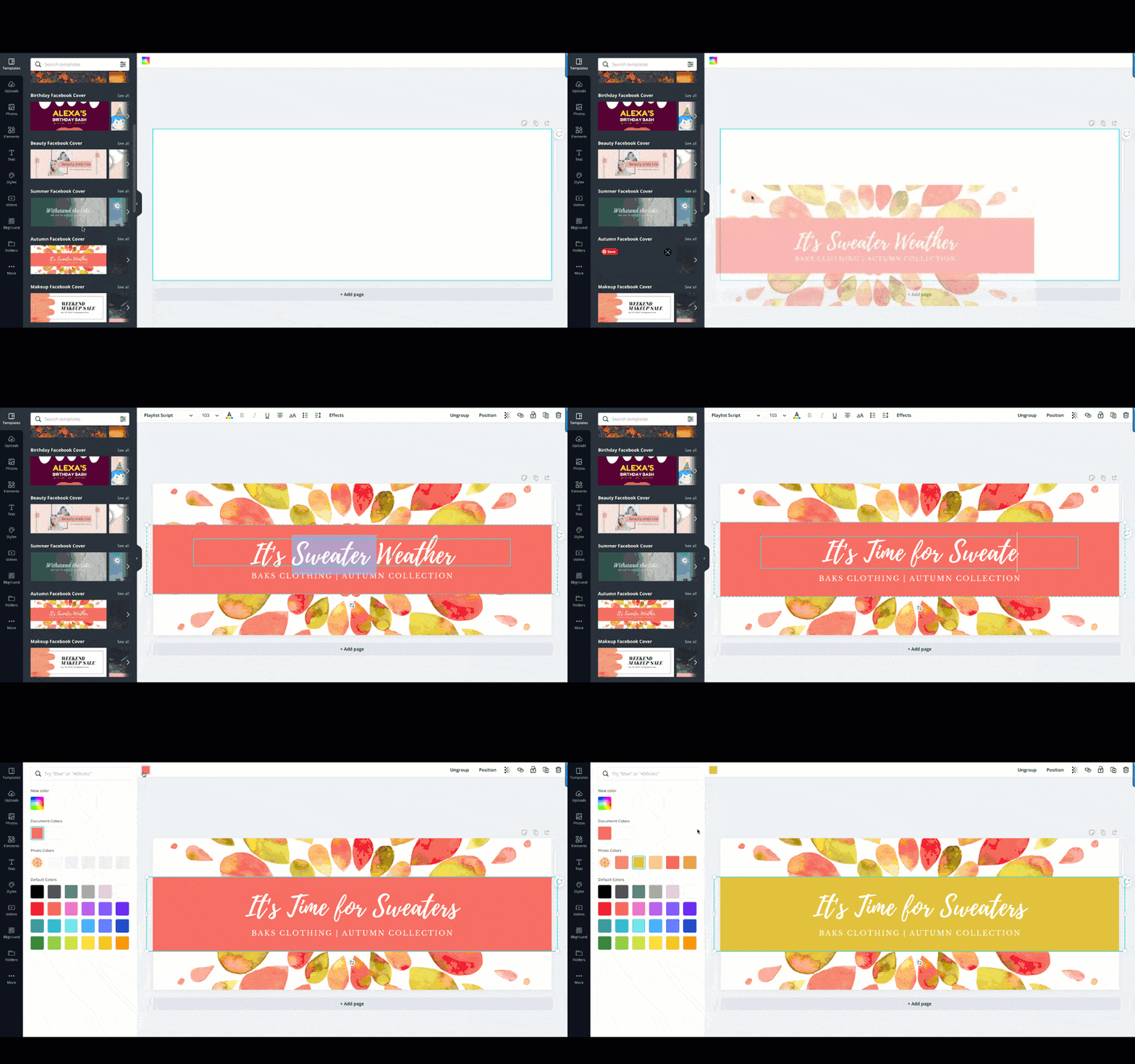
Criaremos uma imagem de citação do Instagram; eles são fáceis de fazer e geram um bom engajamento. A conta AppSumo os publica regularmente.

Eles também foram essenciais para ajudar o Foundr a atingir 2,6 milhões de seguidores.

Vamos começar.

Escolha um tipo de visual

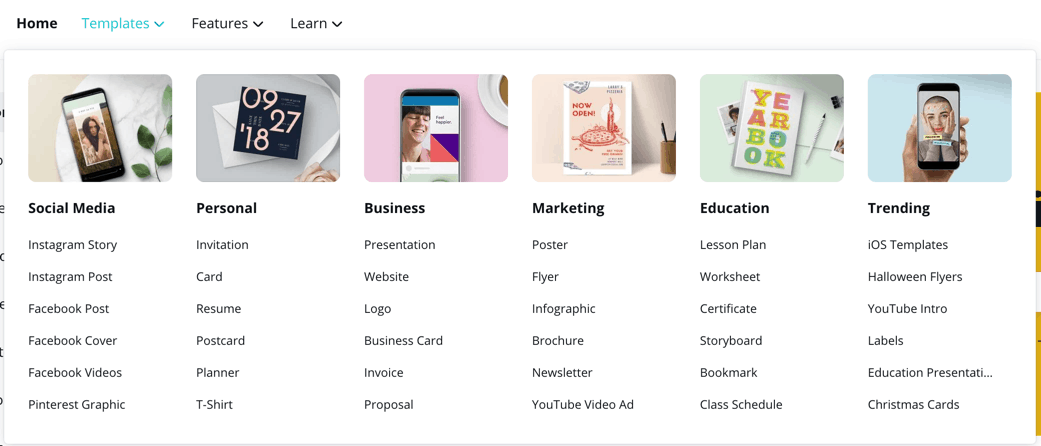
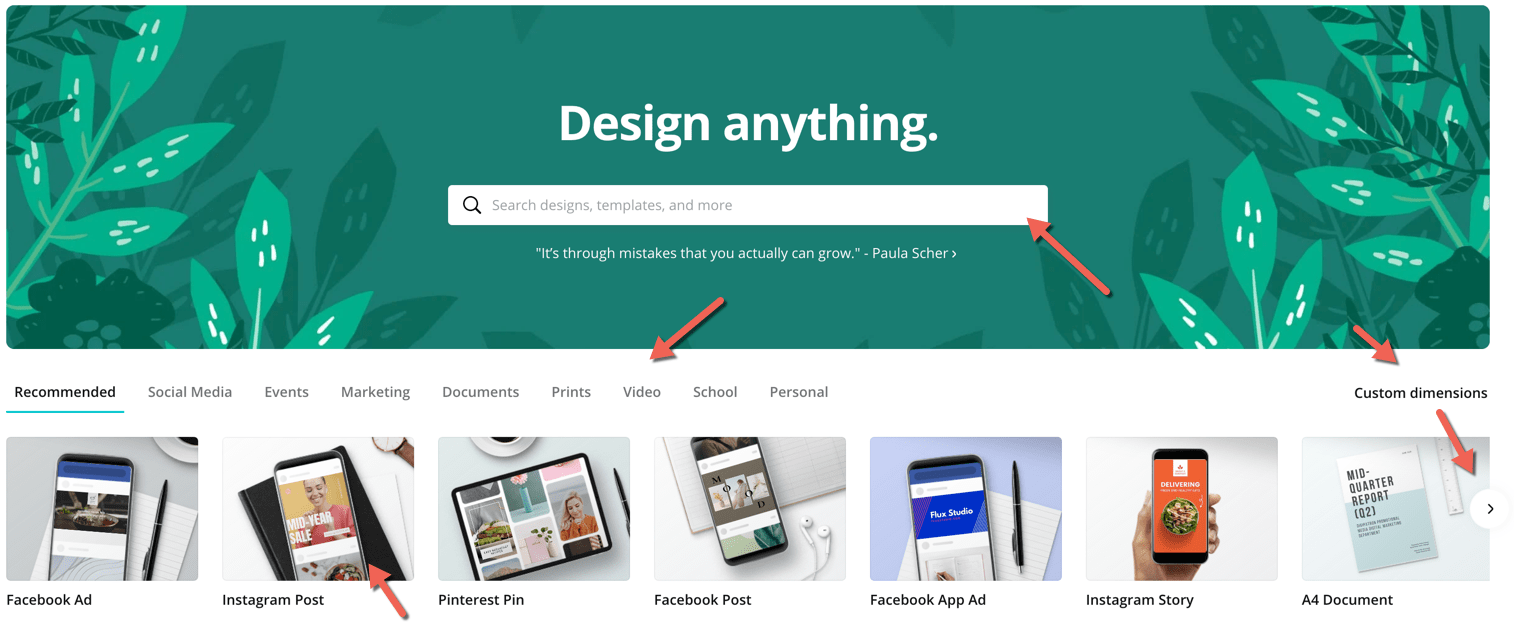
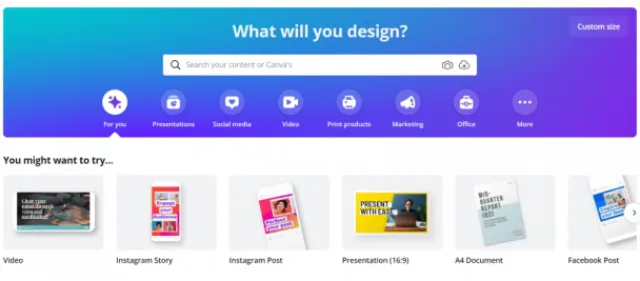
Selecione uma opção no painel para escolher um tipo de visual ou use a seta, o menu ou a barra de pesquisa para encontrar modelos. Você pode definir dimensões personalizadas para um layout exclusivo.

Avaliação do Canva - Escolha um tipo de visual

Cliquei em Instagram Post, pois estamos criando uma imagem do Instagram.

Selecione um modelo e modifique-o

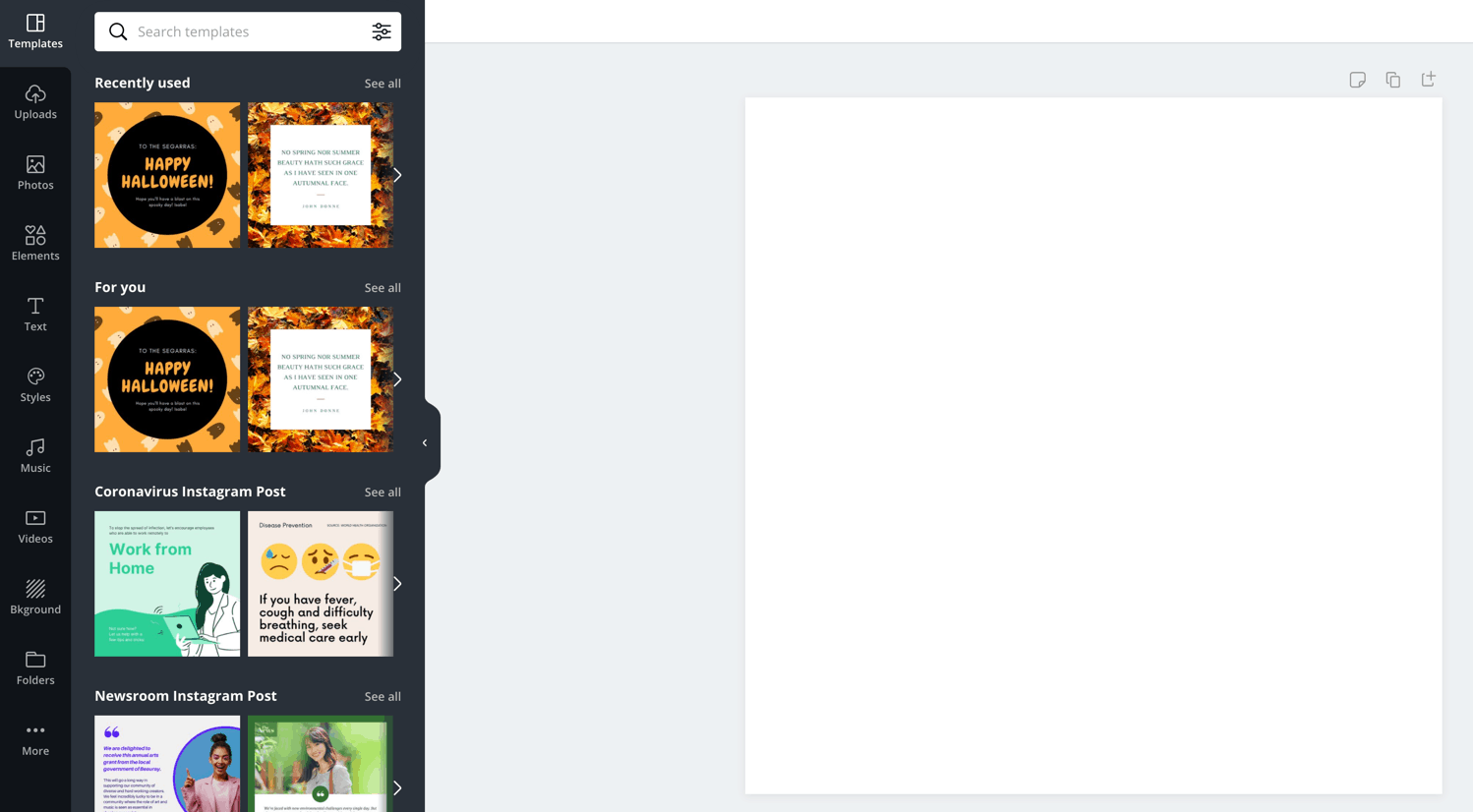
O Canva abrirá o editor em uma nova guia com modelos à esquerda.

Modelo de postagem do Instagram do Canva

Para escolher um modelo, arraste e solte-o no editor.

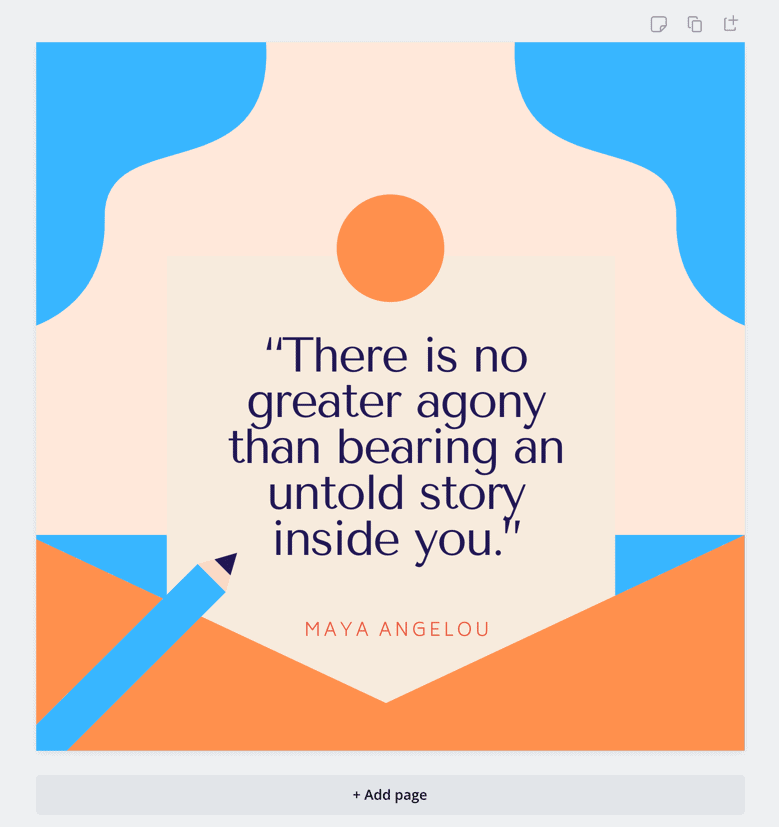
Exemplo de postagem de modelo do Instagram do Canva

Eu adicionei esta imagem de citação.

Depois de escolher o modelo, você pode modificá-lo adicionando sua cotação e as cores da marca.

Eu fiz isso abaixo.

Criar postagem de cotação através do Canva

É assim que você cria imagens com modelos do Canva. É muito simples. Você também pode criar imagens do zero escolhendo fotos e sobrepondo elementos nelas.

Mostrarei como fazer isso abaixo, pois exploraremos mais recursos.

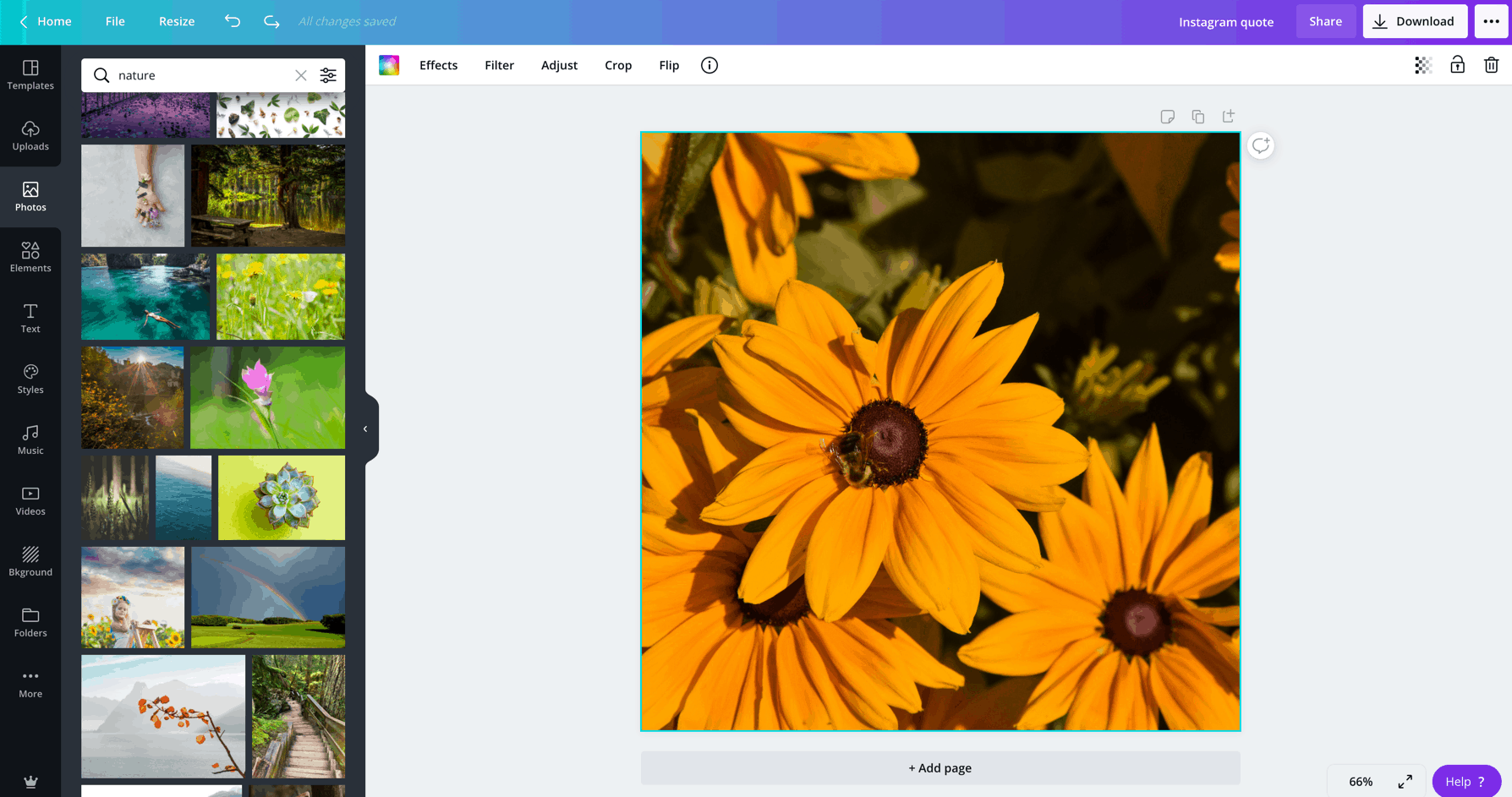
Escolha uma foto

Comece escolhendo um tipo visual. Em seguida, visite a guia Fotos ou Uploads (para adicionar suas fotos) ou a guia Mais para importar uma imagem de outro site (não se esqueça de verificar as permissões de direitos autorais!).

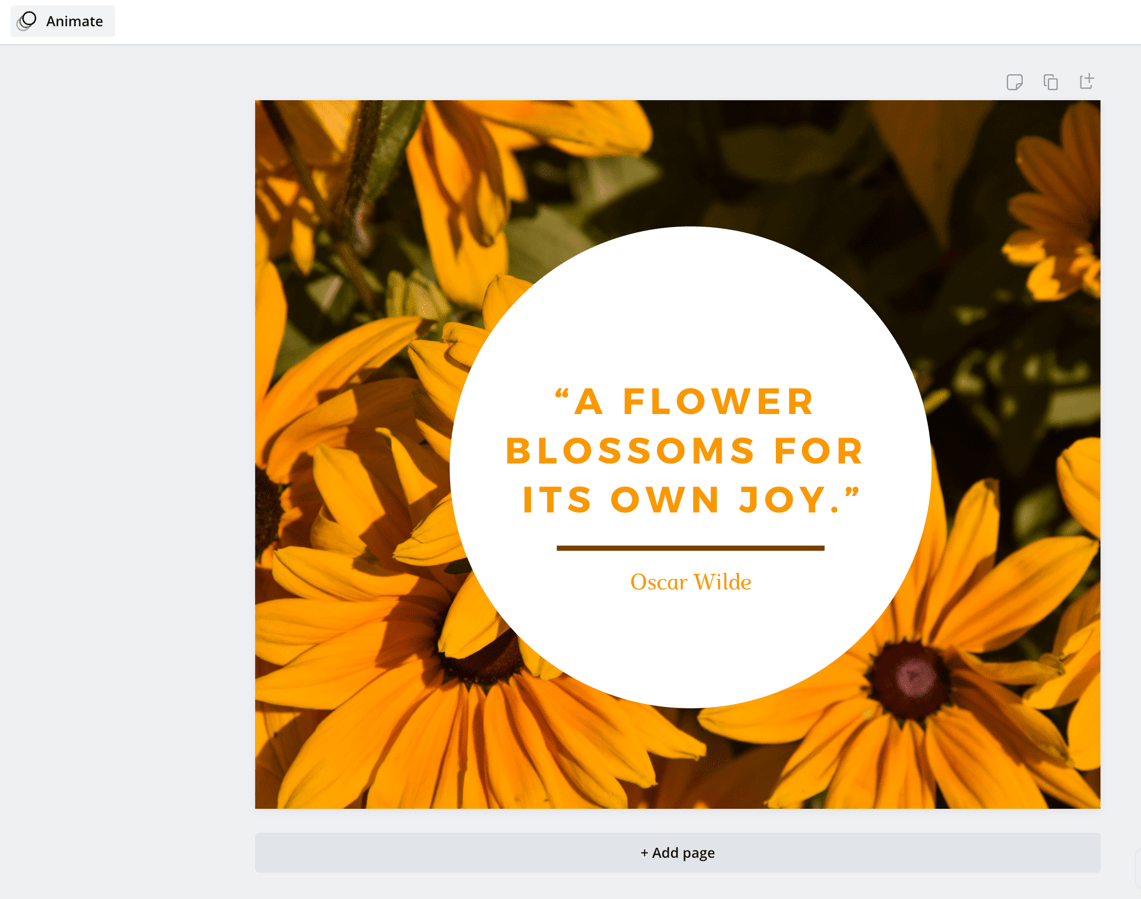
Foto de natureza/girassol do Canva

Como estamos criando uma imagem de citação, escolhi uma foto que corresponda à citação que pretendo adicionar.

Adicionar sobreposições

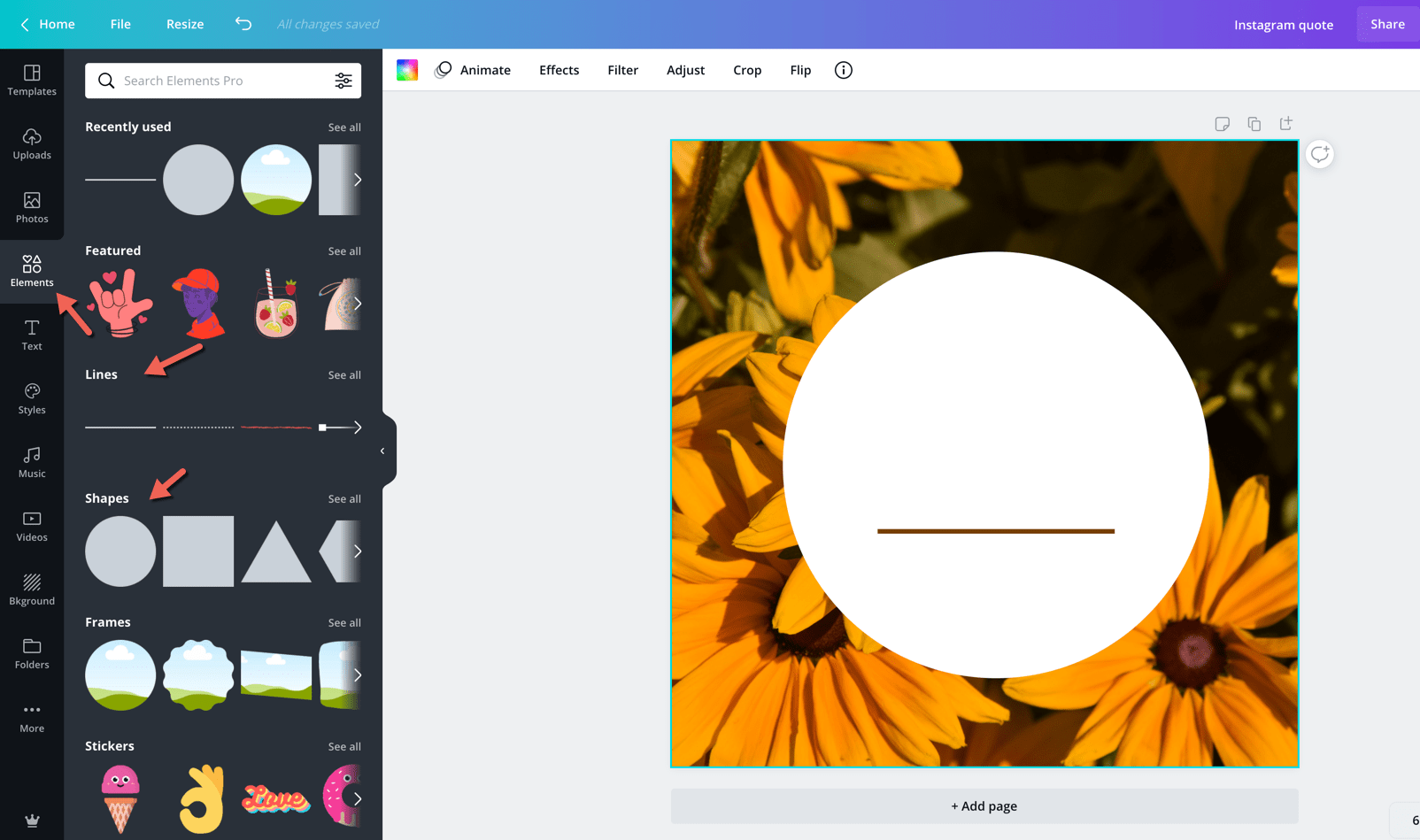
Depois disso, visite a guia elementos e adicione sobreposições. Adicionei um círculo branco simples e coloquei uma linha. A linha separará a citação e o nome do autor.

Canva - Adicionar sobreposições

Você pode redimensionar os elementos arrastando os cantos. Se você clicar em Option/Alt enquanto arrasta, ele manterá a proporção.

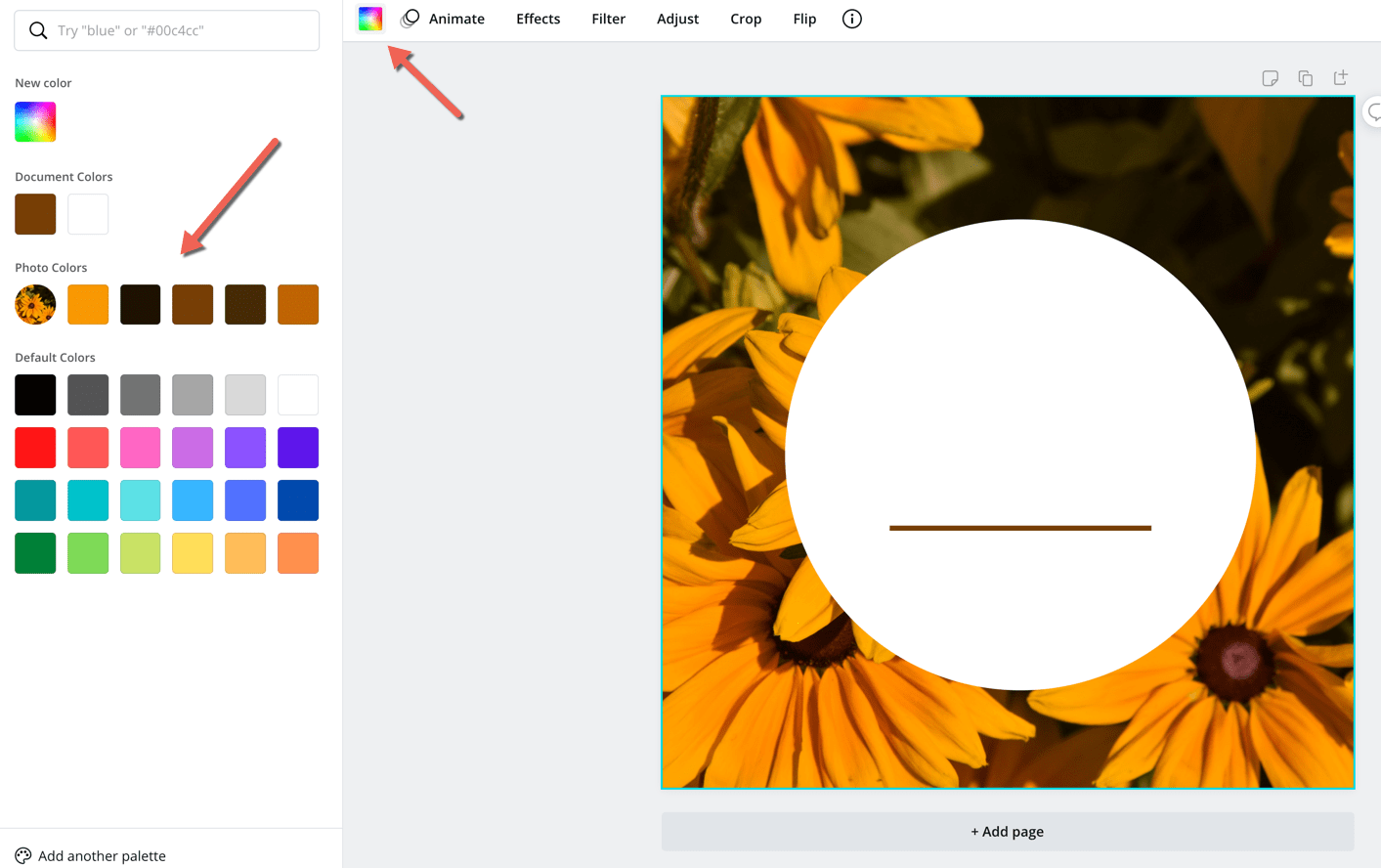
Usei branco para a sobreposição do círculo, pois cores neutras, como branco e preto, ficam bem na maioria das imagens. Para a linha, escolhi uma cor que está na foto.

O Canva possui um localizador de paletas que analisa as fotos e exibe todas as cores nelas. Basta selecionar a foto e clicar na opção de cor. Ele mostrará as cores na imagem no menu à esquerda.

Localizador de paletas do Canva que analisa fotos

Você pode clicar nos elementos e adicionar cores. É a maneira mais fácil de encontrar cores adequadas, especialmente se você é novo no design. Se você tem conhecimento avançado da teoria das cores, sinta-se à vontade para experimentar outras cores.

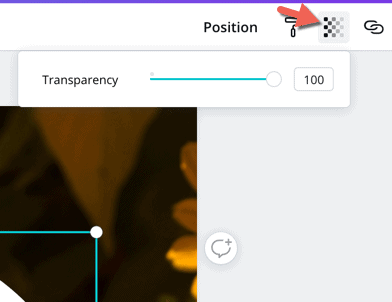
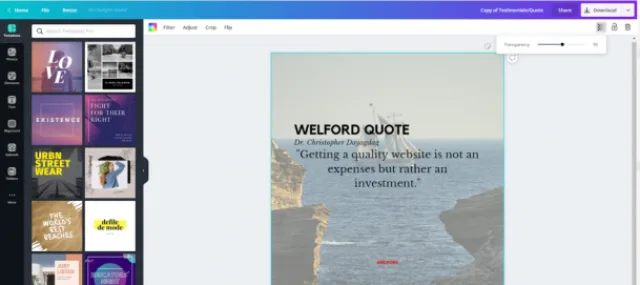
Se quiser que as pessoas vejam o plano de fundo, mesmo depois de adicionar sobreposições, você pode ajustar a opacidade das sobreposições clicando em transparência e movendo o controle deslizante.

Recurso de transparência do Canva

Adicione texto

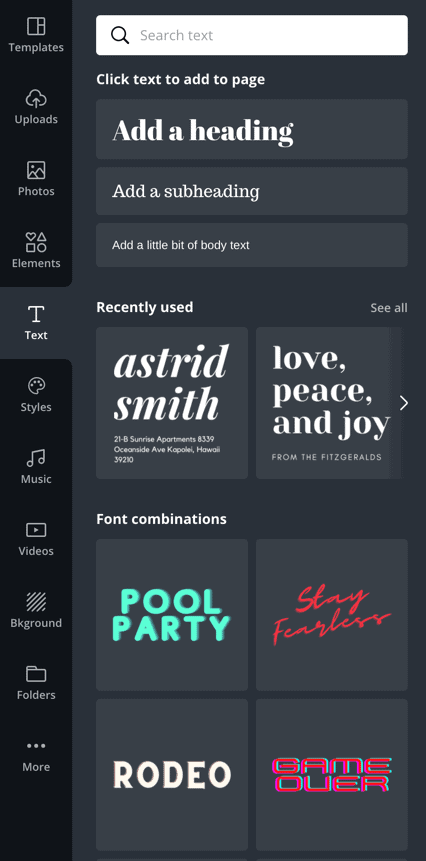
Você pode adicionar o texto em seguida. Na guia Texto, você pode navegar ou pesquisar fontes.

Canva adicionar recurso de texto

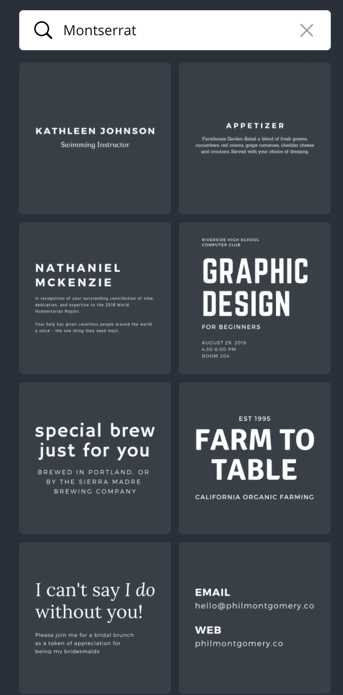
Existem várias fontes sofisticadas e simples. Eu prefiro uma fonte simples como Montserrat.

Algumas pessoas dirão para você usar uma fonte sofisticada. Fontes sofisticadas parecem ótimas e funcionam para determinados propósitos, mas ao criar coisas para a web, use algo simples. Os mesmos princípios que você aplica ao copywriting também são importantes aqui.

Você deve dar às pessoas algo fácil de ler, pois a internet está repleta de distrações. Se a fonte parecer sofisticada e difícil de ler, seu engajamento e conversões diminuirão. Você não quer que as pessoas pensem: “Isso é 6 ou b” ou “isso é a ou e”.

Os princípios que você aplica à redação de blogs e direitos autorais para simplificar o texto também são importantes aqui.

Quando você pesquisa uma fonte, o Canva encontra a fonte e os pares de fontes.

Recurso de fonte do Canva - Montserrat

Clique no par que você mais gosta para adicioná-lo ao editor.

Desenho do Canva

Em seguida, substitua o texto, ajuste o tamanho, mova-o e adicione cores.

Você também pode adicionar sua marca, se quiser. Basta carregar um logotipo ou adicionar o endereço do seu site.

Ajuste o alinhamento

Para fazer com que seu visual pareça consistente, ajuste o alinhamento de todos os elementos nele. Comece selecionando todos os elementos clicando em Command/Control + A.

Recurso de fonte do Canva - ajuste o alinhamento

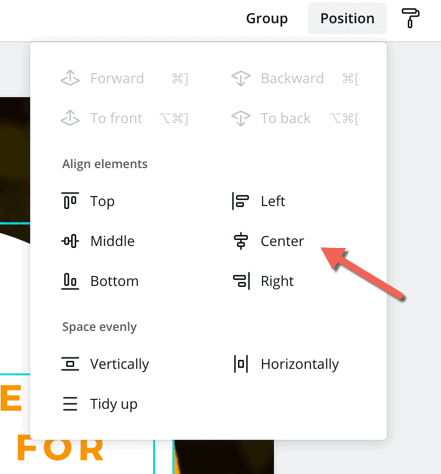
Em seguida, clique em Posição, seguido de Centro. Ele vai posicionar tudo para o centro. Se você preferir um alinhamento diferente, use-o.

Recurso de animação do Canva

Para animar sua imagem, clique em Animar e escolha um estilo de animação.

Redimensione sua criação

Sua imagem está completa, mas antes de ensiná-lo a compartilhar, gostaria de mostrar a você um recurso que economiza tempo.

O Canva possui um recurso de redimensionamento que permite redimensionar qualquer imagem.

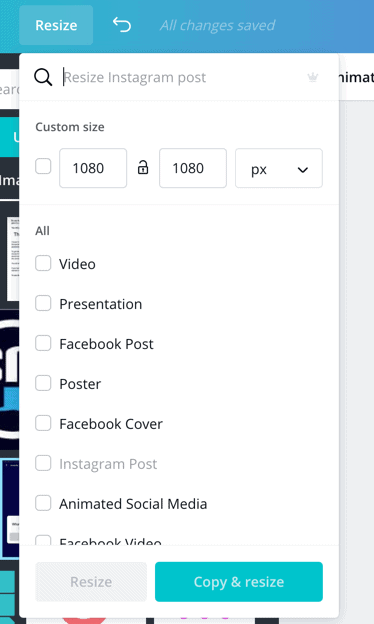
Recurso de redimensionamento do Canva

Basta clicar em Redimensionar e adicionar o novo tamanho ou plataforma para o qual você está criando e escolher se deseja redimensionar o atual ou fazer uma cópia. O Canva irá redimensioná-lo automaticamente para você e ajustar os elementos do design.

Criei uma cópia da imagem de capa do Facebook e você pode ver que ela tem um tamanho diferente, mas tudo parece consistente.

Baixe ou compartilhe

Depois que sua imagem estiver pronta, você poderá baixá-la, compartilhá-la ou agendá-la.

Para baixar a imagem, clique em Download, escolha o formato e clique no botão Download.

Para compartilhar, clique no ícone “…”, escolha a plataforma em que deseja compartilhar ou clique em Agendar. No agendamento, você pode definir o horário e escolher as redes sociais.

19 estatísticas essenciais do Canva que você precisa saber em 2023

Você não precisa ser um especialista em design gráfico para criar visuais incríveis para sua marca hoje em dia. Com a ajuda de ferramentas como o Canva, você pode criar gráficos para redes sociais, cabeçalhos de postagens de blog e até mesmo vídeos que não apenas tenham uma ótima aparência, mas também complementem perfeitamente sua marca.

Desde que foi lançado em 2012, o Canva tornou-se uma referência para muitos criadores e profissionais de marketing em todo o mundo devido à sua facilidade de uso, bem como aos modelos integrados e aos elementos de design que oferece. Com tantos recursos disponíveis ao seu alcance, você pode criar um design impressionante rapidamente!

Curso de Canva para Iniciantes

Não é de admirar que o Canva tenha se tornado uma ferramenta de design tão bem-sucedida. E para mostrar o quão popular ele se tornou, reunimos algumas das principais estatísticas do Canva sobre seu uso, designs e muito mais.

Estatísticas do Canva em todo o mundo

Com sede na Austrália, o Canva é realmente uma empresa global com uma base de usuários que abrange vários países. Até mesmo sua equipe está baseada em todo o mundo! Para lhe dar uma ideia do alcance da empresa, aqui estão algumas estatísticas do Canva que refletem seu impacto mundial:

1. O Canva tem usuários em mais de 190 países

Provavelmente por ser acessível e fácil de usar, o Canva atraiu a atenção de pessoas em todo o mundo. Desde o seu lançamento, a plataforma conquistou usuários em mais de 190 países . Infelizmente, não há muitos dados disponíveis sobre quais países têm mais usuários do Canva no momento.

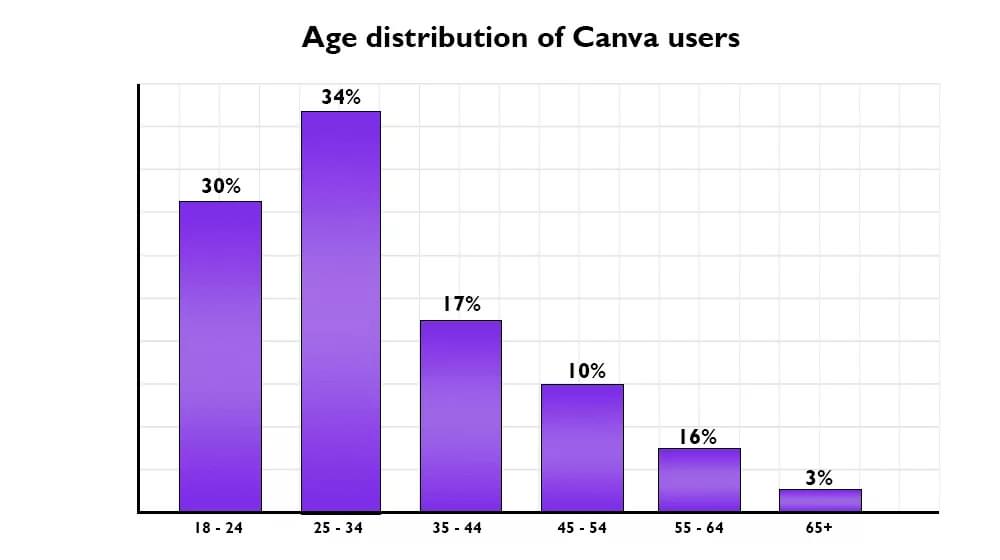
2. 34% dos usuários do Canva têm entre 25 e 34 anos

A maioria dos usuários do Canva tem entre 25 e 34 anos . Essa faixa etária representa cerca de 34% da base de usuários da plataforma. A segunda maior faixa etária é de 18 a 24 anos, representando 30% dos usuários do Canva. As gerações mais velhas parecem não estar a bordo do Canva ainda, mas isso pode mudar com o tempo.

Distribuição etária dos usuários do Canva

3. A base de usuários do Canva tem um pouco mais de mulheres

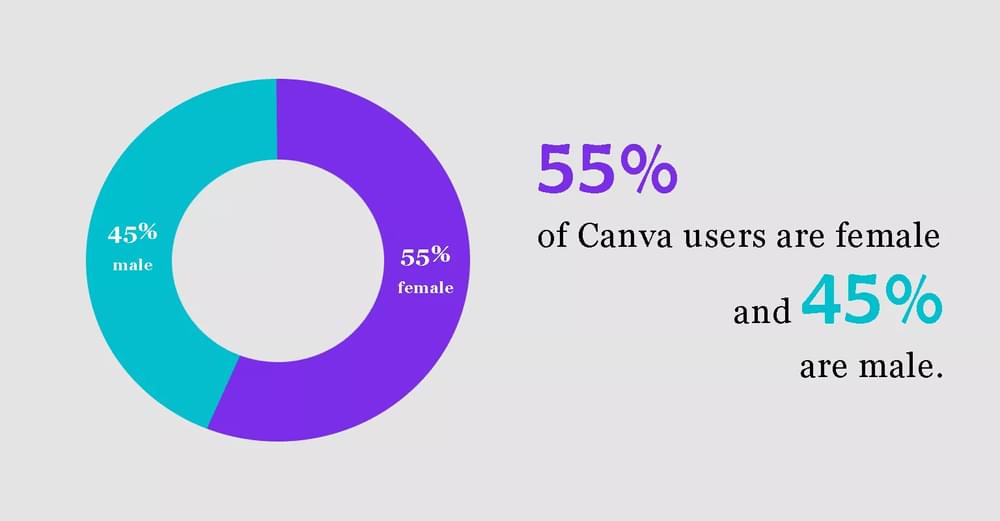
Ao olhar para a distribuição de gênero dos usuários do Canva, não há uma lacuna muito grande. Aproximadamente 55% dos usuários do Canva são mulheres e 45% são homens. De qualquer forma, é seguro dizer que todos adoram o que o Canva oferece!

Distribuição de gênero dos usuários do Canva

4. Aproximadamente 17% do tráfego do site do Canva vem dos EUA

Os americanos consideram o Canva uma ferramenta de design essencial. Cerca de 17% do tráfego do site do Canva vem daqueles localizados nos Estados Unidos. Há também entre 1 milhão e 10 milhões de usuários nos EUA pesquisando “Canva” no Google todos os meses.

5. Existem pouco mais de 2.500 funcionários do Canva, espalhados por todo o mundo

Quando o Canva diz que tem uma equipe global, é sério! Eles têm mais de 2.500 funcionários em sua equipe no momento. Desses funcionários, 1.350 foram contratados em 2021. Muitos estão baseados nos EUA, localizados em cidades como Austin, Texas e San Francisco, Califórnia. Também há funcionários em Londres, Manila, Sydney, Wuhan e Pequim, entre outros locais.

Estatísticas de uso do Canva

Em seguida, vamos falar sobre o uso do Canva. As estatísticas a seguir fornecem uma visão de sua popularidade em termos de base de usuários e quantos designs foram criados desde o início da plataforma.

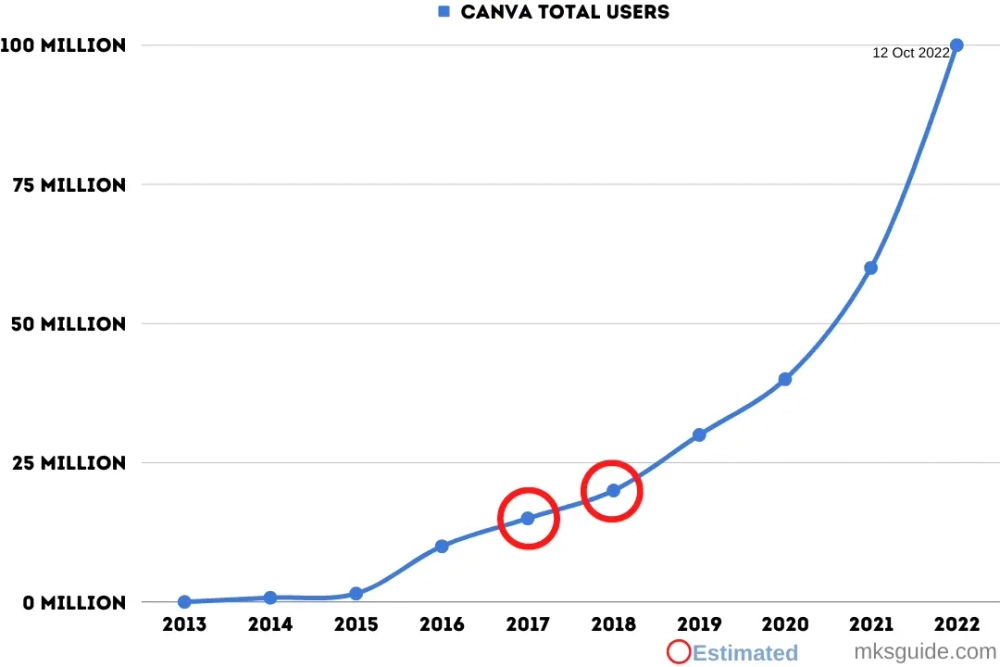
6. A comunidade do Canva tem atualmente 100 milhões de pessoas

No relatório de final de ano do Canva para 2021, sua comunidade atingiu a marca de 100 milhões de pessoas . Também é dito que 67% dessas pessoas estão usando assinaturas pagas em vez da conta gratuita, o que lhes dá acesso a uma variedade de modelos premium e elementos de design.

Usuários do Canva de 2013 a 2022

7. 8 bilhões de designs criados desde o lançamento do Canva

Desde 2012, a plataforma do Canva viu 8 bilhões de designs criados por seus usuários. É um número impressionante e mostra o quanto as pessoas confiam na ferramenta para criar gráficos, apresentações, vídeos e muito mais. Afinal, o Canva possui modelos integrados para todos os tipos de designs.

8. Aproximadamente 800.000 equipes estão pagando por suas contas do Canva

Com cerca de 800.000 equipes pagando por uma assinatura do Canva, fica claro que muitas pessoas veem o valor de acessar os recursos premium da plataforma. No entanto, vale a pena notar que o Canva não divulga detalhes sobre sua receita de assinatura, então não está claro o que essas equipes estão gastando anualmente.

Estatísticas de crescimento do Canva

É seguro dizer que a popularidade do Canva explodiu desde seu lançamento em 2012. Mas quanto a plataforma cresceu? Essas estatísticas do Canva sobre o crescimento da plataforma provarão o quão bem-sucedida ela tem sido ao longo dos anos. As boas notícias? Ele não mostra sinais de desaceleração tão cedo.

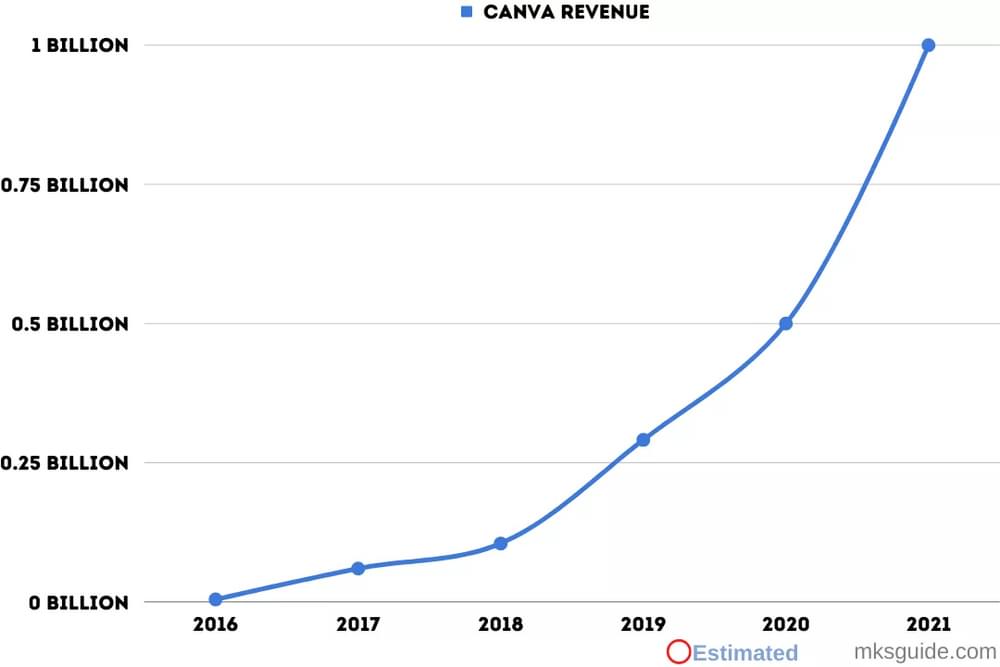
9. A receita informada do Canva em 2021 foi de US$ 1 bilhão

Com sua receita estimada em US$ 1 bilhão em 2021 , está claro que o modelo de assinatura do Canva está valendo a pena. Esse número é duas vezes o que eles trouxeram em 2020, então é um aumento e tanto. A receita da empresa vem aumentando ano após ano, mas as coisas parecem ter realmente começado a decolar em 2019. Veja a receita do Canva nos últimos anos:

  • Em 2016 e 2017, o Canva gerou cerca de US$ 23,5 milhões.
  • Em 2018, a receita da empresa foi de US$ 86,3 milhões.
  • Em 2019, o Canva teve um crescimento enorme quando atingiu US$ 291 milhões em receita.
  • Em 2020, eles atingiram a marca de US$ 500 milhões.
  • E foi relatado recentemente que eles atingiram $ 1b + em 2021.
Crescimento da receita do Canva

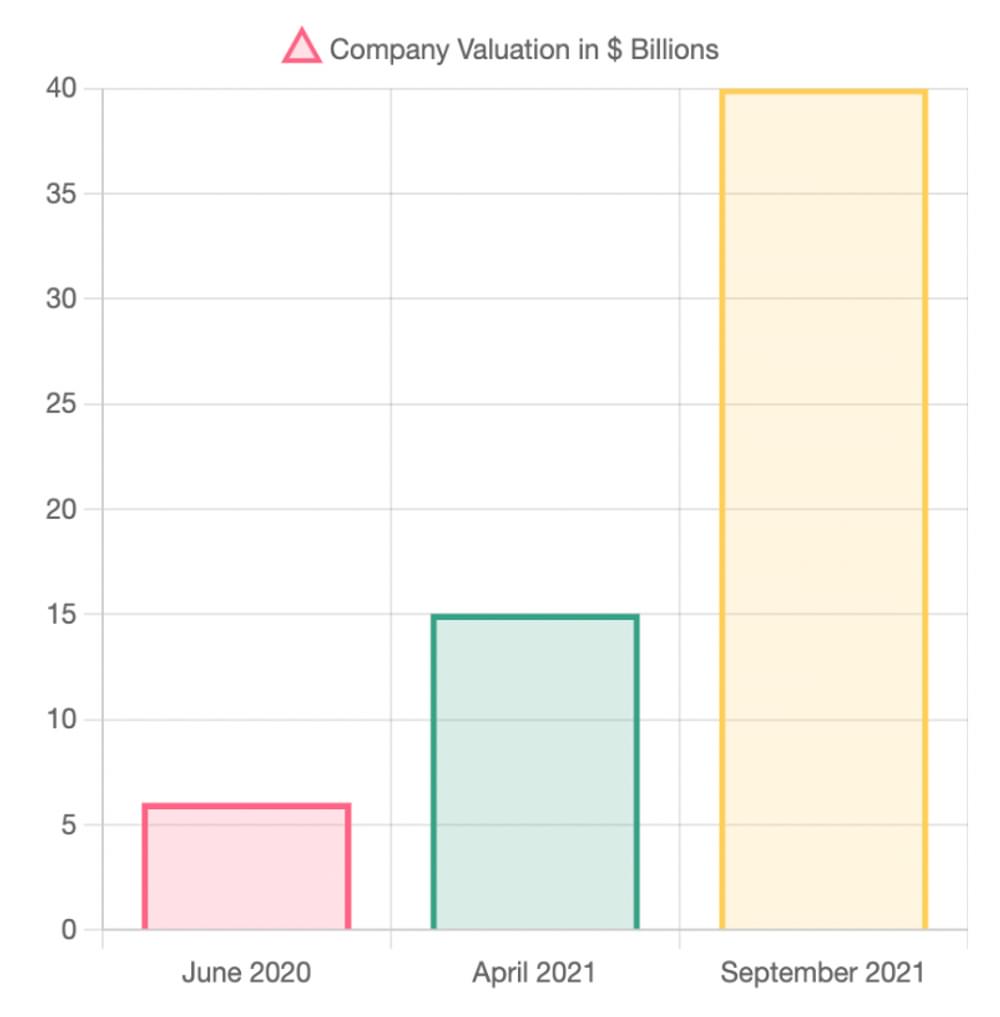
10. Sua avaliação disparou 666% em menos de dois anos

Quando o assunto é o mundo dos investimentos, valuation é o que todo mundo quer saber. Felizmente para o Canva, sua avaliação mais recente foi de US$ 40 bilhões . Esse valor foi apurado no último trimestre de 2021. Com base em números anteriores, a avaliação da empresa cresceu 666% em menos de dois anos.

Crescimento da avaliação do Canva

Estatísticas de design do Canva

Vamos falar de projeto! Afinal, esse é o propósito por trás da plataforma Canva. Felizmente, existem algumas estatísticas bastante interessantes disponíveis que fornecem informações sobre como as pessoas criam conteúdo atraente com essa ferramenta popular. Aqui estão algumas estatísticas do Canva relacionadas ao design que você deve conhecer:

11. Foram 227 milhões de apresentações criadas no Canva em 2021

O que atrai os usuários para o Canva é que ele oferece a possibilidade de criar designs de todos os estilos. Não é apenas para criar gráficos de mídia social ou uma imagem de cabeçalho para sua postagem no blog. Muitos usuários recorrem ao Canva para preparar apresentações detalhadas, que muitas vezes são essenciais para o trabalho. Segundo o Canva, 227 milhões de apresentações foram criadas em sua plataforma em 2021.

12. O Canva teve 480 milhões de publicações de vídeo em 2021

Se o vídeo é sua mídia preferida, você não está sozinho. Acontece que os usuários do Canva também são grandes fãs de vídeo. E provavelmente porque existem modelos de vídeo úteis para usar junto com a biblioteca de modelos gráficos da plataforma. Em 2021, foram 480 milhões de vídeos publicados no Canva.

13. O catálogo de design continua a se expandir

Ao longo dos anos, o Canva acumulou um extenso catálogo de design repleto de recursos para os criadores usarem. Atualmente, existem mais de 100 milhões de imagens, vídeos e elementos gráficos que podem ser adicionados a um design. Pelo menos 75 milhões deles são arquivos premium, disponíveis apenas para quem possui uma assinatura do Canva Pro ou compra o elemento pago sob demanda. Existem também mais de 610.000 modelos. Cerca de 350.000 desses modelos também são premium.

Estatísticas de Educação do Canva

Em 2020, o Canva lançou uma nova iniciativa para atrair ainda mais pessoas: o Canva for Education. Esta foi a sua maneira de atingir professores e alunos. Muitos professores têm recorrido ao Canva para criar elementos de design para serem usados ​​em suas aulas, como apresentações e infográficos. E os alunos foram capazes de criar designs sem esforço para suas tarefas. Aqui estão algumas estatísticas do Canva sobre a plataforma educacional para mostrar o quanto ela foi usada:

14. Mais de 8 milhões de professores e alunos usam o Canva mensalmente

O Canva não é popular apenas entre criadores e profissionais de marketing online. Já chamou a atenção até de professores e alunos! Em 2020, foi relatado que 8 milhões de professores e alunos usaram o Canva todos os meses. Esse número abrange 90.000 instituições educacionais. O uso mensal dos alunos até dobrou entre agosto de 2020 e o final do ano.

15. EUA, México e Brasil estão no topo das inscrições do Canva for Education

Devido à pandemia do COVID-19, 2020 foi um ano desafiador para professores e alunos em todo o mundo. Após o lançamento do Canva for Education, muitos optaram por embarcar para acessar a plataforma e todos os seus poderosos recursos de design. Os três primeiros países a se inscrever no Canva for Education foram os EUA, o México e o Brasil.

16. Mais de 700 modelos publicados na plataforma educacional em 2020

Muitos professores não têm tempo para criar seus próprios designs personalizados. É por isso que é benéfico para eles ter acesso à variedade de modelos que o Canva oferece. Ao usar esses modelos, eles simplesmente precisam editá-los para adicionar as informações desejadas. E em 2020, mais de 700 novos modelos foram adicionados à plataforma educacional, dando aos professores ainda mais para trabalhar.

Deixe o Canva agitar sua presença nas mídias sociais

Parte de uma estratégia de mídia social bem-sucedida é ter gráficos atraentes que correspondam à sua marca e se destaquem em um feed movimentado. Você quer que as pessoas parem e prestem atenção!

Felizmente, o Canva torna isso incrivelmente fácil de fazer, mesmo que você não tenha habilidades anteriores de design gráfico. Se você está hesitante em experimentá-lo, deixe que essas estatísticas do Canva lhe dêem um empurrão tão necessário.

10 benefícios do Canva – você deve atualizar para o Pro?

O Canva é uma ferramenta de design gráfico online pré-carregada com milhares de modelos para estimular sua criatividade. Seja para uso interno ou para um cliente, os muitos benefícios de usar o Canva tornam mais fácil do que nunca criar visuais impressionantes rapidamente. De revistas a design de sites e logotipos, o Canva ajuda você a criar tudo de maneira simples e eficiente, sem a necessidade de uma vasta experiência em design gráfico ou programas complicados da Adobe. Neste post, mostraremos todos os benefícios do Canva e avaliaremos as vantagens e desvantagens de usar o Canva.

Curso de Canva para Iniciantes

Benefícios do Canva:

  • Crie wireframes com facilidade.
  • Modelos de tamanho pré-fabricados simplificam a criação de conteúdo específico de tamanho.
  • A capacidade de usar a ferramenta de transparência em todos os elementos.
  • Centenas de elementos, ícones e gráficos para escolher.
  • A capacidade de adicionar molduras e vinhetas às imagens.
  • A interface amigável é fácil de usar para todos os níveis.
  • Os modelos de design gratuitos tornam o design de conteúdo super rápido.
  • Acesso a imagens gratuitas e seguras.
  • Comente e colabore com o acesso da equipe.
  • Existem infinitas possibilidades de criação.

Ao longo deste post, explicaremos com mais detalhes essas vantagens do Canva, mostrando por que consideramos o Canva um excelente recurso para facilitar o design gráfico. No entanto, existe um contra para cada profissional, então também avaliamos as vantagens e desvantagens do Canva. Por fim, informaremos por que acreditamos que o Canva não é para todos e as desvantagens do software.

Crie wireframes com facilidade.

Os wireframes são uma parte crucial do processo de desenvolvimento e design do site, pois permitem que os clientes tenham uma visão simplificada de como será o novo site. Além disso, os wireframes do site podem ajudar a informar as decisões sobre a usabilidade do site e a experiência do usuário . Um benefício fantástico de usar o Canva é que esses wireframes podem ser criados rapidamente, ajudando com os prazos tão importantes.

Modelos de tamanho pré-fabricados

Como Liz Pienaar menciona em seu recente artigo no LinkedIn , o Canva oferece uma variedade de modelos pré-fabricados para escolher, incluindo banners do Facebook, miniaturas do YouTube, cartões de visita e revistas. Usando os modelos pré-fabricados, você pode ter certeza de que seu conteúdo se encaixará perfeitamente no local de imagem desejado. Este é um benefício útil do Canva para sites de pequenas empresas , em que o tempo e os recursos são limitados e a eficiência é tudo.

Welford

ferramenta de transparência

Se você gosta de trabalhos de design lindamente sutis tanto quanto nós, ficará empolgado em usar esta ferramenta. Ao contrário de qualquer outro software de design gráfico gratuito, uma vantagem do Canva é que o software permite que cada elemento seja ajustado com transparência. De planos de fundo e imagens a ícones e logotipos, muitos visuais legais podem ser formados usando essa ferramenta, incluindo sobreposições cativantes e efeitos texturizados. Há um controle deslizante ajustável no canto superior esquerdo e uma opção para inserir um valor de opacidade.

Welford

Centenas de elementos

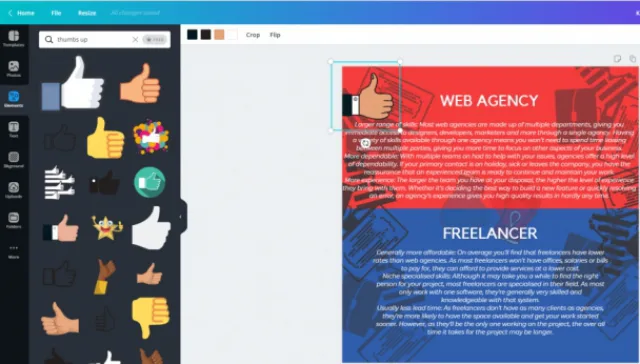
Às vezes, as palavras são insuficientes, portanto, para transmitir sua mensagem, talvez seja necessário usar recursos visuais. Pesquisar na biblioteca de ícones do Canva pode ajudá-lo a encontrar o ícone visual perfeito para o seu conteúdo. Os ícones podem ser usados ​​em logotipos, infográficos ou qualquer coisa que você desejar! Deixe sua imaginação correr solta. Achamos elementos úteis para ícones de mídia social ao criar banners publicitários. Há um menu chamado elementos à direita, onde você pode pesquisar entre os milhares de ícones gratuitos.

Welford

Molduras e vinhetas

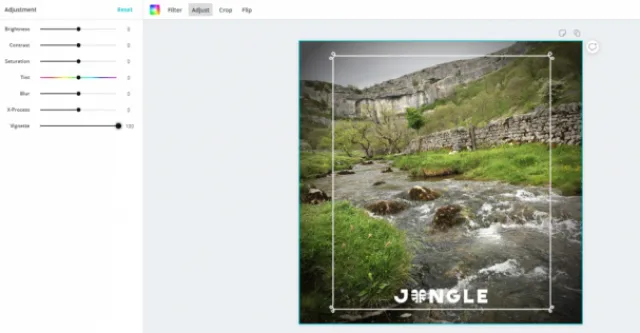
Quando uma imagem padrão não é suficiente, você pode recorrer à adição de molduras e filtros de vinheta para criar o efeito desejado, seja para adicionar um toque retrô ou para tornar uma imagem mais dramática. Os filtros de vinheta são fantásticos para trazer imagens antigas de volta à vida, para que você possa reviver suas memórias favoritas, aprimorar a composição e adicionar um toque antigo às suas postagens. Se o seu Instagram for temático e você quiser garantir que todas as suas postagens tenham o mesmo filtro de vinheta, uma vantagem exclusiva do Canva é que você pode anotar os códigos de filtro no Canva, garantindo a coesão.

Welford

Interface amigável

Existem muitos benefícios do Canva; no entanto, acreditamos que isso é o mais importante. Temos certeza de que mesmo os usuários menos experientes poderão navegar no Canva com facilidade. Seus modelos, adesivos e fotos super fáceis de usar, juntamente com o recurso de arrastar e soltar, facilitam a criação de um belo conteúdo. Além disso, achamos a navegação fácil de navegar, com o lado esquerdo abrigando todos os seus principais elementos de design e a barra superior contendo todos os elementos de design menores (fonte, cores).

Modelos de design gratuitos

Começar com uma tela em branco pode ser assustador e muitas vezes deixa você pensando, ‘por onde eu começo?’. O benefício de usar o Canva é que ele tira essa preocupação, pois oferece centenas de modelos de design gratuitos disponíveis para você personalizar ao seu gosto. Os modelos pré-fabricados ajudam a inspirar e ajudar. Quer você crie um design totalmente seu ou simplesmente altere algumas cores, o Canva torna tudo mais simples para você com apenas alguns cliques.

Welford

Imagens Encorpadas

Um dos benefícios do Canva é que você nunca mais terá que se preocupar em pagar por imagens de banco de imagens . A seleção de imagens do Canva é totalmente gratuita e segura de usar, então você não precisa se preocupar em entrar em maus lençóis sobre os direitos de uso. Navegue por suas imagens para encontrar imagens que representem sua marca ou filtre para escolher imagens que atendam a critérios específicos.

Acesso de equipe

Você já desejou poder compartilhar um design com um colega, mas detesta baixar o pdf e enviá-lo por e-mail para eles? Você não precisa mais se preocupar. O Canva permite que os membros da equipe visualizem, editem e comentem o trabalho de outras pessoas, tornando o processo de feedback mais fácil e rápido do que nunca.

Welford

Infinitas possibilidades

Com todas as ferramentas profissionais à sua disposição, as possibilidades de criação no Canva são infinitas. Por exemplo, você pode criar infográficos para o Pinterest, Facebook Ads para redes sociais pagas ou até mesmo banners no design do seu site. Além disso, há muitos GIFS e animações para escolher se você estiver criando uma apresentação de imagem em movimento.

Desvantagens do Canva

Uso excessivo de designs

Embora possa parecer conveniente usar um dos modelos de design pré-fabricados que o Canva oferece gratuitamente, você pode descobrir que seu design é muito semelhante ao trabalho de outras marcas após a conclusão. Como os modelos estão prontamente disponíveis, outras empresas podem usar o mesmo modelo de design para seu próprio trabalho. Você pode evitar esse problema sendo mais criativo com seu design e personalizando mais os templates do Canva. Como alternativa, usar um designer gráfico profissional pode ajudá-lo a criar designs personalizados exclusivos para o seu negócio.

Desktop is superior

Embora o aplicativo móvel do Canva seja bastante organizado e muito conveniente, existem recursos limitados disponíveis por meio do aplicativo móvel. A versão móvel tem menos da metade dos recursos disponíveis em comparação com o aplicativo para desktop. Portanto, embora possa ser útil, certamente não é tão útil.

Configurações de exportação limitadas

Como o Canva não é tão especializado quanto muitos outros aplicativos de design gráfico, as configurações de exportação são limitadas e podem não ser tão precisas quanto outras. Por exemplo, o Canva não pode exportar arquivos como PowerPoint, o que é útil para criar documentos de várias páginas. Da mesma forma, o Canva exporta apenas em cores RGB, que é mais limitante do que CMYK.

Sem armazenamento de arquivo local

Ao usar software que vive online, muitos problemas podem surgir, como o site estar fora do ar ou conexão com a internet com defeito. Por exemplo, se o site do Canva estiver fora do ar, não há como acessar seus arquivos. Da mesma forma, se você planeja trabalhar em um projeto, mas descobre que não tem conexão com a Internet, não há outra maneira de acessar seus projetos. Isso pode ser frustrante para quem deseja trabalhar remotamente ou para quem tem problemas com a Internet.

O Canva controla tudo

Enquanto você está usando o software para criar seus próprios designs exclusivos, as linhas de Propriedade Intelectual ficam borradas. Você não está licenciando o software deles, você está simplesmente usando a plataforma deles para criar designs. Como o Canva é dono de tudo, eles têm o direito de excluir seu perfil e conteúdo a qualquer momento.

​Benefícios de usar o Canva para criação de logotipo

Se você está cansado de sua marca atual, o Canva torna super fácil criar um novo visual para você mudar seu logotipo em questão de minutos. Se você estiver trabalhando no OpenCart , confira nossa postagem no blog sobre como adicionar seu logotipo à sua loja em nossa útil postagem no blog. Apenas para mostrar como o Canva oferece uma abordagem simplista para o trabalho de design, criamos um logotipo em aproximadamente 120 segundos.

WelfordFaça login no Canva, selecione o logotipo e escolha um modelo. Selecione um modelo no menu suspenso do lado esquerdo.
WelfordCorrija o texto simplesmente clicando sobre ele e corrigindo-o. Altere as cores para adequá-las aos seus esquemas de cores.
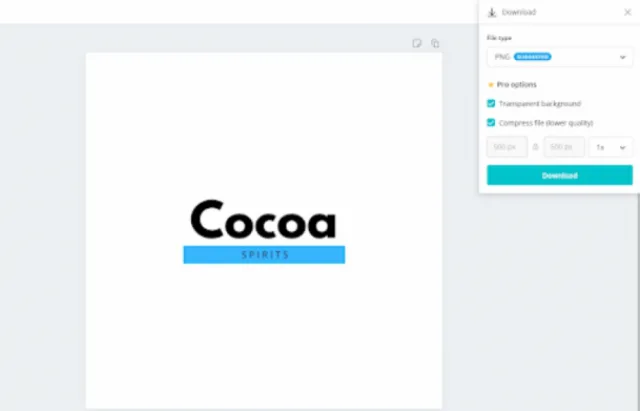
WelfordBaixe a imagem e selecione o tamanho de arquivo que você deseja e você terminou seu produto.
Embora o Canva seja gratuito, preferimos usar a versão Pro para destacar nossos designs.

Aqui estão os benefícios de usar o Canva Pro, em comparação com o plano padrão gratuito do Canva:

Plano gratuito do CanvaPlano Canva Pro
£ 0 por mês£ 10,99 por mês.
Crie duas pastas para organizar o trabalho.Pastas ilimitadas disponíveis.
Armazenamento de 5 GB para fotos e ativos.Armazenamento ilimitado para fotos e ativos.
Acesso a mais de 20.000 fotos.Acesso a mais de 75 milhões de fotos.
Economize uma paleta de cores da marca.100 kits de marcas: cores, logotipo e fontes.
Acesso a seis efeitos de animação.Animações ilimitadas no formato GIF e MP4.
Guias extensos e ajuda com perguntas frequentesSuporte prioritário com acesso 24/7.
1700 fontes disponíveis para escolha.3.000 fontes disponíveis para escolha, incluindo a capacidade de carregar as suas próprias.
250.000 modelos para escolher.420.000 modelos para escolher.
Numerosos modelos de tamanho para trabalhar.Redimensione os designs para dimensões personalizadas.

Acreditamos que o Canva é uma ferramenta brilhante e que os benefícios de usar o Canva são autoexplicativos, no entanto, é claro que não é adequado para todos. Dependendo de onde você está no seu negócio, você pode descobrir que a interface simples do Canva e os modelos de design pré-fabricados são a solução rápida de que você precisa. No entanto, para profissionais de design ou marcas maiores, você pode exigir maior controle sobre a propriedade intelectual e acesso a arquivos na nuvem, o que significa que o Canva não é adequado para você. Independentemente disso, acreditamos que o Canva é uma plataforma revolucionária com uma infinidade de benefícios que podem ajudá-lo a elevar seus negócios.

Photoshop VS Canva Pro: qual você deve escolher?

Se você está pensando em atualizar seu software de design, provavelmente está se perguntando, Photoshop VS Canva Pro – qual opção é melhor para mim?

Para aqueles que estão blogando ou criando qualquer tipo de conteúdo profissional para a Internet, a competição está ficando cada vez mais acirrada. Você precisa de um programa de design que possa apoiar seus objetivos…

A maioria dos blogueiros recomendaria atualizar para o Canva Pro porque é um programa mais fácil de aprender. Isso é verdade, mas está longe de ser o único fator que você deve considerar.

O Canva é um ótimo programa, mas não é a escolha ideal para todos. Esta postagem do blog se aprofunda nos prós, contras, benefícios e recursos do Canva e do Photoshop. Se você está pensando em atualizar para o Photoshop ou o Canva Pro, este artigo o ajudará a tomar sua decisão.

Curso de Canva para Iniciantes

O Canva é gratuito?

Se você está confiando no Pinterest como fonte de tráfego, o Pinterest está colocando cada vez mais ênfase em imagens exclusivas e novos conteúdos . A última coisa que você quer fazer é usar as mesmas imagens gratuitas do Canva e modelos de alfinetes que metade do Pinterest está usando.

Esta é uma grande preocupação se você estiver usando o Canva gratuito, onde imagens e designs são frequentemente compartilhados entre pinadores.

O principal motivo para atualizar para o Canva Pro é o fácil acesso a mais de 2 milhões de fotos, vídeos e recursos gráficos.

Isso ajuda a manter seus gráficos mais atualizados e exclusivos do que aqueles que dependem da versão gratuita do programa.

Dito isto, o Photoshop também não é a resposta para todos. Levará várias semanas para se sentir confortável com o software e alguns meses para dominá-lo. Além disso, você precisará fornecer suas próprias imagens por meio de banco de imagens ou tirar suas próprias fotos.

Aqueles que procuram criar imagens melhores e mais exclusivas, ter mais personalização e a capacidade de criar uma marca que se destaque provavelmente acharão que vale a pena cortar a curva de aprendizado do Photoshop. 

Mas incorporar fotos exigirá muito mais esforço do que o formato fácil de arrastar e soltar que os usuários do Canva estão acostumados.

Agora, vamos detalhar os recursos/benefícios do Canva Pro x Photoshop para que você possa tomar uma decisão informada sobre qual serviço atualizar.

O Canva é mais fácil que o Photoshop?

O Canva é definitivamente o programa mais simples de pegar e usar sem nenhuma experiência anterior em programas de design. Por outro lado, o Photoshop pode ser opressor por causa de todos os recursos e ferramentas disponíveis.

Este é o principal ponto de venda do Canva. 

No entanto, achei o Canva surpreendentemente desajeitado quando se trata de salvar modelos de design personalizados, e há opções mínimas para efeitos de texto que resultam na necessidade de usar soluções alternativas tediosas.

Você também precisa da opção Pro se quiser redimensionar automaticamente sua tela/designs.

Depois de superar a curva de aprendizado, o Photoshop é realmente mais fácil de usar quando se trata de criar sua própria visão.

Isso ocorre porque alguns designs simplesmente não podem ser alcançados apenas com o Canva.

Por exemplo, no Photoshop é super simples:

  • Crie sombras projetadas personalizadas
  • Contorne qualquer fonte
  • Digite o texto ao redor de uma forma
  • Utilize sobreposições de gradiente e cor
  • E muito mais…

O Canva simplesmente não é tão sofisticado – pelo menos ainda não. Esses recursos não estão disponíveis, mas você pode aprender como fazê-los no Photoshop em minutos.

Preço: Photoshop x Canva

A diferença de preço entre o Canva Pro e o Photoshop pode te surpreender…

Sim, o Canva tem tecnicamente uma versão gratuita, mas se você leva a sério o design e a marca, a versão Pro do Canva é obrigatória.

Isso permite um redimensionamento fácil, mas o mais importante, muito mais fotos e elementos, fontes personalizadas e a capacidade de fazer upload de suas próprias fontes.

  • O Canva Pro custa US$ 12,99/mês quando cobrado mensalmente. 
  • O Photoshop custa apenas US$ 9,99/mês mesmo quando cobrado mensalmente e inclui o Lightroom.

Isso mesmo. O Photoshop é realmente mais barato que o Canva e vem com outro programa incrível (Adobe Lightroom).

Qual tem melhor valor para o seu dinheiro

Esta questão realmente depende de seus objetivos e necessidades de um programa de design. Se você está procurando algo rápido e fácil com recursos integrados, o Canva é o melhor valor. Se você deseja criar imagens profissionais, editar imperfeições ou criar obras de arte, o Photoshop é provavelmente o melhor valor.

Para mim, tanto o Photoshop quanto o Canva Pro são um ótimo custo-benefício, mas se você puder escolher apenas um, depende do que e por que você precisa de um programa de design…

O Photoshop é o melhor valor para designers, fotógrafos e ilustradores profissionais

Sem dúvida, o Photoshop pode criar designs muito mais robustos do que o Canva ou o Canva Pro.

O Photoshop pode ser usado para criar tudo, desde logotipos personalizados, modelos, brochuras, projetos 3D, padrões, maquetes e muito mais.

E o Photoshop também vem com o Lightroom! (O Lightroom é o software que a maioria dos usuários do Instagram usa para deixar suas fotos bonitas.) Com o Photoshop, você pode criar qualquer gráfico que desejar. E, apesar do nome, não requer fotos.

Na verdade, fiz esses gráficos digitais para outros projetos sem usar nenhuma foto. Estes foram criados com formas e pincéis digitais.

Exemplo de Photoshop de pôster de viagem de Sabi Sands
Exemplo de Photoshop de arte de capa de blog ruim
Exemplo de Photoshop do pôster Expresso de Hogwarts

Com o Photoshop você pode criar obras de arte .

Canva é o melhor valor para designers iniciantes e alguns usuários comerciais

Dito isso, enquanto o Photoshop é o programa mais robusto, o Canva é realmente ótimo para fazer designs mais rápidos. Eu pessoalmente assino o Photoshop e o Canva Pro e uso os dois igualmente, mas para propósitos diferentes.

Eu uso o Canva Pro principalmente quando estou criando conteúdo de mídia social ou qualquer coisa que exija fotos. Antes do Canva, você costumava comprar e baixar fotos de sites de terceiros.

Você então teria que carregar essa foto em qualquer programa de design que estivesse usando para fazer seu design. Foi um processo muito tedioso e lento.

O principal benefício que você obtém com a atualização para o Canva Pro é uma biblioteca completa de fotos, vídeos, áudio e gráficos que podem ser adicionados a um design com um clique do mouse.

Ao atualizar para o Canva Pro, o Canva oferece os seguintes benefícios:

  • Carregar suas próprias fontes personalizadas (o Photoshop também permite isso)
  • Acesso a fotos, fontes e elementos adicionais (+2 milhões)
  • Acesso a recursos básicos de animação
  • Redimensionamento automático

O principal benefício que você obtém com a atualização do Canva Free para o Canva Pro é o acesso a uma vasta biblioteca de fotos, vídeos, ícones e fontes. Isso é essencial se você estiver criando designs para uma empresa. As imagens gratuitas tendem a ser altamente saturadas e podem baratear sua marca se você confiar demais nelas.

Criando um logotipo no Canva x Photoshop

O Photoshop possui recursos vetoriais poderosos, efeitos de texto, formas e pincéis artísticos, o que o torna um ótimo programa para criar logotipos personalizados de alta qualidade. 

Pessoalmente, acho que um logotipo básico é o caminho a seguir para os blogueiros. Prefiro baixar uma fonte (*importante*, certifique-se de que ela é adequada para uso comercial) de 1001fonts.com e depois usar o Photoshop para incorporar alguns efeitos de texto ou formas ao design.

Você pode criar um logotipo básico no Canva para o seu site , mas o Photoshop oferece muito mais opções de design se você estiver procurando por algo mais avançado.https://giphy.com/embed/TdWotyttQUOiEf8FMz

  • Transforme o texto em uma forma diferente
  • Escrever texto ao longo de um caminho
  • Adicione facilmente sombras e gradientes
  • Crie texto de contorno a partir de qualquer fonte no seu PC
Exemplo de efeitos de texto do Photoshop fáceis de usar

Exemplo de efeitos de texto do Photoshop fáceis de usar

Edição de fotos e correção de cores 

O Canva pode cortar e dimensionar fotos e fazer algumas edições básicas de cores, mas é só isso. Se você deseja retocar e reparar fotos, remover manchas, corrigir cores ou estilizar fotos profissionalmente, o Canva não é uma boa opção.

Com o Photoshop, você pode transformar uma foto em praticamente qualquer coisa. E as edições básicas não são tão complicadas de fazer quanto você imagina.

Por exemplo, veja com que facilidade consegui remover barcos de uma foto nas Cataratas do Niágara em menos de 20 segundos.
https://giphy.com/embed/hX7CnQXBPcp4qaJ8SR

Você pode obter praticamente qualquer aparência do Photoshop e resgatar fotos que eram quase impossíveis de ver.

Tirei esta foto da montanha Denali enquanto estava no Alasca e, mesmo a olho nu, não consegui distinguir muito do pico da montanha. O Photoshop me ajudou a transformar a imagem em algo bonito.

Exemplo de aprimoramento de foto do Photoshop

Suporte para Criação de Vídeo

Nenhum dos programas é focado em vídeo, mas o Photoshop tem alguns recursos e, recentemente, o Canva realmente intensificou seu videogame.

Esta é uma ótima notícia se você estiver no Pinterest. Com base em minhas próprias estatísticas, os pins de vídeo obtêm uma parcela de impressões maior do que meus pins de fotos comuns.

Leia meu guia sobre pinos de vídeo se estiver interessado em aprender mais.

Costumava ser difícil criar vídeos personalizados na proporção vertical ideal de 2:3 sem um software de edição de vídeo profissional como Adobe Premiere Pro ou After Effects – mas, recentemente, o Canva realmente intensificou seus recursos de vídeo.

Agora, você pode enviar seus próprios vídeos para os designs do Canva e adicionar gráficos animados simples para destacar partes importantes do seu pin – tudo isso pode ser feito com a versão gratuita do Canva.

Veja abaixo um exemplo de pin de vídeo que criei do zero, simplesmente usando a versão gratuita do Canva.https://giphy.com/embed/jPHFN3Jag9MAFxJJ11

Se você optar por atualizar para o Canva Pro, também há alguns recursos básicos de animação. Imagino que isso seja algo que o Canva adicionará ao longo do tempo, mas eles não são tão bons (por enquanto).

Quão rápido você pode fazer designs no Photoshop vs Canva?

A velocidade de carregamento do Canva dependerá da sua conexão com a Internet, pois é um programa baseado em nuvem.

Os requisitos do Photoshop incluem um computador (você precisará de um laptop ou PC de mesa) com pelo menos 4 GB de RAM. 

Se você estiver em um laptop bastante moderno, tudo bem, mas eu recomendo baixar a versão de teste do Pinterest para testá-la em seu computador, apenas por precaução.

Em termos de criação de imagens, se você estiver usando modelos pré-fabricados, o Canva é definitivamente o programa mais rápido.

No entanto, uma vez que você se torne proficiente com o Photoshop, é tão rápido (se não mais rápido) de usar quando se trata de designs personalizados. Eu uso meus próprios modelos e posso criar pins personalizados em cerca de 10 minutos.

Esse é aproximadamente o mesmo tempo que eu levaria no Canva.

Formatos de arquivo disponíveis

O Photoshop permite que você salve em praticamente qualquer formato de arquivo.

Aqui estão algumas das opções…

Photoshop (PSD), Photoshop 2.0, Photoshop DCS 1.0 e 2., Photoshop EPS , Photoshop Raw , Digital Negative (DNG), BMP , Cineon , DICOM , GIF, IFF, JPEG , Large Document (PSB), OpenEXR , PDF, PICT Arquivo, Recurso PICT, Pixar, PNG, Portable Bit Map, Radiance, Scitex CT, TIFF, WBMP, Flash Video (FLV), QuickTime Movie, AVI, MPEG‑4.

Como você pode ver, todas as suas bases são cobertas pelo Photoshop. Visite as páginas de documentação do Photoshop para saber mais sobre formatos de arquivo de imagem e formatos de arquivo de vídeo .

O Canva pode salvar nos seguintes formatos (na versão Pro): JPG e PNG PDF, PPT, GIF, MP4

Isso ocorre porque o Canva foi projetado principalmente para usuários que criam gráficos para mídias sociais. Se isso é tudo que você está fazendo, não é grande coisa. Você provavelmente não precisa dos outros formatos de arquivo. 

Capacidade off-line x capacidade de nuvem

O Canva é baseado em nuvem, o que significa que você pode criar e acessar designs de qualquer lugar com uma conexão à Internet. Você pode fazer isso acessando o site do Canva, usando os aplicativos móveis ou baixando o aplicativo de desktop do Canva .

Lembre-se de que o aplicativo de desktop do Canva ainda requer uma conexão com a Internet. Portanto, não importa o que aconteça, ao trabalhar em um design do Canva, você precisará da Internet.

Enquanto isso, o Photoshop é um aplicativo de desktop que você deve baixar e instalar para obter o programa completo. No entanto, você também obtém o Photoshop Express e o Lightroom Cloud, que são aplicativos baseados em nuvem.

Você também obtém 20 GB de armazenamento em nuvem para seus designs, para que possa acessá-los em diferentes computadores.

Qual você deve escolher, Canva ou Photoshop?

Escolher o Photoshop versus o Canva Pro depende principalmente de três fatores:

  • Seu desejo de criar designs mais exclusivos e avançados
  • Vontade de aprender uma nova habilidade
  • Precisa de acesso fácil a imagens/vídeos/ícones de estoque
  • Sensibilidade de preço

Canva grátis

  • Ótima opção para quem está com orçamento limitado
  • Funcionalidade de design simples (semelhante ao Power Point)
  • Fotos e elementos gratuitos limitados

Canva Pro

  • Fotos e elementos gratuitos adicionais para usar em seus designs.
  • Capacidade de fazer upload de suas próprias fontes
  • Redimensionar automaticamente
  • Mais pastas para organização
  • Requer conexão com a internet

photoshop

  • Recursos avançados de design
  • Mais difícil de aprender, mas poucas limitações
  • Mais barato que o Canva Pro
  • Não inclui imagens gratuitas incorporadas ao programa

Resumindo: se a sua principal necessidade de um programa gráfico é fácil acesso a uma biblioteca de recursos baratos de fotos e vídeos – o Canva Pro é provavelmente a sua melhor opção . Se você deseja criar imagens personalizadas mais exclusivas, o Photoshop é o caminho a percorrer .

E, se você não pode gastar pelo menos $ 10 / mês em software de design, o Canva gratuito ainda é uma boa opção para iniciantes.

Mas, se você quiser aprender um programa mais avançado e criar designs que se destaquem nas plataformas de mídia social, experimente o Photoshop.

Você pode baixar uma avaliação gratuita de 30 dias do Photoshop clicando aqui . Eu recomendo a opção mais barata para iniciantes (o plano de Fotografia).

Os 10 principais prós e contras da ferramenta de design Canva

Quando se trata de ferramentas de design gráfico, existem muitas opções disponíveis para criar recursos visuais. Mas uma das ferramentas mais populares entre empresas e empreendedores é o Canva. 

O Canva é uma ferramenta de design gráfico fácil de usar que ganhou imensa popularidade entre profissionais e amadores nos últimos anos. 

Sua interface simples e ampla gama de recursos o tornam uma plataforma ideal para criar recursos visuais para uso online e offline. 

Curso de Canva para Iniciantes

No entanto, como qualquer outra ferramenta de software, o Canva tem seus prós e contras, que devem ser pesados ​​antes de decidir usá-lo ou não. Este post do blog irá explorar os prós e contras do Canva , que você definitivamente quer saber! 

Fique atento!

Os 10 principais prós e contras da ferramenta de design Canva

Plataformas como o Canva estão se tornando cada vez mais populares para criar conteúdo de destaque. De folhetos a mídias sociais e designs de sites, o Canva permite que você crie conteúdo envolvente e exclusivo para sua empresa. 

Neste blog, discutiremos alguns dos prós e contras da ferramenta de design Canva. Vamos começar!!

PrósContras
Mesmo um não designer pode se tornar um designer usando o CanvaEstilo do Canva
O Canva é muito simples de usar e fácil de usarLimitação do Número de Modelos
O Canva fornece modelos de mídia socialPreocupações de Alinhamento
O Canva é econômicoAs configurações de exportação são limitadas
O Canva oferece uma variedade de modelos e elementosNão é possível baixar o arquivo “Raw” para o seu computador
Os modelos podem ser alterados para serem mais personalizadosA versão gratuita é limitada
O Canva oferece um visual profissional Você não consegue mover um projeto para outro projeto
O Canva oferece um uso de banco de imagensA propriedade intelectual pertence ao Canva
Acesso de equipeO Canva pode excluir sua conta a qualquer momento
Compartilhe nas redes sociais ou agendeElementos únicos não podem ser criados

As 10 principais vantagens da ferramenta de design Canva

1. Mesmo um não designer pode se tornar um designer usando o Canva

Torne-se um designer usando o Canva - profissionais do Canva

Algumas pessoas podem pensar que você precisa ser habilidoso para criar belos designs usando um software como o Canva. 

No entanto, este não é o caso – qualquer pessoa pode criar designs impressionantes usando esta plataforma, independentemente de sua experiência em design. Este é um dos melhores profissionais do Canva.

O Canva é tão fácil de usar que até usuários novatos podem criar designs de alta qualidade rapidamente. 

Ao aproveitar o poder desta ferramenta de design fácil de usar , você poderá criar designs bonitos e profissionais rapidamente. Então, o que você está esperando? Comece a usar o Canva hoje mesmo!

2. O Canva é muito simples de usar e fácil de usar

As próximas vantagens do Canva são que, com apenas alguns cliques, qualquer pessoa pode se tornar um designer usando o Canva. Com suas ferramentas fáceis de usar e ampla variedade de modelos, você pode criar designs profissionais para seu site, blog ou empresa. 

O Canva é muito simples de usar - prós do Canva

Além disso, com uma interface simples de arrastar e soltar, você pode criar visuais impressionantes para seu site, contas de mídia social ou até materiais impressos.

E como não há limites para o que você pode criar com o Canva, você pode liberar sua criatividade para criar o que quiser. 

Então, por que não tentar? 

Você pode se surpreender com o que pode criar usando esta ferramenta de design amigável.

3. O Canva fornece modelos de mídia social

Se você sempre quis ser um designer, mas não achava que tinha talento, então o Canva é o site para você. 

O Canva oferece modelos com o tamanho certo e que incluem todos os elementos de design necessários. Você pode facilmente alterá-los para se adequar ao seu gosto.

Além disso, há uma tonelada de modelos diferentes disponíveis, portanto, não importa o tipo de design que você deseja criar, você pode encontrar um modelo que funcione para você. 

Se você estiver usando o Canva, não tenha medo de experimentar diferentes layouts e gráficos – o Canva facilita a criação de um design do qual você se orgulhará.

4. O Canva é econômico

O Canva é uma ótima maneira de criar gráficos com aparência profissional sem gastar muito dinheiro. 

O Canva é econômico - prós do Canva

As próximas vantagens do Canva são que você pode usar a versão gratuita do Canva para criar designs básicos ou atualizar para um plano pago para obter mais recursos. 

Seja criando um pôster, gráfico para mídia social ou apresentação, o Canva é uma ótima opção para profissionais preocupados com o orçamento.

5. O Canva oferece uma variedade de modelos e elementos

O Canva é uma plataforma de design online gratuita que oferece aos usuários uma variedade de modelos e elementos para criar gráficos de nível profissional. 

Se você precisa criar uma apresentação, um pôster ou apenas melhorar sua presença nas mídias sociais, o Canva tem as ferramentas de que você precisa. 

Além disso, você pode acessar seus projetos de qualquer lugar porque é online. 

Além disso, você pode se surpreender com a facilidade de criar belos visuais com esta ferramenta versátil.

Se você precisa criar um flyer para um evento ou fazer uma apresentação para sua próxima reunião, o Canva pode ajudar. 

Além disso, ferramentas fáceis de arrastar e soltar podem personalizar seus designs da maneira que você quiser, se estiver procurando uma maneira fácil de criar belos visuais.

6. Os modelos podem ser alterados para serem mais personalizados

O Canva é uma ferramenta de design gráfico fácil de usar que oferece uma ampla variedade de modelos para criar designs personalizados. 

Com sua interface fácil de arrastar e soltar, você pode criar rapidamente gráficos profissionais sem aprender software de design complexo. 

Além disso, com a enorme biblioteca de fotos e fontes do Canva, você pode encontrar os recursos visuais perfeitos para o seu projeto.

O uso do Canva também é totalmente gratuito!

Portanto, se você precisar de ajuda rápida e fácil com design gráfico, confira o Canva hoje mesmo.

7. O Canva oferece uma aparência profissional

O Canva é uma plataforma de design online gratuita que oferece uma ampla variedade de modelos e ferramentas com design profissional para ajudá-lo a criar visuais impressionantes. 

Quer você precise de um panfleto simples para um evento ou de uma apresentação elegante, o Canva tem tudo o que você precisa para dar aos seus designs uma aparência profissional. 

Além disso, sem a necessidade de experiência em designer ou design gráfico, qualquer pessoa pode usar o Canva para criar belos visuais. 

Então, o que você está esperando? Comece a criar seus designs incríveis com o Canva hoje mesmo!

8. O Canva oferece um uso de banco de imagens

O Canva oferece uma ampla variedade de opções para criar designs de qualidade profissional. 

Uma dessas opções é o uso de banco de imagens. A biblioteca de fotos do Canva é vasta e cobre muitos tópicos, tornando mais fácil encontrar a foto perfeita para o seu projeto.

O melhor de tudo é que o uso de fotos no Canva é gratuito para qualquer pessoa com uma conta. 

Portanto, seja criando um cartão de visita ou uma apresentação, não se esqueça de dar uma olhada na biblioteca de fotos do Canva. Sem dúvida, você encontrará qualquer coisa que atenda às suas necessidades.

9. Acesso à Equipe

Acesso à equipe - contras do Canva

O Canva é uma ótima ferramenta de design online que permite que indivíduos e empresas criem gráficos de alta qualidade gratuitamente ou a um custo muito baixo. Recentemente, 

O Canva adicionou a capacidade das equipes colaborarem nos designs. Esse novo recurso é perfeito para empresas e organizações que precisam criar materiais de marketing conjuntos ou desejam trabalhar juntos em um projeto. 

Ter acesso da equipe ao Canva torna a criação de belos gráficos mais fácil do que nunca. Com esse novo recurso, você pode convidar outras pessoas para se juntarem à sua equipe e começar a colaborar em projetos imediatamente. 

Além disso, você pode acompanhar quem está trabalhando em qual projeto e em que estágio estão no processo. Portanto, se você está procurando uma maneira fácil de trabalhar com outras pessoas em projetos de design gráfico, experimente o Canva.

10. Compartilhe nas redes sociais ou agende

O Canva permite que você compartilhe suas imagens diretamente em algumas das principais redes sociais, assim como a maioria dos editores de fotos online. A empresa recentemente adicionou postagens de agendamento às mídias sociais, incluindo Twitter, perfis do LinkedIn, páginas do Facebook, grupos do Facebook, páginas do LinkedIn, Pinterest, Tumblr e Slack.

Leia também: Como usar o Canva [Guia passo a passo]

Os 10 principais contras da ferramenta de design Canva

Como mencionado acima, o Canva oferece algumas vantagens. Mas também existem contras do Canva. Aqui estão eles.

1. Estilo Canva

O Canva é uma ótima ferramenta para criar seus designs, mas é importante estar atento às suas limitações. 

Por exemplo: quantas fotos você vê em sites de banco de imagens que parecem “estoques” e de estilo semelhante? 

O mesmo poderia acontecer com o Canva se as empresas estivessem usando conteúdo sem informações mágicas delas ou de suas diretrizes de marca – o que faria tudo parecer genérico!

2. Limitação do Número de Modelos

Os principais contras do Canva são as “limitações”. Embora o Canva continue a crescer, as limitações dos modelos e do banco de imagens dificultam a vida dos usuários gratuitos.

3. Preocupações de alinhamento

O Canva é ótimo para designers gráficos que desejam criar ativos de qualidade profissional sem o alto preço dos produtos da Adobe. Os alinhamentos podem ser complicados e, às vezes, você não tem controle sobre como seu design ficará, mas com um pouco de tentativa e erro, todos os níveis de habilidade devem encontrar algo de que mais gostem neste programa versátil!

4. As configurações de exportação são limitadas

O que você vê ao imprimir ou salvar no seu computador nem sempre é o mesmo que o Canva produz. 

Por exemplo, se eu exportar um arquivo em RGB e tentar abri-lo com o PowerPoint, que suporta apenas os formatos de arquivo CMYK – todos os meus designs parecerão drasticamente diferentes de como eram originalmente, porque não há como fazê-los. Ambos usam seus próprios espaços de cores distintos!

5. Não é possível baixar o arquivo “Raw” para o seu computador

Se você não tiver mais acesso ao arquivo raw em seu computador e fizer o download para uso posterior, saiba que o Canva o excluirá do sistema.

Você não pode baixar arquivos raw para o seu computador - contras do Canva

O mesmo vale para o Canva. Você não pode baixar o arquivo raw se sair e nunca mais voltar, então certifique-se de que vale a pena salvá-lo!

6. A versão gratuita é limitada

A versão gratuita tem limitações em fotografia, modelos e fonte; no entanto, tudo bem porque você poderá usar seu kit de branding. 

Você também tem habilidades limitadas de compartilhamento de equipe com a plataforma e espaço de armazenamento para arquivos fora do que está disponível na loja de bordo – o que não é muito!

7. Você não consegue mover um design para outro design

É difícil combinar estilos entre designs diferentes e você deve fazer isso manualmente.

8. A propriedade intelectual pertence ao Canva

É difícil dizer se você possui alguma coisa sobre propriedade intelectual. 

No entanto, os logotipos no Canva não são claros porque não têm um design exclusivo e também pertencem ao domínio público, então qualquer pessoa pode usá-los gratuitamente sem a permissão de seu criador, inclusive eu!

9. O Canva pode excluir sua conta a qualquer momento

O Canva é uma ótima plataforma para criar seus próprios projetos pessoais ou profissionais. 

Um dos contras do Canva é que você não está licenciando o software deles para fazer um produto independente; você está simplesmente usando-o como parte do processo de criação de conteúdo – e eles podem excluir qualquer um deles a qualquer momento se algo não estiver de acordo com os padrões!

10. Elementos exclusivos não podem ser criados

Você não pode conjurar elementos no Canva. Os designs podem ser adicionados às suas criações usando esses designs predefinidos e elementos de aprimoramento de design. Somente aqueles que você recebe podem ser usados. Ele permite que você altere as cores e tamanhos, gire-os e mova-os, mas isso é tudo que você pode fazer.

Conclusão

O Canva é uma ferramenta de design poderosa e fácil de usar que pode ajudá-lo a criar recursos visuais de alta qualidade para o seu conteúdo. 

No entanto, existem algumas limitações para o programa e seus recursos mencionados neste artigo; O Canva é a melhor plataforma de trabalho móvel. Espero que você tenha uma ideia clara dos prós e contras da ferramenta de design Canva .

Se você está procurando aprender mais sobre como usar a ferramenta de design do Canva ou deseja se tornar um profissional no uso da plataforma, temos um curso que pode ajudá-lo a se tornar um especialista em Canva criando mais rápido do que você imagina.