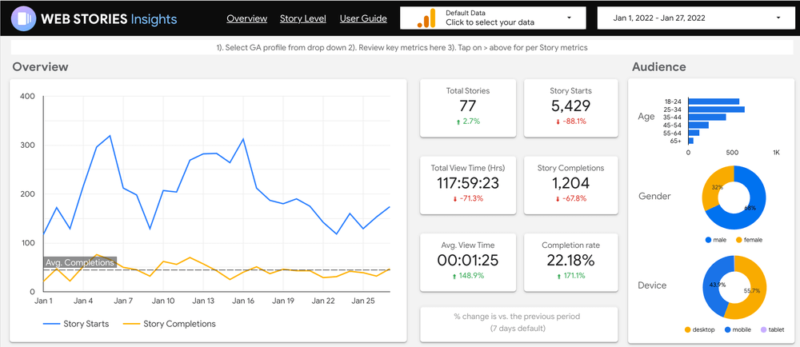
O Google criou um modelo de amostra do Data Studio chamado Web Stories Insights Dashboard. Ele fornece uma visão geral do desempenho de suas Google Web Stories.
Web Stories são histórias móveis em tela cheia, visuais e tocáveis que podem ser encontradas por meio da Pesquisa e do Discover do Google .
Métricas que você pode visualizar no Painel de Insights de Web Stories. Existem duas guias principais: Visão geral e Nível da história. Entre as métricas que você pode visualizar neste painel:
Métricas principais: início da história, visualizações de página, tempo gasto e taxa de conclusão (número de conclusões da história dividido pelo início da história).
Métricas de público-alvo: idade, gênero e dispositivo.
Principais histórias: suas 10 principais histórias durante um período de tempo selecionado, classificadas por início da história.
Canais de Tráfego: Uma visão geral de como os usuários encontraram e leram suas Web Stories – pesquisa orgânica, direta (que inclui o Discover), referência, social, e-mail ou personalizada.
Desempenho no nível da história: principais métricas e detalhamento das exibições de página para uma história específica.
Para que este modelo funcione, primeiro você precisa configurar o acompanhamento de suas Web Stories no Google Analytics (ou outro provedor de análises). Para qualquer editor que você usar para criar Web Stories, você precisará fornecer seu ID de rastreamento UA. Depois de fazer isso, você pode visualizar as métricas de desempenho navegando até Comportamento > Eventos > Visão geral .
Em seguida, você poderá ver as métricas, incluindo o início da história, o tempo gasto, as páginas da história visualizadas e as conclusões da história:
Como é o Painel de Insights de Histórias da Web. Esse:
Web Stories Insights Dashboard, criado no Google Data Studio
Obtenha a newsletter diária em que os profissionais de marketing de busca confiam.SE INSCREVER
Como obter o painel. Você pode acessar o painel aqui .
Quando chegar lá, basta selecionar sua conta de análise no menu suspenso para ver seus dados. Além disso, você pode copiar o modelo e personalizá-lo ao seu gosto.
Para mais informações, você pode conferir esta postagem no blog . O Google também compartilhou um vídeo que orienta você na configuração e no uso do painel.
O Google criou um novo modelo do Data Studio. Você pode usar o painel de monitoramento de tráfego de pesquisa do Google para ver rapidamente se há alguma alteração significativa no desempenho de suas páginas mais importantes e ajudar a descobrir se você pode ter algum problema de SEO em potencial.
O Google também anunciou que seu conector do Search Console agora inclui dados de tráfego do Discover e do Google News. O Google adicionou dados semelhantes ao Search Console Search Analytics API em outubro.
Como obter o painel. Você pode acessar o painel aqui .
Depois de configurar o painel de monitoramento de tráfego de pesquisa, você pode escolher o intervalo de datas (o padrão são os últimos 28 dias). Então você filtra seus dados por páginas, tipos, países e dispositivos.
Como configurar o painel. É bastante simples. Navegue até o Data Studio e crie uma fonte de dados do Search Console.
Escolha a tabela de impressão de URL , que inclui dados de nível de URL para Web, imagem, vídeo, notícias, descoberta e googleNews. O Parâmetro de propriedade que você escolher será o padrão em seu relatório, mas você pode acessar os outros por meio de um filtro.
O Google adicionou algumas dicas de “bônus”:
Em relatório e layout de página , defina Modo de exibição para Ajustar à largura . Isso tornará seu painel compatível com dispositivos móveis para monitoramento em trânsito.
Se você não tiver subdomínios, considere remover seu nome de domínio (usando um campo calculado com a expressão REGEXP_EXTRACT(Landing Page, ".*\\.com/(.*)$")). O Google disse que isso torna suas tabelas menos confusas.
Por que nos importamos. Este é outro modelo útil do Data Studio do Google para visualizar dados como gráficos de linhas, gráficos de barras ou tabelas. A adição do tráfego Discover e News ao conector também é um bônus bem-vindo. É fundamental observar as métricas em suas páginas mais importantes. Este modelo deve ajudar a tornar essa tarefa um pouco mais fácil.
As atualizações dos produtos de publicidade da Microsoft incluem:
Anúncios da Microsoft Store
Expansão do público-alvo no mercado
Atualização de anúncios de pesquisa responsivos
Vamos nos aprofundar em cada atualização e como tirar proveito de cada uma como profissional de marketing.
Expanda o alcance com os anúncios da Microsoft Store
Se você trabalha na indústria de aplicativos ou jogos, esta atualização é para você.
Esse novo formato exibirá seu anúncio no aplicativo da Microsoft Store em computadores com Windows 10 e 11.
Mais especificamente, os anúncios serão exibidos nas guias Aplicativos e Jogos da loja.
Veja um exemplo de como serão os anúncios da Microsoft Store:
Alguns dos benefícios dos novos anúncios da Microsoft Store incluem o seguinte:
Descoberta expandida de seu aplicativo ou jogo em dispositivos adicionais
Fácil configuração e gerenciamento de campanhas na plataforma Microsoft Ads
Compatibilidade com a tag atual do UET para rastrear o comportamento
Para começar com os anúncios da Microsoft Store, você precisará enviar sua marca e vincular os produtos da loja à sua conta do Microsoft Advertising. Uma vez aprovado, você pode começar a usar este formato imediatamente.
O público no mercado se expande internacionalmente
Esta próxima atualização do Microsoft Advertising é para anunciantes internacionais.
Anunciado recentemente, os segmentos de público no mercado se expandiram para novos mercados no Oriente Médio e na África.
Com a expansão, 71 públicos-alvo no mercado agora estão disponíveis nos seguintes mercados do Oriente Médio e da África:
Regiões do Oriente Médio
Arábia Saudita
Iémen
Argélia
Azerbaijão
Bahrein
Egito
Iraque
Israel
Líbia
Moldávia
Omã
Catar
Tadjiquistão
Emirados Árabes Unidos
Armênia
Geórgia
Quirguistão
Regiões da África
Etiópia
Malauí
Tanzânia
Zimbábue
Lesoto
Mauritânia
maurício
Namíbia
Ilha da Reunião
Seychelles
Gâmbia
Congo
Guiné
Madagáscar
Ir
Nigéria
Chamada final para anúncios de texto expandidos
Embora não seja uma nova atualização, a Microsoft lembrou aos profissionais de marketing que 31 de janeiro é o último dia para criar ou editar qualquer anúncio de texto expandido.
Se você tiver anúncios de texto expandidos em sua conta, eles continuarão a ser exibidos. No entanto, você não poderá criar ou editar ETAs após o prazo de 31 de janeiro.
Isso não será nenhuma surpresa se você estiver executando suas campanhas de pesquisa da Microsoft em conjunto com as campanhas de pesquisa do Google. O Google foi o primeiro a encerrar oficialmente os ETAs em 30 de junho de 2022.
O que esperar dos anúncios da Microsoft em 2023
No final da atualização do produto de janeiro, a Microsoft apresentou alguns destaques do que está por vir no ano seguinte.
A partir do anúncio oficial, parece que a Microsoft continuará a diferenciar sua plataforma de anúncios do Google, concentrando-se no seguinte:
Anúncios de pesquisa local
Anúncios de letreiro
Anúncios verticais adicionais
Se você não estiver familiarizado com os anúncios verticais do Microsoft Ads, eles foram lançados oficialmente em setembro de 2021. Atualmente, os anúncios verticais estão disponíveis para os seguintes produtos:
Automotivo
Cartão de crédito
Cruzeiros
Plano de saúde
Serviços profissionais
Passeios e atividades
Será interessante ouvir quais verticais adicionais a Microsoft prioriza em 2023.
Se você quiser outra tentativa de alcançar um visitante do site que saiu do site sem converter, o remarketing é o caminho a seguir.
É um processo que muitas outras redes de PPC usam para se reconectar com clientes em potencial que já demonstraram interesse em seu produto ou serviço. Mas existem diferenças sutis entre o remarketing no Microsoft Ads e em outros lugares.
Neste artigo, veremos essas diferenças e como otimizar suas campanhas de remarketing para Microsoft Ads.
Como usar o remarketing no Microsoft Ads
Em primeiro lugar, você precisa colocar uma tag UET (rastreamento universal de eventos) em seu site. Isso funciona para toda a Microsoft Search Network , incluindo o Yahoo! que irá ajudá-lo a manter o controle de todos aqueles que visitaram seu site.
Se eles tiverem cookies ativados e aceitarem as condições, você poderá ver o que eles pesquisam depois que saem do seu site. Portanto, você pode remarketing de seus produtos e serviços para atender às suas necessidades quando eles fizerem mais pesquisas e talvez pesquisas mais específicas.
O UET permitirá que você coloque todos os visitantes na lista de remarketing e, na próxima vez que eles procurarem algo, seu anúncio será exibido para eles. Esta é a premissa básica.
Benefícios do remarketing no Microsoft Ads
O remarketing é uma ótima maneira de recuperar clientes potencialmente perdidos. Mas se eles fizerem mais algumas pesquisas depois, quando tiverem mais informações sobre o que desejam, seu anúncio poderá ser melhor posicionado para fornecer a eles o produto de que precisam.
O UET já está configurado se você estiver rastreando conversões para poder iniciar o remarketing imediatamente. Você pode alcançar um público de alto valor com melhor geração de leads, o que permite que você se reconecte com clientes em potencial que estão prestes a mudar para outro concorrente.
O benefício mais óbvio é que você tem um ROI maior. Seu retorno sobre o investimento dispara porque você pode otimizar seus anúncios, estratégias de lance fáceis , obter palavras-chave melhores e permitir que você diminua as taxas de cliques no checkout e a taxa de rejeição de páginas que aparentemente não satisfizeram suas necessidades.
Diferentes tipos de público
Públicos-alvo no mercado da Microsoft
Você pode encontrar listas selecionadas que os usuários fizeram para determinados tipos de produtos e compras feitas em uma categoria específica. Essencialmente, ele restringe as pesquisas e fornece uma lista das coisas que os usuários pesquisam diretamente. Portanto, você não precisa construir sua lista de sua própria pesquisa.
Públicos Personalizados da Microsoft
Um público personalizado é uma lista de remarketing gerada exclusivamente usando os dados do cliente. Isso cria um segmento de público muito mais rico para cada usuário. É um banco de dados que você pode adicionar, retirar e torná-lo mais pessoal.
O provedor de gerenciamento de dados permite que você importe suas listas, com recursos de público-alvo. Isso torna mais fácil para você personalizar seus segmentos para cada cliente.
Em seguida, você pode dar a cada um em sua lista um histórico de compras, posse, um valor vitalício, ou seja, status de cliente fiel e pequenos detalhes, como o valor da compra feita na última vez, quando e que tipo de produtos eles provavelmente comprarão atualmente.
Públicos-alvo de produtos da Microsoft
Isso leva o feedback de uma campanha para o próximo nível. O remarketing específico do produto é dinâmico e pode mudar muito rapidamente. Em vez de se concentrar em criar grandes perfis de consumidores, você está apenas reagindo ao que o público está lhe dizendo com suas intenções ou hábitos de compra.
Os usuários que interagiram com produtos específicos, como clicar nas imagens para ampliá-las, adicionar itens ao carrinho, colocá-los em sua lista de desejos ou compará-los a outros produtos (se você tiver esse recurso), podem ser reunidos em uma lista .
Em seguida, você pode segmentar seus anúncios para produtos nos quais eles já demonstraram interesse, se clicarem e fizerem outras pesquisas que podem estar relacionadas ou não.
perfis do LinkedIn
Você pode fazer alterações muito fáceis e rápidas. As ferramentas de gerenciamento facilitam a configuração de uma estratégia de segmentação de perfil do LinkedIn com muita facilidade, e isso pode levar apenas alguns minutos.
O outro benefício é que você está mirando públicos altamente relevantes, como profissionais e empresas. Esta é uma ótima estratégia B2B, pois você está incluindo perfis no LinkedIn com uma dimensão profissional, e isso pode impulsionar suas vendas. Assim, seu retorno sobre o investimento será uma porcentagem maior e mais bem-sucedida com clientes e entidades afluentes.
Públicos-alvo semelhantes da Microsoft
Com isso, você pode atingir clientes semelhantes, ou melhor, clientes mais qualificados. Com compradores e clientes ávidos que costumam fazer compras em uma categoria específica, você pode segmentar com mais eficiência.
Digamos que um cliente tenha um histórico de compra de peças de computador. Você pode segmentar suas próprias peças de computador para esse cliente simplesmente adicionando-o a uma lista de remarketing de dados demográficos semelhantes. Os dados do perfil do consumidor mostrarão seu histórico e seus hábitos de compra para que você possa incluí-los em uma categoria.
O remarketing economiza orçamento de anúncio
Em 2018, James Ratheram, diretor de PPC Premium da Croud, elogiou o remarketing do Microsoft Ads por sua capacidade de reduzir o CPA:
Os recursos aprimorados de segmentação do Bing Ads Remarketing na pesquisa paga nos permitiram aumentar as conversões e reduzir o custo por aquisição para nosso cliente. Não poderíamos estar mais felizes com os resultados.
E os resultados? Quando Croud trabalhou com o Lending Stream, sua taxa de conversão aumentou 80% e seu custo por aquisição (CPA) diminuiu 77%.
Resumo
O remarketing do Microsoft Advertising pode ajudar os anunciantes a aumentar o desempenho da campanha por meio do ajuste fino e da segmentação de usuários que já demonstraram interesse. A criação de listas de remarketing de alta qualidade é rápida e fácil, assim como o gerenciamento.
Se você deseja trazer tráfego para seu site e obter vendas para seus produtos ou serviços, anunciar nos mecanismos de pesquisa é uma excelente estratégia. Os gastos com anúncios de pesquisa continuam crescendo ano após ano – o mercado pode atingir US$ 112 bilhões somente nos EUA em 2023.
Embora o Google Ads continue sendo o serviço de anúncios de pesquisa mais popular, o Microsoft Advertising (anteriormente conhecido como Bing Ads) está em segundo lugar, com mais de um bilhão de usuários mensais . Empresários e empresas descobrem que a execução de campanhas no Microsoft Ads pode ajudar a atingir e até superar suas metas de negócios.
Mas se você é novo na pesquisa de anúncios, pode parecer complicado. Não se preocupe. Estamos protegendo você. Neste artigo, veremos todos os fundamentos que você precisa saber para começar a executar suas próprias campanhas do Microsoft Ads.
O que são anúncios da Microsoft?
O Microsoft Ads é uma plataforma de pagamento por clique (PPC) que permite que as marcas anunciem seus produtos e serviços na rede de pesquisa Bing e em suas redes parceiras (Yahoo e AOL). Os anúncios são exibidos na parte superior, inferior ou lateral da página de resultados do mecanismo de pesquisa do Bing. A execução do Microsoft Ads ajuda as empresas a alcançar uma ampla gama de clientes em potencial, incluindo grupos demográficos que podem ser difíceis de atrair em outras plataformas.
Em termos de configuração e funcionalidade, o Microsoft Ads funciona de maneira semelhante ao Google Ads . Você dá lances em palavras-chave específicas que acha que as pessoas pesquisarão e, em seguida, espera que o Bing as corresponda às pesquisas realizadas em sua plataforma. Uma correspondência bem-sucedida aciona o mecanismo de pesquisa para exibir seu anúncio junto com os resultados da pesquisa orgânica.
O Microsoft Ads também possui filtros de segmentação que você pode usar para controlar quais plataformas e dispositivos podem exibir seus anúncios. Por exemplo, se você deseja que seu anúncio seja exibido apenas em dispositivos móveis, pode escolher a opção de tráfego móvel para filtrá-lo em computadores e tablets.
Microsoft Ads x Google Ads
Embora o Google possa ser a plataforma PPC mais conhecida, o Microsoft Ads continua atraindo atenção e aumentando sua popularidade. O Microsoft Ads tem um público em rápido crescimento, principalmente entre aqueles que já estão familiarizados com o ecossistema da Microsoft. E o Bing, o mecanismo de pesquisa em que exibe seus anúncios, é usado por bilhões de pessoas – a plataforma registrou mais de 1,2 bilhão de visitas totais em maio de 2022.
O Microsoft Ads também oferece diversos benefícios exclusivos, como:
Taxas de CPC mais baixas
Como a Microsoft ainda tem uma participação de mercado menor que o Google, ela também tem menos concorrência para muitas palavras-chave e frases. De acordo com alguns estudos , o custo por clique é menor no Microsoft Ads do que no Google Ads. Isso pode significar que você tem mais orçamento sobrando para investir em uma parcela maior de palavras-chave.
Uma audiência lucrativa
O Bing atrai um tipo específico de público, com três quartos de seus usuários com mais de 35 anos. Os usuários do Bing também gastam mais, em média, com 22% mais compras ocorrendo por meio do Bing em comparação com qualquer outro mecanismo de busca. Se você deseja atingir um público-alvo um pouco mais velho com uma renda maior, anunciar no Bing por meio do Microsoft Advertising é fácil.
Excelente segmentação
Como uma das principais soluções de anúncios de mecanismo de pesquisa, a plataforma da Microsoft vem com uma variedade de maneiras de atingir seu público-alvo. O sistema de publicidade da Microsoft usa segmentação de público com inteligência artificial com foco na intenção do cliente. Além disso, o Microsoft Audience Network coleta dados de locais de propriedade da Microsoft, como LinkedIn, Skype e Outlook, para fornecer uma segmentação ainda mais refinada.
Além disso, você pode controlar todos os aspectos de sua estratégia de segmentação, desde os dados demográficos que deseja alcançar até a localização do seu público. Você pode até segmentar clientes com base no dispositivo específico que estão usando e no sistema operacional instalado nele.
Como criar sua primeira campanha com o Microsoft Ads
O Microsoft Ads permite que você alcance milhões de pessoas que usam o mecanismo de pesquisa do Bing para descobrir produtos e serviços. Siga estas etapas para lançar sua primeira campanha na plataforma.
1. Crie uma conta do Microsoft Ads
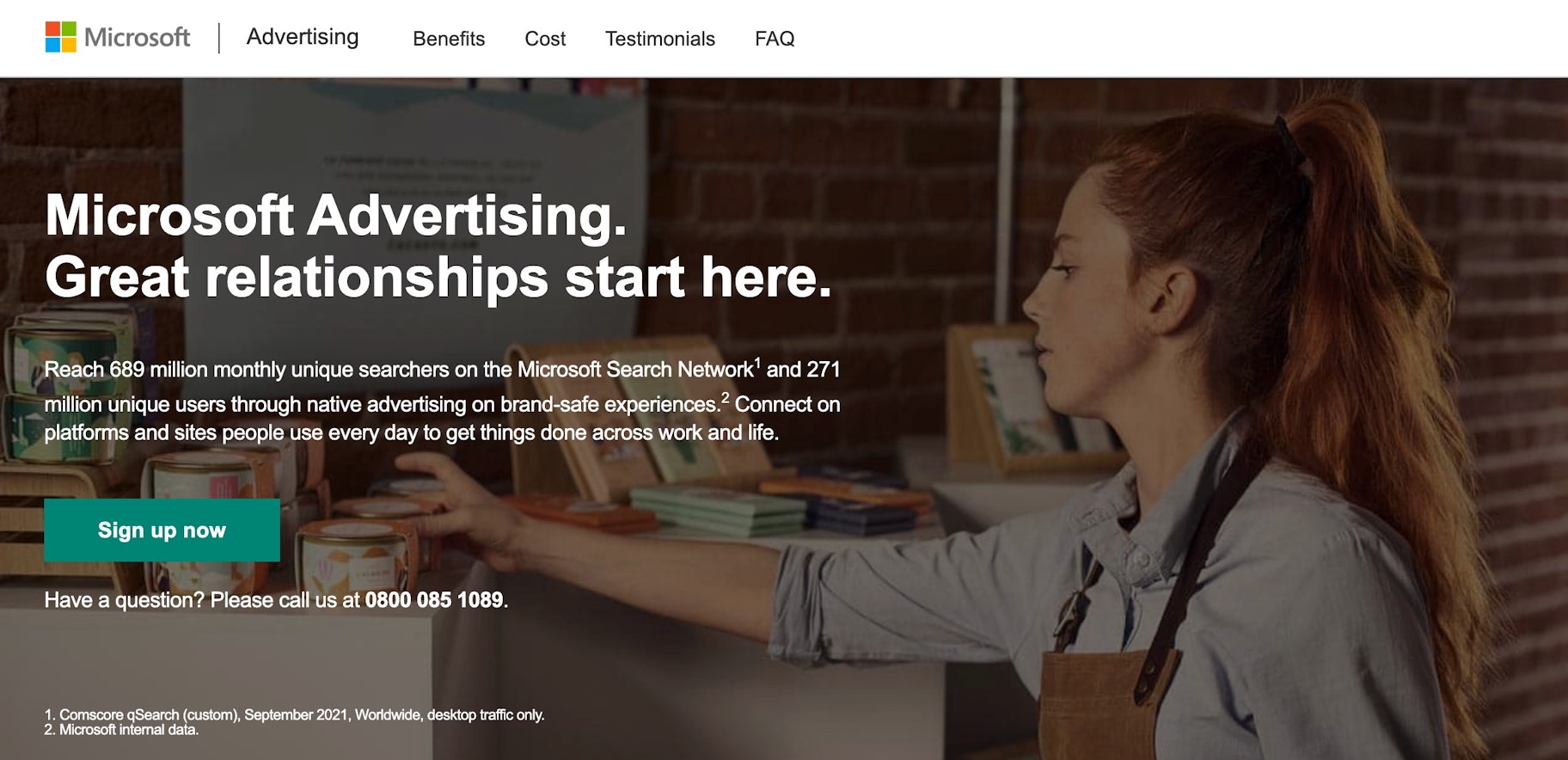
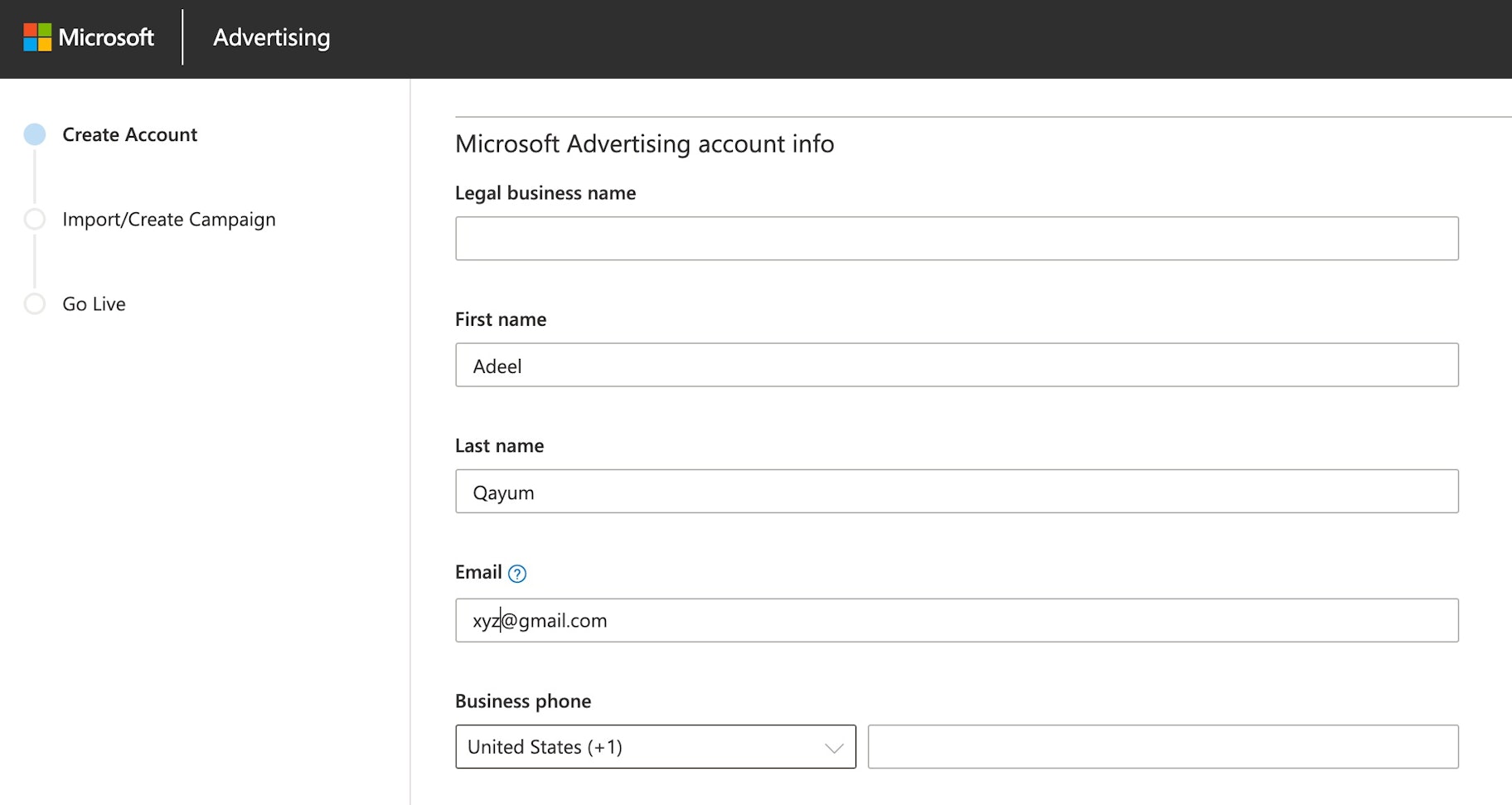
Acesse a página inicial do Microsoft Ads e clique no botão verde Inscreva-se agora. Siga as instruções e preencha os detalhes necessários, como endereço de e-mail, número de telefone e localização da empresa.
Depois de terminar, leia e concorde com os termos e condições e escolha Criar uma nova campanha.
Observação: se você já tiver uma conta da Microsoft, insira o endereço de e-mail e a senha dela e a Microsoft criará uma conta de anúncios para você.
2. Defina o objetivo da sua campanha
Em seguida, o Microsoft Ads solicitará que você escolha uma meta de campanha. As opções incluem:
Visitas ao meu site
Ligações telefônicas para minha empresa
Visitas ao(s) local(is) da minha empresa
Conversões no meu site
Vender produtos on-line
Selecionar qualquer meta permitirá que você lance uma campanha, mas certifique-se de escolher algo que esteja alinhado com seus objetivos de negócios. Por exemplo, se você deseja aumentar suas vendas on-line, selecionar “vender produtos on-line” como meta de campanha faz mais sentido.
3. Escolha suas palavras-chave
Escolher as palavras-chave certas é essencial para criar uma campanha publicitária de pesquisa. Você pode usar o Planejador de palavras-chave da Microsoft para realizar pesquisas detalhadas de palavras-chave. Normalmente, os anunciantes precisam clicar em Ferramentas na seção de cabeçalho do painel da conta para acessar o Planejador de palavras-chave, mas para sua primeira campanha, ele será apresentado diretamente a você.
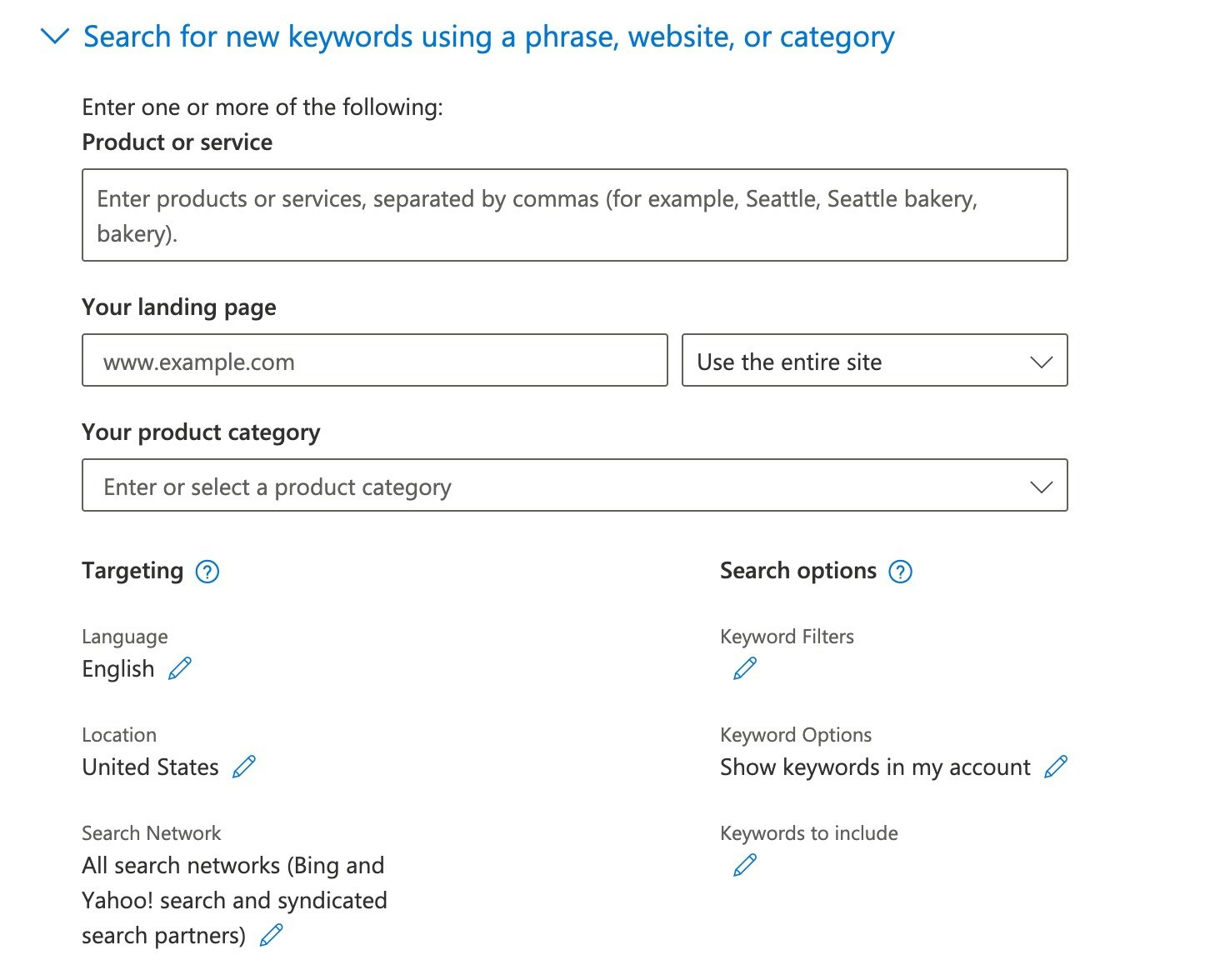
Comece inserindo as palavras-chave relacionadas aos seus produtos e serviços e, em seguida, estude os resultados apresentados. Quais são as estatísticas para pesquisas mensais médias? Quanta concorrência existe para o lance de classificação mais alta? Uma variação aproximada da palavra-chave retorna um lance sugerido mais baixo? Com base em suas descobertas, faça uma lista de palavras-chave que você usará para sua campanha.
4. Escolha seu tipo de anúncio
Depois de selecionar sua meta, é hora de definir suas configurações de anúncio e segmentação. A Microsoft permite que você escolha entre dois tipos de anúncios: anúncios de pesquisa e anúncios de audiência.
Os anúncios de pesquisa aparecem no topo dos resultados de pesquisa, enquanto os anúncios de público-alvo são exibidos em canais não relacionados à pesquisa (dentro de artigos, por exemplo) em sites como Microsoft Edge, MSN, Outlook e outros sites parceiros. A maioria dos anunciantes iniciantes começa com anúncios de pesquisa, pois são mais fáceis de configurar e muito mais convenientes de gerenciar do que os anúncios de audiência.
5. Crie seu primeiro anúncio
Agora, a plataforma solicitará que você crie seu primeiro anúncio. Você será presenteado com uma página onde você terá opções para adicionar o seguinte:
Nome da sua empresa
Imagem (até seis, os anúncios são exibidos um de cada vez)
Um título longo (no máximo 90 caracteres)
Um título curto (máximo de 30 caracteres)
Texto do anúncio (no máximo 90 caracteres)
URLs finais (para computadores e dispositivos móveis)
Depois de adicionado, clique em Salvar para prosseguir.
6. Defina seu orçamento diário e seus lances
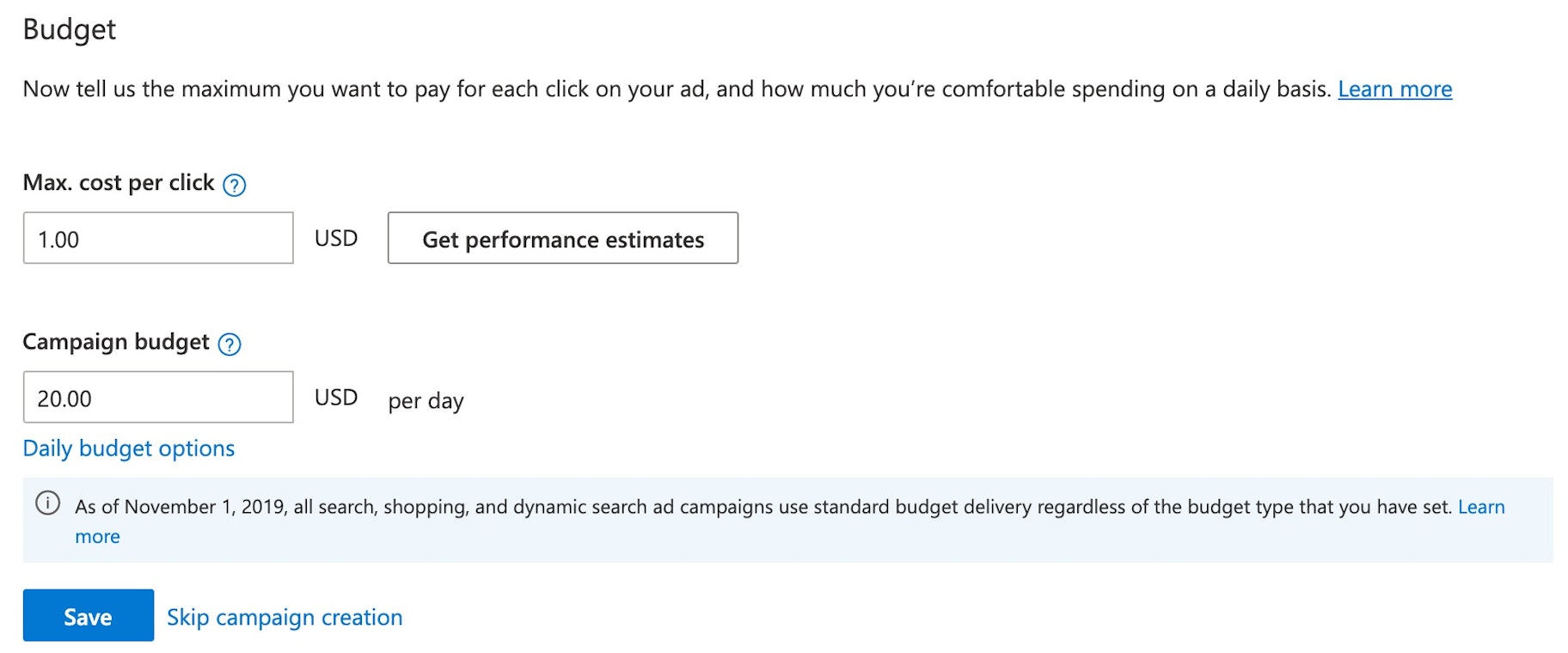
Nesse ponto, o Microsoft Ads solicitará que você defina seu orçamento diário. Insira um valor com o qual você se sinta confortável — é quanto você pagará por dia até que seus anúncios estejam ativos. A partir disso, a Microsoft também estima quantos cliques e impressões seu anúncio pode receber. Você também pode ver seu máximo mensal abaixo do campo de orçamento diário, que é o máximo que o Microsoft Ads cobrará de você em um mês.
Além disso, você pode escolher quanto deseja oferecer pelo conjunto de anúncios. Você pode optar pelo lance mínimo sugerido ou escolher um valor que reflita o custo médio por clique do Microsoft Ads em seu setor. Tenha cuidado para não deixar sua estratégia de lances no piloto automático. Ajuste seus lances com base no desempenho dos anúncios.
Por exemplo, se um determinado anúncio gerar muito mais conversões do que você esperava, é hora de aumentar o ajuste de lance para esse anúncio.
7. Adicione suas informações de pagamento
Depois de definir seu orçamento, preencha suas informações comerciais e de pagamento. A Microsoft dará então duas opções de pagamento:
Pré-pagamento: exige que você pague antecipadamente por seus anúncios do mês seguinte
Pós-pago: exige que você pague por seus anúncios no final do mês
No entanto, a empresa só aceita pagamentos com cartão de débito e crédito em planos pós-pagos. Isso torna a opção “anuncie agora, pague depois” menos atraente para muitas pessoas. Se você preferir usar um método de pagamento alternativo para cobrir suas despesas com anúncios, o pré-pagamento deve ser sua escolha.
8. Lance sua campanha
Por fim, clique em Salvar para lançar sua primeira campanha do Microsoft Ads. Seus anúncios serão exibidos quando as pessoas pesquisarem suas palavras-chave segmentadas no Bing, AOL, Yahoo e sites parceiros sindicados (como MSN e Outlook).
Certifique-se de monitorar o desempenho de sua campanha, para saber quais anúncios são preferidos pelo seu público-alvo. Então você pode trabalhar para melhorar esses anúncios e obter resultados ainda melhores. Em suma, vale a pena ser um anunciante informado.
Como importar campanhas do Google Ads para o Microsoft Ads
Se você já tiver uma conta do Google Ads, convém importar seus anúncios e grupos de anúncios para o Microsoft Ads. Para fazer isso, siga estas etapas:
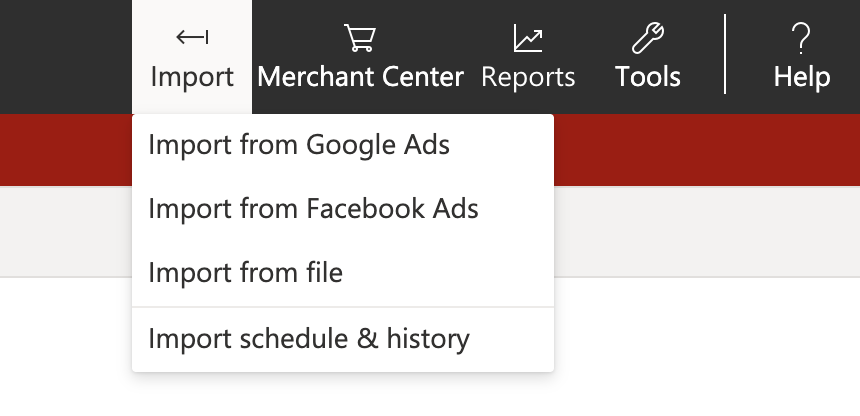
Acesse sua conta do Microsoft Advertising e clique em Importar do Google Ads (você encontrará a opção na guia Importar na parte superior da página).
Faça login no Google e permita que o Microsoft Ads importe seus anúncios.
Escolha a conta da qual deseja importar os blocos de anúncios. Para importar anúncios ou orçamentos específicos, selecione Importação avançada.
Aguarde até que o Microsoft Ads conclua a transferência.
Expanda seus negócios com o Microsoft Ads
Os gastos com anúncios de pesquisa ajudam você a envolver os visitantes quando sua intenção de pesquisa é clara e focada. É por isso que essa estratégia de marketing de mecanismo de busca (SEM) só continuará a crescer entre os empresários e donos de empresas.
Ao detalhar passo a passo, você descobrirá que iniciar sua própria campanha do Microsoft Ads geralmente é mais simples do que parece. E quando você aprender a rastrear, analisar e interpretar seu desempenho, estará no caminho certo para atingir suas metas de negócios.
Perguntas frequentes do Microsoft Advertising
Os anúncios da Microsoft são gratuitos?
A configuração de uma conta do Microsoft Advertising é gratuita, sem custos de plataforma ou taxas de manutenção. A exibição de anúncios também é econômica, porque a Microsoft cobrará apenas pelos anúncios em que as pessoas clicarem. O custo por clique varia, mas pode ser de 30% a 60% menor do que o Google Ads. Tudo isso torna o Microsoft Ads uma opção mais atraente para pequenas empresas.
Quando o Bing Ads se tornou o Microsoft Advertising?
Em 2019, a Microsoft anunciou que o Bing Ads se tornaria Microsoft Advertising. A ideia por trás do rebranding era sinalizar o crescimento de sua plataforma de publicidade além da pesquisa e promover todas as suas experiências e soluções sob um novo nome de marca.
Quais ferramentas o Microsoft Ads oferece?
O Microsoft Advertising oferece duas ferramentas de área de trabalho para criar e gerenciar seus anúncios: Editor e Planejador de palavras-chave. O Editor permite que você descubra novas palavras-chave e lances, crie e edite campanhas em massa e sincronize várias contas para uma experiência otimizada de PPC. O Planejador de palavras-chave permite que você pesquise palavras-chave e personalize os resultados com filtragem por local, estatísticas históricas e muito mais.
Embora o Bing não tenha tanto reconhecimento quanto o Google, ele ainda é classificado como um dos principais mecanismos de pesquisa do mundo. Na verdade, um estudo mostra que o Bing tem a maior taxa de conversão de todos os canais de publicidade para compras que custam mais de US$ 200. Em outras palavras, provavelmente faz sentido anunciar no Bing se sua empresa estiver vendendo produtos ou serviços com preços mais altos.
Os anúncios da Microsoft (anteriormente conhecidos como anúncios do Bing) são anúncios exibidos nos resultados de pesquisa do Bing. Ao criar e otimizar seus anúncios da Microsoft, há muitas coisas diferentes que você pode ajustar e melhorar, como segmentação, palavras- chave e o próprio anúncio, para melhorar o desempenho de seus anúncios.
Neste artigo, vamos nos concentrar principalmente nas coisas que você pode melhorar em seus anúncios para aumentar os cliques e as conversões. Além disso, muitos dos pontos deste artigo também são universalmente aplicáveis à criação de anúncios bem pensados.
Vamos começar.
8 maneiras de otimizar seus anúncios da Microsoft para mais conversões
Aqui estão 8 maneiras diferentes de otimizar seus anúncios da Microsoft para obter melhores conversões.
1. Pré-qualifique seus clientes em potencial
É importante ter em mente que o objetivo dos anúncios não é obter mais cliques. Na maioria dos casos, o objetivo é converter as pessoas em clientes pagantes.
Por exemplo, se você usar palavras controversas ou provocativas em seu título ou em uma cópia do anúncio (que não esteja relacionado ao seu negócio), certamente obterá mais cliques em seus anúncios. Mas quantas dessas pessoas se transformarão em seus clientes? Provavelmente não muitos.
Se você olhar a imagem abaixo, não há confusão sobre para quem é o anúncio. O anúncio não tenta segmentar todos os compradores de alimentos para cães. Ele declara explicitamente “melhor comida de cachorro para boxeadores” no título para atingir especificamente as pessoas que procuram a melhor comida de cachorro para seus boxeadores. Portanto, você pode ter certeza de que a maioria das pessoas que clicam no anúncio provavelmente se encaixa nessa descrição.
2. Adicione uma frase de chamariz forte
Não é nenhum segredo que um forte apelo à ação (CTA) leva as pessoas a agir. Como Thomas Edison disse uma vez: “Não há expediente que um homem não recorra para evitar o verdadeiro trabalho de pensar”. Em outras palavras, você quer tornar as coisas o mais fácil possível para as pessoas seguirem.
Além de ser importante declarar sua oferta claramente em seus anúncios, você também deseja incluir uma frase de chamariz em seus anúncios, informando às pessoas exatamente o que você deseja que elas façam a seguir.
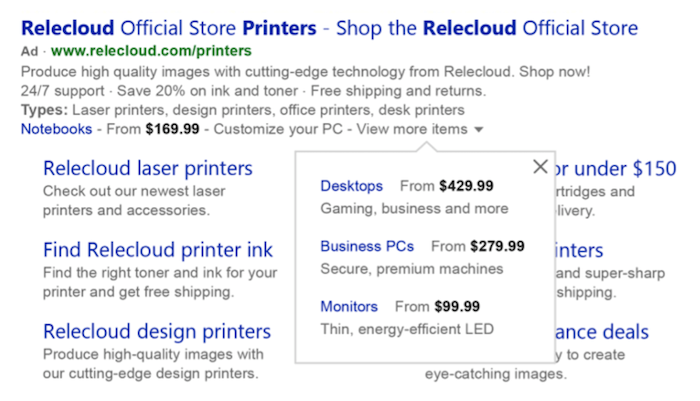
Você pode incluir um botão CTA em seus anúncios da Microsoft usando uma extensão de ação. A extensão de ação exibe um botão CTA ao lado da descrição do seu anúncio, facilitando a localização e o clique das pessoas.
De acordo com os dados internos da Microsoft , as extensões de ação têm um impacto positivo nas taxas de cliques e nas taxas de conversão, portanto, recomendo fortemente que você tente implementar esses recursos.
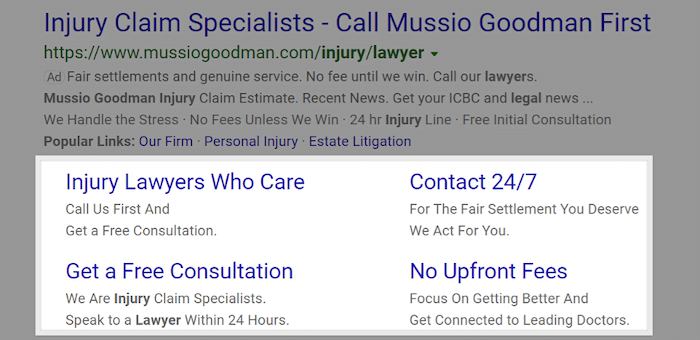
Você também pode usar uma extensão de sitelink como seu CTA, como no exemplo abaixo, para incentivar os clientes a dar o próximo passo. Além disso, a extensão de sitelink ajuda seu anúncio a ocupar mais espaço nos resultados de busca, influenciando positivamente nas taxas de cliques .
3. Aproveite a prova social
Qualquer profissional de marketing competente entende que a prova social é uma das ferramentas mais poderosas que você pode utilizar no marketing. Muitos de nós recorremos naturalmente a outras pessoas para nos ajudar a decidir quando temos informações limitadas sobre determinados produtos ou serviços .
Se houver fortes evidências de que outras pessoas consideram valioso o que você vende, isso geralmente servirá como catalisador suficiente para converter as pessoas.
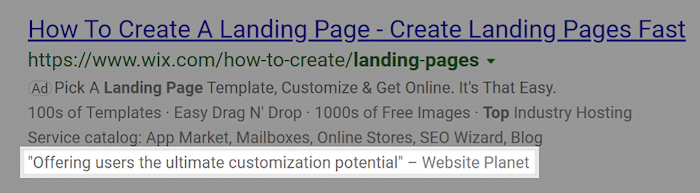
Embora seja difícil fornecer prova social convincente o suficiente em seu anúncio de pesquisa onde há espaço limitado, você ainda pode incluir alguma prova social em seu anúncio usando uma extensão de revisão. A extensão permite que você exiba uma avaliação positiva de seu cliente existente.
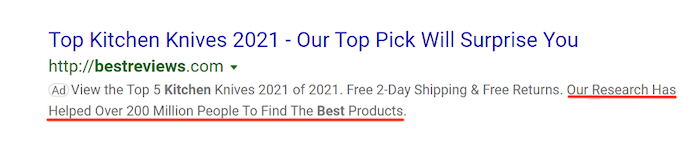
Como alternativa, você pode simplesmente adicionar um elemento de prova social ao texto do anúncio. Por exemplo, o exemplo abaixo mostra como a empresa tenta comunicar a credibilidade de seus conselhos, afirmando que suas pesquisas ajudaram milhões de pessoas a tomar decisões de compra.
4. Seja específico com suas ofertas
Este é um ponto importante para qualquer tipo de publicidade que você faz, e você acha que a maioria das pessoas percebeu a importância de ser específico na publicidade. Mas isso infelizmente não é o caso em muitos casos.
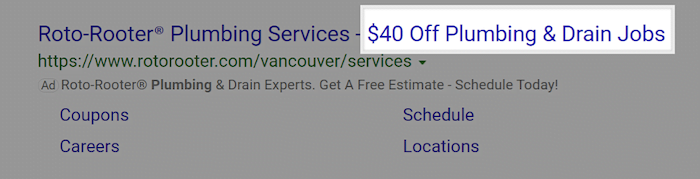
Muitos anúncios ainda são vagos e não mostram claramente o que oferecem. Por exemplo, se sua empresa oferece um desconto, você deseja comunicar exatamente quanto desconto o cliente está obtendo, em vez de escrever declarações vagas, como “grandes descontos”.
Você obtém apenas um espaço limitado no mecanismo de pesquisa do Microsoft Ads e leva menos de alguns segundos para os clientes decidirem se se importarão com seus anúncios. Portanto, certifique-se de exibir a oferta mais atraente que chamará a atenção deles.
5. Liste o preço do seu produto
Quando as pessoas pesquisam produtos ou serviços no Bing, muitas procuram rapidamente informações que as ajudarão a tomar decisões em frações de segundo.
Dependendo do tipo de serviço ou produto que você oferece, pode valer a pena testar o recurso de extensão de preço dos anúncios da Microsoft.
Tudo se resume a tornar as coisas o mais fácil possível para seus clientes em potencial. Ao listar o preço em seus anúncios, você ajuda os clientes a tomar decisões rapidamente enquanto filtra aqueles que não podem pagar por seu produto.
Dito isso, sempre teste para confirmar se a alteração que você faz melhora os cliques e as conversões.
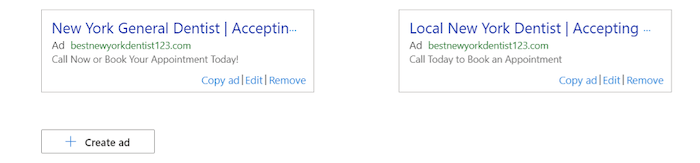
6. Crie vários anúncios
É altamente improvável que o primeiro anúncio criado em sua conta do Microsoft Ads traga os melhores resultados. Por esse motivo, você deseja criar vários anúncios diferentes antes de iniciar sua campanha publicitária para ver qual deles tem o melhor desempenho. Isso aumentará muito suas chances de encontrar um anúncio que gere retornos positivos.
Quando você cria vários anúncios para sua campanha, a Microsoft alterna uniformemente todos os seus anúncios para garantir que todos obtenham o mesmo nível de impressão. Reserve um tempo e deixe que cada um de seus anúncios receba algumas impressões antes de decidir qual é o vencedor.
Uma coisa a observar é que você não deseja escolher um anúncio antes do outro depois de receber apenas algumas impressões e conversões. Sugiro que você use uma calculadora para determinar se seus resultados são estatisticamente significativos.
7. Consulte seus clientes diretamente
Essa é uma maneira simples, mas eficaz, de se conectar com as pessoas que visualizam seus anúncios. Os consumidores querem saber o que eles ganham antes de comprar algo, mas muitas empresas cometem o erro de tagarelar sobre por que são tão bons em vez de direcionar sua mensagem aos clientes.
Em vez de focar em “eu” e “nós” ao criar seus anúncios da Microsoft, é melhor mudar seu foco para os clientes e usar mais “você” em seus anúncios. Isso ajudará seus anúncios a ressoar melhor com as pessoas.
Mais importante ainda, escreva seus anúncios como se estivesse falando com outra pessoa (o que você é) e provavelmente atrairá mais pessoas para seus anúncios.
As pessoas gostam de comprar de outras pessoas, por isso geralmente é uma boa ideia adicionar um toque pessoal ao seu marketing . Tente evitar soar como uma corporação sem rosto ao escrever seus anúncios.
8. Fale a língua deles
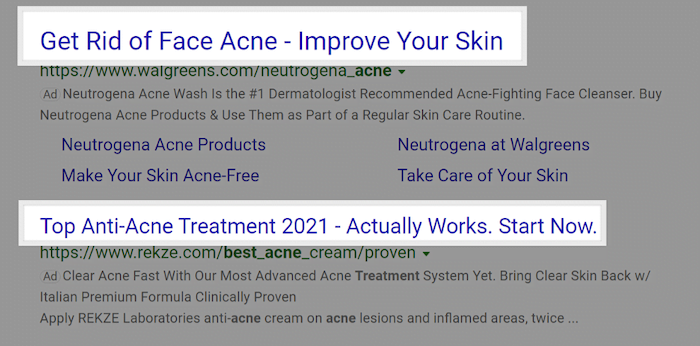
Você precisa conhecer seu público- alvo para criar uma mensagem de marketing atraente e se comunicar com eles de uma maneira que eles possam ressoar. Você está conversando com um homem de 30 anos que está procurando um provedor de hospedagem confiável para o site de sua empresa? Ou você está conversando com uma mulher de 20 anos que está tentando se livrar de sua acne irritante?
Se seu público-alvo principal são os jovens, por exemplo, você não gostaria de falar com eles como se estivesse dando uma palestra na universidade. Uma maneira melhor seria escrever seus anúncios em um tom casual.
Especificamente, suponha que você esteja vendendo um produto para acne para um público mais jovem. Nesse caso, você pode escrever algo como: “Quer se livrar de suas espinhas rapidamente para sua próxima festa?” sobre “Você está procurando um tratamento para acne que ajude a manter seu problema de acne sob controle?”
Com isso dito, nunca há “uma” maneira certa de se comunicar com as pessoas em seus anúncios. Isso dependerá de muitos fatores diferentes, como idade, sexo e histórico do seu público, portanto, uma pesquisa completa, juntamente com muitos testes A/B, é fundamental para criar bons anúncios.
Em qual dos dois anúncios você acha que as pessoas têm maior probabilidade de clicar?
Produza melhores anúncios da Microsoft com essas 8 otimizações
Leva tempo e muitos testes para otimizar seus anúncios da Microsoft em todo o seu potencial. Vamos recapitular as oito otimizações abordadas neste post:
Pré-qualifique seus prospects
Adicione uma chamada à ação forte
Aproveite a prova social
Seja específico com suas ofertas
Liste o preço do seu produto
Criar vários anúncios
Consulte seus clientes diretamente
Fale a língua deles
Essas técnicas de otimização destinam-se a fornecer ideias diferentes para melhorar seus anúncios. Mas, no final das contas, a maneira mais segura de melhorar seus anúncios é testar essas ideias para encontrar aquela que gera o melhor retorno para cada dólar gasto.
O que você acreditava que funcionaria bem pode não ser tão bom na prática, e o que você pensou que seria um fracasso pode fazer maravilhas.
Se você está procurando uma maneira de aproveitar o poder da opção de anúncios do Instagram, você está no lugar certo!
Neste guia, você obterá conhecimento real sobre por que o Instagram Stories é uma ótima ferramenta para gerar resultados e dicas reais sobre como começar a criar sua primeira campanha de Story Ad.
Sim, este é um novo formato, mas com uma enorme base de usuários que o aplicativo móvel do Instagram possui, ótimos resultados de marketing podem ser garantidos.
A maioria dos insights neste artigo são da minha experiência pessoal e do uso de histórias reais por usuários de nossa plataforma para histórias do Instagram.
Por que os anúncios de história do Instagram
A resposta a esta pergunta é bastante simples.
De acordo com os dados internos do Instagram publicados em janeiro de 2019, os Stories do Instagram são usados por mais de 500 milhões de pessoas, e 1/3 dos Stories mais vistos são de marcas .
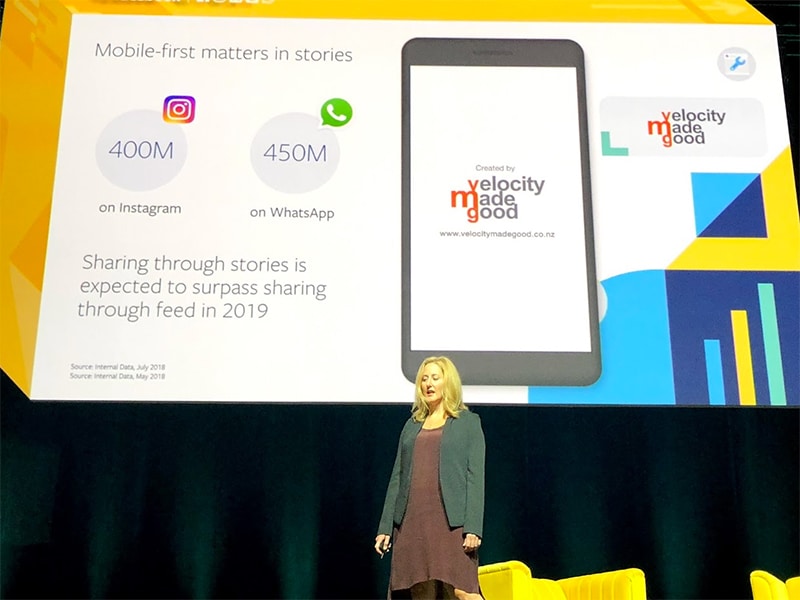
E um fato muito interessante que foi compartilhado no Global Facebook Partner Summit alguns anos atrás foi comprovado.
Espera-se que o compartilhamento por meio de histórias ultrapasse o compartilhamento no feed em 2019
Tirei esta foto no evento GPS em Nova York, outubro de 2018
Mas não são apenas os números que vão convencê-lo a começar com os Story Ads.
É a singularidade do formato da história também.
Mas primeiro…
O que são anúncios de história do Instagram
É um formato imersivo que dá vida às histórias das empresas.
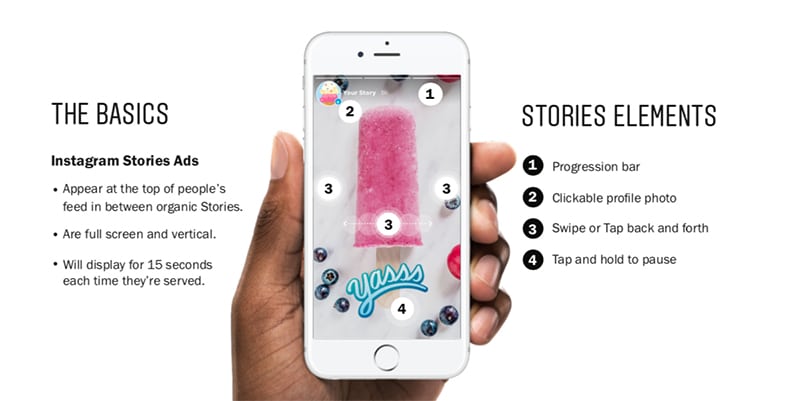
Os anúncios de histórias do Instagram aparecem entre as histórias orgânicas postadas pelos usuários do Instagram.
Os Stories Ads são em tela cheia, verticais e exibem até 15 segundos para vídeos e até 5 segundos para imagens únicas cada vez que são veiculados.
Esses anúncios são únicos, devido à possibilidade de criar anúncios com links e torná-los clicáveis.
Como resultado, os anunciantes podem gerar resultados para a extremidade inferior do funil de marketing.
Ao contrário das histórias orgânicas do Instagram, que duram apenas 24 horas, esses anúncios não têm vida útil limitada.
Codecs suportados (H.264, VP8 para vídeo e AAC, Vorbisx para áudio)
Objetivos disponíveis: Reconhecimento da marca, Tráfego, Visualizações de vídeo, Alcance, Geração de leads , Instalações de aplicativos, Tráfego da loja, Conversões
Opções de chamada para ação disponíveis :
Saber mais
Ver Menu
Assista mais
Download
Contate-nos
Aplique agora
Agende agora
Compre agora
Inscrever-se
Obter horários de exibição
Tempo de solicitação
Ouça agora
Se inscrever
Tipos de compra : leilão, alcance e frequência
Práticas recomendadas de anúncios de história do Instagram
Tive a oportunidade de participar de um curso do Facebook Blueprint no último encontro do Facebook Global Partner.
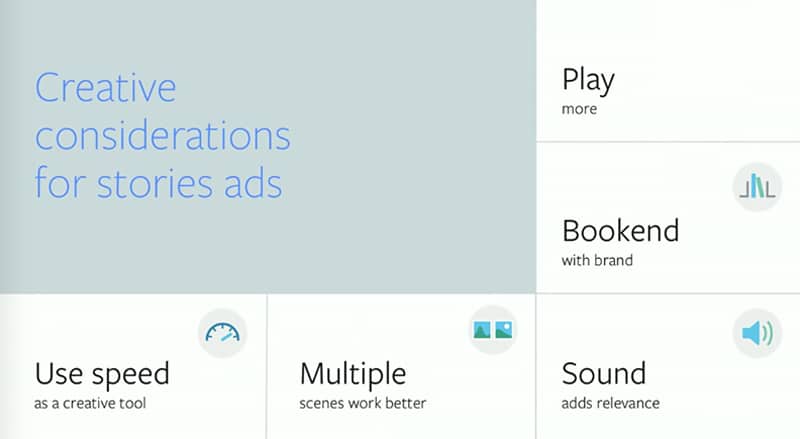
Estou compartilhando com você os principais insights recomendados, juntamente com algumas práticas recomendadas que todo profissional de marketing pode utilizar para criar anúncios de história do Instagram altamente eficazes.
1. Use a velocidade como uma ferramenta criativa
É fato que as pessoas estão navegando em seus celulares muito rapidamente.
Portanto, seu criativo precisa explicar e mostrar rapidamente o benefício para a pessoa que visualiza o anúncio da história.
Isso significa que, se você usar conteúdo de vídeo, poderá mostrar de forma criativa a mensagem principal nos primeiros segundos.
2. Várias cenas funcionam melhor
De acordo com os insights do Facebook Blueprint,
Os anúncios de histórias de melhor desempenho tinham cenas mais curtas – em média, 2,8 segundos por cena, em comparação com 4,1 segundos para anúncios de desempenho inferior.
Isso significa que você pode obter um anúncio muito eficaz dividindo o vídeo em várias cenas curtas. Eles chamarão a atenção facilmente ao apresentar uma história mais complexa.
3. O som adiciona relevância
De acordo com os insights do Facebook Blueprint,
60% das histórias em vídeo são visualizadas com som ativado.
Portanto, a conclusão é que você deve usar o som em seus anúncios de história e usá-lo para enfatizar a experiência de todo o anúncio seguindo o movimento de toda a história.
Existem exemplos interessantes de criativos de histórias que usam adesivos ou sobreposições de texto para mostrar explicitamente que há um som na história e que os espectadores precisam ligar o alto-falante do telefone para ouvi-lo.
4. Bookends de apelo à ação
A última tela ou cartão é uma ótima oportunidade para aumentar o recall da sua marca.
A melhor recomendação é uma exposição antecipada da marca no anúncio (como mencionado acima nos primeiros segundos).
Além disso, você pode reforçar a marca na última tela e colocar um CTA para o público mais engajado e interessado.
Isso aumentará a chance de movê-los para o funil inferior da sua campanha – alcançar a conversão.
Além do limite de 15 segundos para vídeos e 5 segundos para imagens estáticas, não há “regras” reais ou fórmulas para o sucesso em anúncios de histórias.
A experimentação e a iteração com base nos aprendizados são uma ótima maneira de descobrir o que funciona para sua marca e público-alvo.
Como criar um anúncio no Instagram Stories
Para criar anúncios do Stories, você pode usar o gerenciador de anúncios do Facebook ou usar uma ferramenta de terceiros que forneça publicidade no Facebook e no Instagram.
Primeiro, mostrarei como criar seus anúncios de histórias com o Facebook Ads Manager ou Power Editor.
Como a maioria dos anúncios no Instagram, o processo é muito parecido, e você só precisará especificar o posicionamento do anúncio no Stories.
Observação: o uso do Gerenciador de anúncios do Facebook tem algumas limitações em termos de escolha de uma história já criada. Isso significa que você pode carregar um novo criativo de anúncio ou usar a história atual do Instagram, mas não tem um arquivo das histórias anteriores que possa reutilizar como um anúncio.
Dito isso, vamos criar um Instagram Story Ad com o Facebook Ads Manager.
Em Canais , certifique-se de que Histórias esteja marcada
Em Identidade , escolha o nome de usuário do Instagram da sua empresa no menu suspenso.
Escolha o formato desejado, de preferência imagem ou vídeo. Você pode carregar uma nova imagem ou vídeo ou escolher um que já tenha carregado. Para selecionar a história ativa do Instagram, clique na guia Instagram.
Clique em Revisar e Confirmar para finalizar sua campanha.
Se você estiver carregando sua própria imagem de anúncio, leve em consideração as especificações de imagem recomendadas:
Tamanho de imagem recomendado: 1.200 x 628 pixels
Proporção da imagem: 1,91:1
Para maximizar a exibição do anúncio, use uma imagem que contenha pouco ou nenhum texto sobreposto
Como mencionei acima, o gerenciador de anúncios do Facebook é muito bom se você deseja criar um novo formato de anúncio a partir de um novo criativo de imagem/vídeo.
Mas se você quiser reutilizar as histórias que já publicou e apenas transformá-las em um vídeo ou anúncio gráfico, o gerenciador de anúncios do Facebook atualmente não fornecerá essa funcionalidade.
Lembre-se de que a maioria das ferramentas de anúncios do Facebook e do Instagram são destinadas a profissionais de marketing digital experientes.
Portanto, se você é um criador de conteúdo ou um influenciador que se sente perfeitamente confortável usando as ferramentas de histórias nativas do Instagram, precisará de um recurso que possa simplesmente impulsionar as histórias já criadas e ajudá-lo a aumentar o alcance de seu conteúdo incrível.
A boa notícia é que aumentar as histórias do Instagram é possível se você experimentar o EmbedStories , a plataforma do Instagram Stories.
Continue lendo abaixo para saber mais sobre como usar essa ferramenta para impulsionar os stories do Instagram.
Como impulsionar seus anúncios no Instagram Stories
EmbedStories é uma plataforma que gera histórias do Instagram a partir de várias contas do Instagram.
Ele ajuda você a distribuir e publicar essas histórias em qualquer site.
O melhor recurso da plataforma é a capacidade de baixar histórias do Instagram em um único software baseado na Web que pode ajudar a analisar e reutilizar as histórias para anúncios ou exibi-las em seu site.
Além disso, a plataforma oferece a opção de criar Story Ads.
Com o EmbedStories você terá todos os stories em um só lugar, e se quiser criar um anúncio, vai precisar literalmente clicar em um botão.
Para impulsionar suas histórias do Instagram, você só precisará clicar em alguns botões.
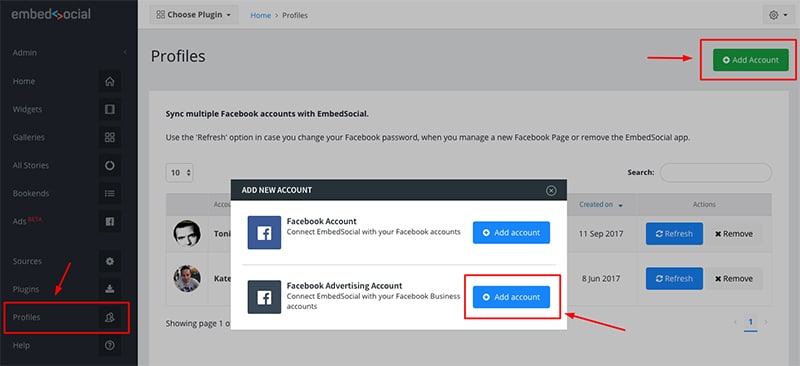
Etapa 1: vá para Perfis para adicionar sua conta de publicidade do Facebook
Etapa 2: clique em Adicionar conta e escolha a conta de publicidade do Facebook
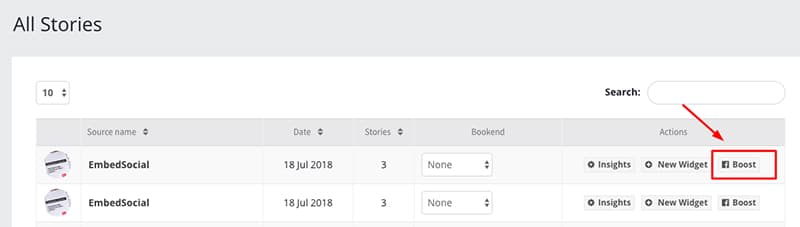
Depois que o sistema se conectar à sua conta de anúncios, vá para Todas as histórias , onde estão todas as suas histórias do dia em que você criou a conta EmbedStories
Etapa 3: clique em Impulsionar ao lado da história que deseja promover
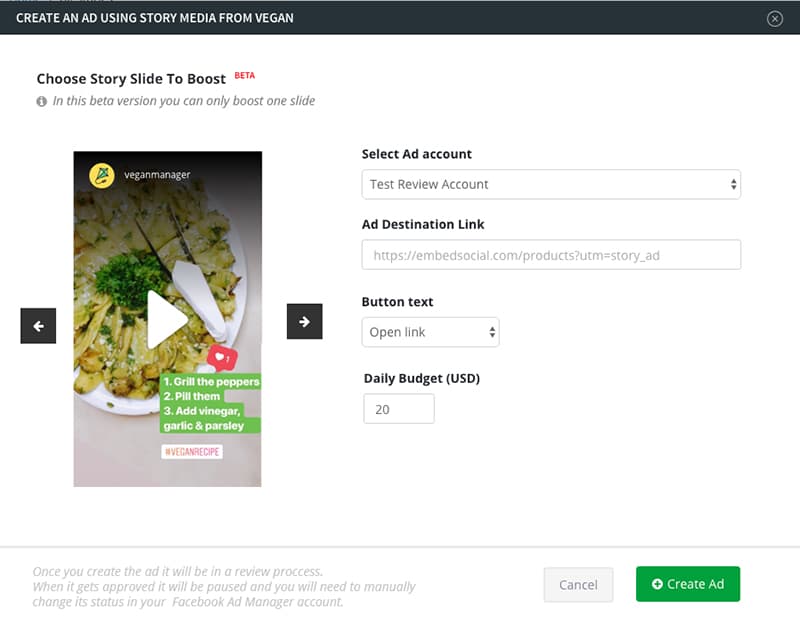
Etapa 4: no pop-up, adicione o link de destino, o orçamento e clique em Criar anúncio
É isso.
Seu anúncio será criado em seu Gerenciador de Anúncios do Facebook, e você terá toda a flexibilidade para gerenciar, editar ou apenas alterar o status do conjunto de anúncios.
Você precisará monitorá-los todos os dias para garantir que está no caminho certo para atingir seus objetivos de anúncio.
Devido à especificidade do formato, você precisará entender os principais KPIs relacionados ao desempenho dos Instagram Story Ads.
E aqui estão as definições oficiais:
Impressões – Número total de vezes que sua história foi vista
Alcance – Número de contas únicas que viram sua história
Respostas – Número de vezes que as pessoas enviam mensagens por meio da opção Enviar mensagem em sua história
Saídas – O número de vezes que um visualizador desliza de uma de suas histórias para a história de outra pessoa ou retorna ao feed
Para verificar as informações do seu anúncio de história do Instagram, basta abrir o Gerenciador de anúncios do Facebook e clicar no ícone de gráfico ao lado do anúncio de história.
Certifique-se de visualizar os KPIs mencionados acima, com foco no alcance de campanhas de reconhecimento de marca e cliques para campanhas de objetivo de conversão.
Conclusão
Antes de ir, veja os objetivos que você pode alcançar com os anúncios de história do Instagram – alcance, conhecimento da marca, tráfego, instalações de aplicativos, geração de leads, exibições de vídeo e conversões. Você pode até combiná-los com anúncios de feed do Instagram e uma campanha de retargeting.
Em breve, você notará que esse formato não está apenas gerando resultados para aumentar o reconhecimento da marca, mas também é adequado para a extremidade inferior do seu funil de vendas, levando a ótimos resultados de conversão.
E, se você não estiver usando o Instagram Stories como uma ferramenta de marketing, deveria estar. De fato, o Instagram informa que das 500 milhões de contas que usam o Instagram Stories, um terço das histórias mais visualizadas vêm de empresas.
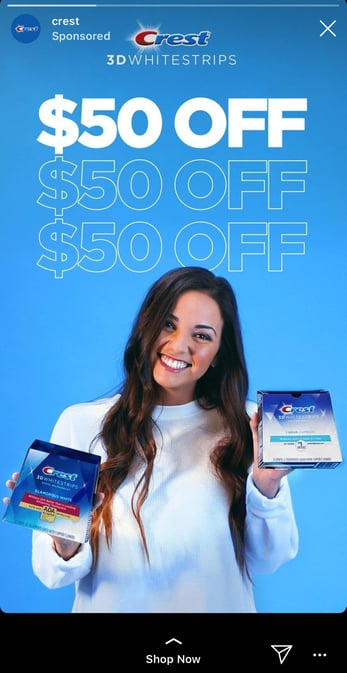
Posso atestar pessoalmente o poder do Instagram Stories para incentivar as decisões de compra. Por exemplo, outro dia eu estava rolando as histórias sem pensar quando me deparei com um anúncio de whitestrips Crest 3D – com um cupom de $ 50 de desconto anexado. Deslizei para cima para comprar sem sair do aplicativo.
Aqui, vamos nos aprofundar no que são os anúncios do Instagram Story e como você pode veicular anúncios do Instagram Story para o seu próprio negócio. Além disso, exploraremos exemplos de anúncios do Instagram Story e práticas recomendadas para garantir que seus anúncios sejam tão poderosos quanto possível.
O que são os anúncios do Instagram Story?
Os anúncios do Instagram Story são anúncios verticais que você pode exibir no recurso Stories do Instagram. (Para recapitular, Instagram Stories são fotos e vídeos visíveis para o público de uma conta do Instagram por 24 horas e são publicados separadamente do conteúdo encontrado em seu perfil do Instagram.)
O Instagram permite que você segmente seus anúncios por alcance, visualizações de vídeo, tráfego, conversões, instalações de aplicativos e reconhecimento da marca. Além disso, ao contrário de uma história orgânica do Instagram, um anúncio de história do Instagram não desaparece após 24 horas – em vez disso, você pode escolher a duração da campanha e a frequência dos anúncios na plataforma de anúncios do Facebook, como qualquer outro anúncio criado para Instagram ou Facebook.
Um anúncio de história do Instagram é imerso perfeitamente na experiência de visualização de histórias de um usuário. Além disso, um usuário não precisa seguir sua conta para ver um anúncio de sua marca. Por exemplo, não sigo o Crest no Instagram, mas mesmo assim me mostraram um anúncio do Crest.
Você tem algumas opções diferentes para formatação de anúncio, incluindo vídeo, foto ou carrossel. Um anúncio em vídeo é reproduzido por até 15 segundos, um anúncio gráfico por cinco segundos e um anúncio em carrossel permite que as marcas reproduzam três partes separadas de conteúdo (vídeo, fotos ou ambos) em um anúncio.
Se você ainda não vendeu anúncios no Instagram Stories, considere estes fatos:
Se você está convencido de que os anúncios do Instagram podem ser uma boa plataforma para você, vamos nos aprofundar em como você pode exibir seus próprios anúncios do Instagram Story a seguir.
Para obter o resumo completo de tudo sobre publicidade no Instagram, verifique nosso guia abaixo:
Como executar anúncios de histórias no Instagram
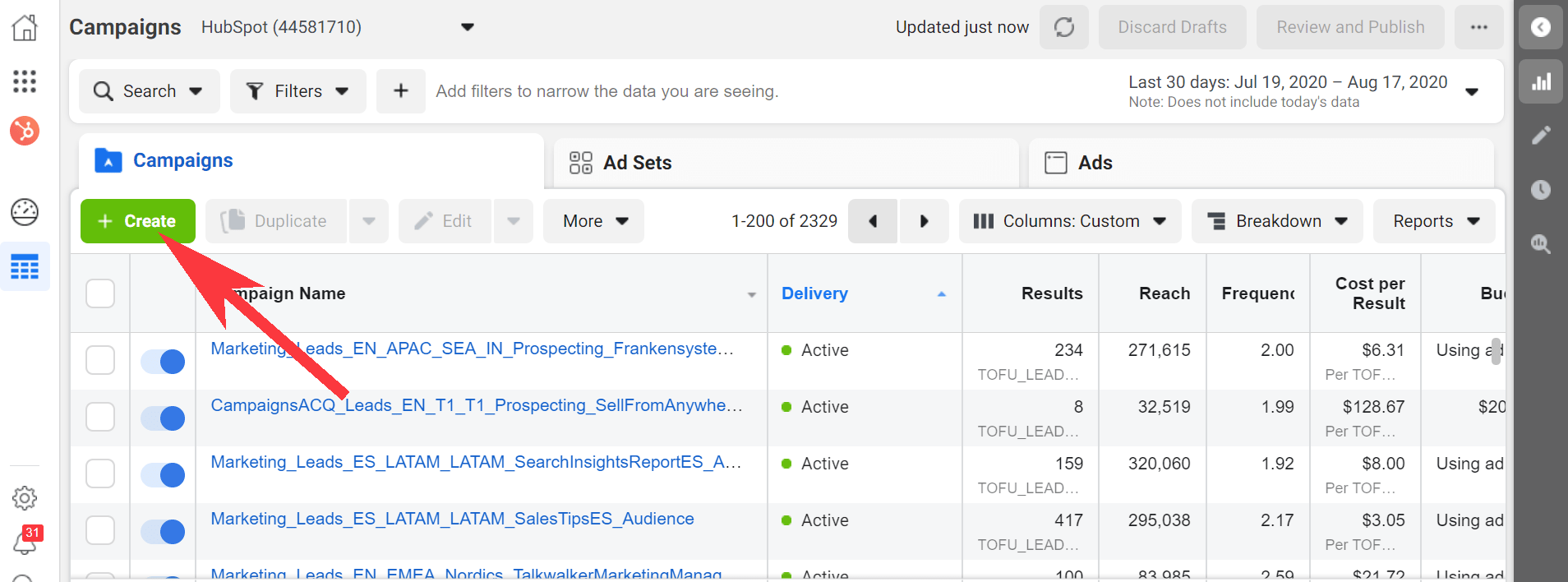
1. Vá para o Gerenciador de Anúncios e clique em “Criar”, que o levará a “Criação Rápida”. Se preferir, você pode alternar para “Criação guiada”.
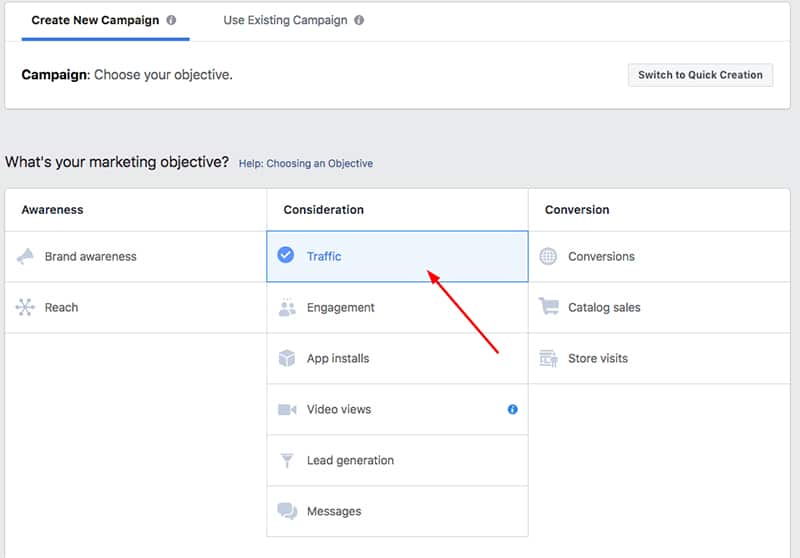
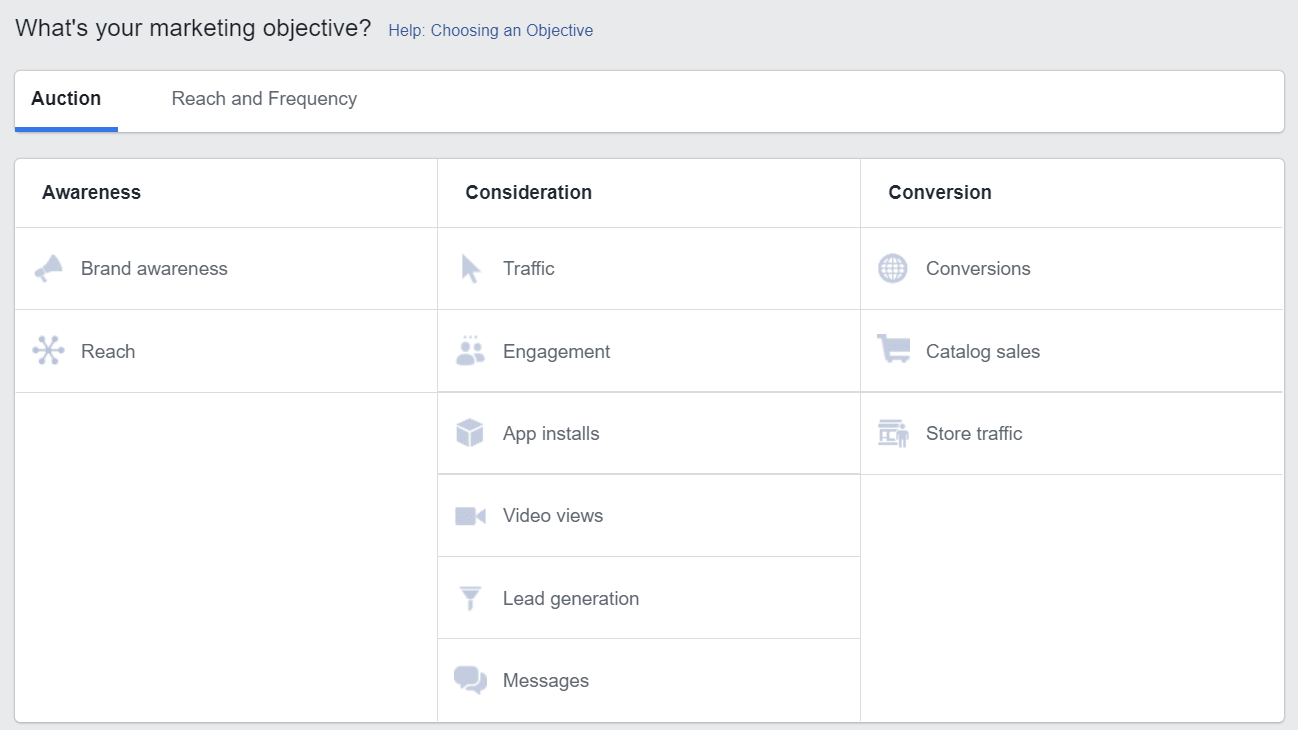
2. Em seguida, selecione um objetivo de marketing – suas opções para Instagram Stories incluem “Reconhecimento da marca”, “Alcance”, “Visualizações de vídeo”, “Conversões”, “Instalações de aplicativos”, “Geração de leads” ou “Tráfego”.
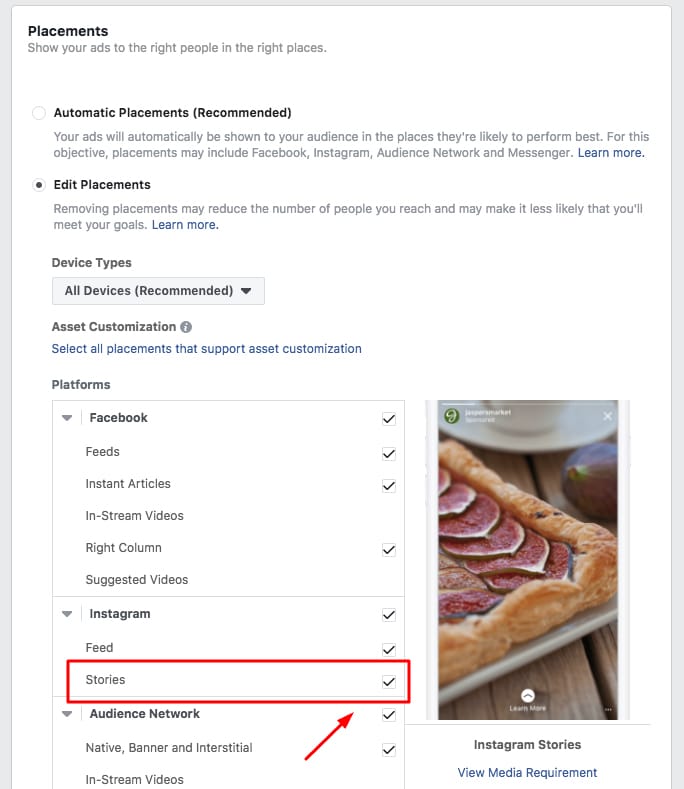
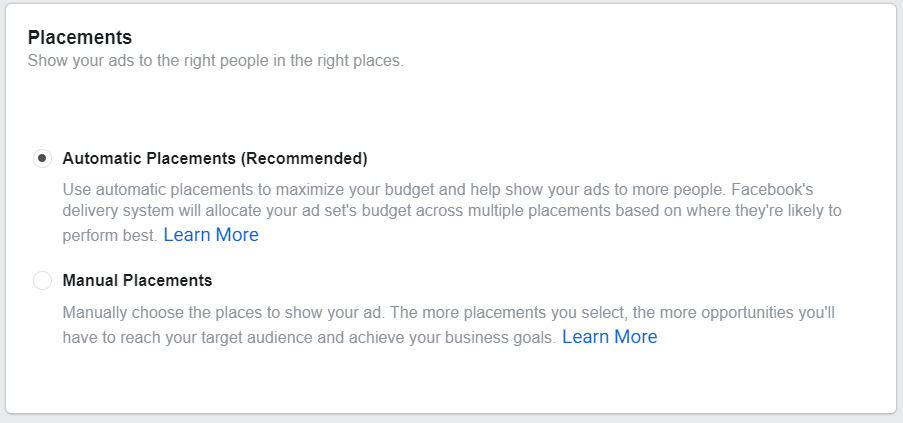
3. Na seção Posicionamentos, selecione “Posicionamentos automáticos”, onde o Instagram Stories é selecionado por padrão. No entanto, se você escolher “Colocações manuais”, marque a caixa “Stories” no Instagram.
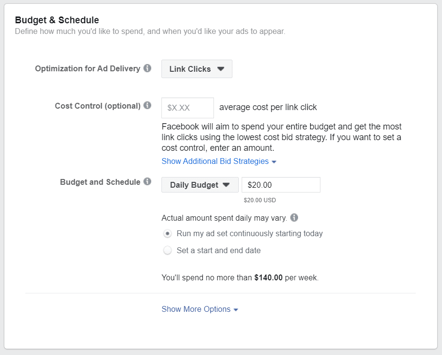
4. Em seguida, defina o orçamento e a programação do seu anúncio.
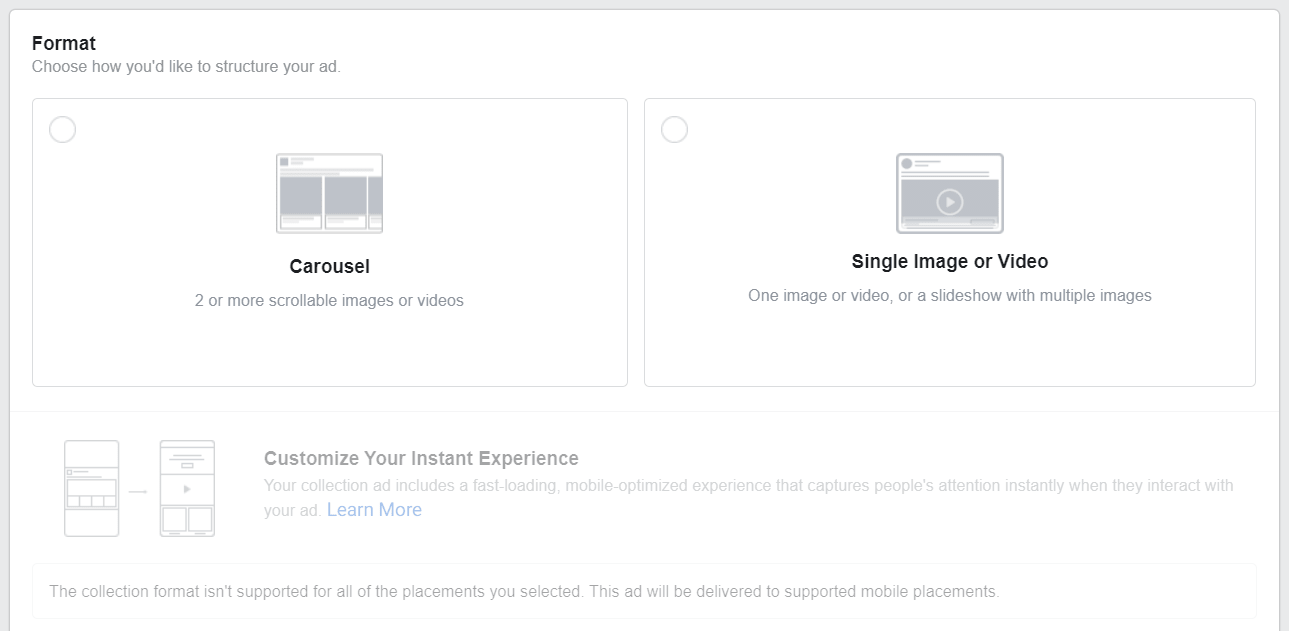
5. Em seguida, escolha “Imagem ou vídeo único” ou “Carrossel” como formato do seu anúncio.
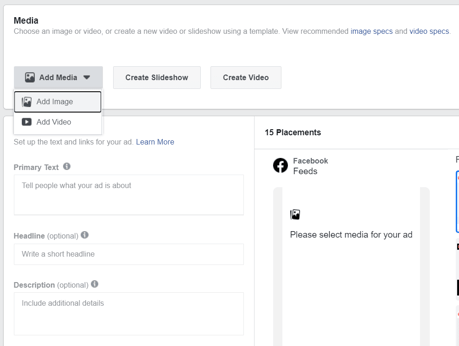
6. Adicione vídeos ou imagens ao seu anúncio e finalize incluindo quaisquer outros detalhes, incluindo título e descrição. Se preferir, você pode usar os modelos de histórias , que transformarão sua imagem em um anúncio automaticamente e adicionarão movimento para chamar a atenção do espectador.
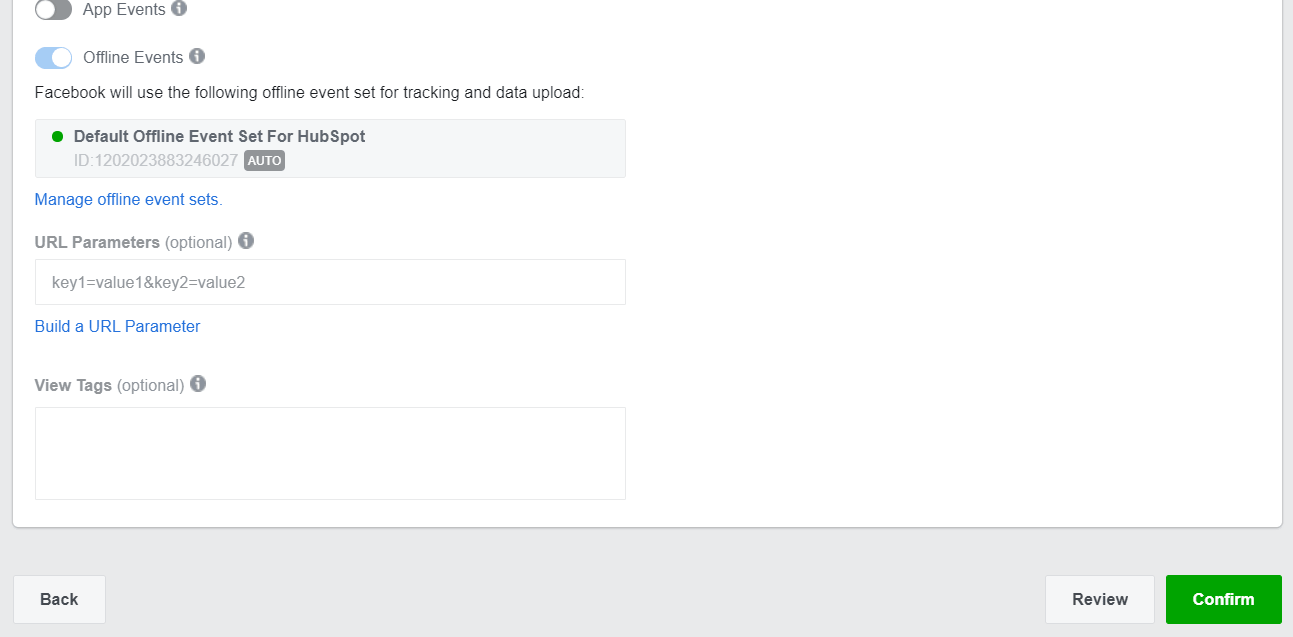
7. Quando estiver satisfeito com seu anúncio, selecione “Confirmar” para finalizar o processo.
Anúncios de história do Instagram: custo, especificações e duração
Existem três áreas separadas onde você pode colocar um anúncio no Instagram: Histórias, Feed e Explorar.
Para os fins desta postagem, focaremos no custo, nas especificações e na duração de um anúncio do Instagram Stories.
Primeiro, todas as dimensões de foto e vídeo do feed são suportadas no Stories (de 1:91 a 4:5). No entanto, a proporção de 9:16 é recomendada para caber no formato vertical de tela cheia do Stories.
Além disso, .mp4 ou .mov é recomendado para anúncios em vídeo, e o tipo de arquivo .jpg ou .png é recomendado para anúncios fotográficos.
Se você estiver criando um anúncio em vídeo, o tamanho de arquivo de 4 GB é recomendado — e, para uma foto, o tamanho de arquivo de 30 MG é sugerido.
Se você estiver criando um anúncio em vídeo, a duração não poderá ultrapassar 120 segundos. Para um anúncio fotográfico, cinco segundos é o padrão para quanto tempo a imagem será exibida.
Por fim, a resolução recomendada é de 1080 x 1920, com dimensão mínima de 600 x 1067.
Os anúncios do Instagram, incluindo os anúncios do Instagram Story, custam em média entre US$ 0,70 e US$ 1,00 por clique – embora o custo varie dependendo do setor, dias da semana, época do ano, idades e sexos segmentados, posicionamento do anúncio e muitos outros fatores. Em alguns casos, os anúncios do Instagram podem exceder US$ 5,00 por clique .
Felizmente, você tem bastante controle sobre quanto custam seus anúncios, definindo um orçamento pré-determinado. Você pode escolher seu orçamento com base em quanto sua empresa está disposta a gastar diariamente ou no custo total que deseja gastar durante o ciclo de vida de uma campanha.
O que os consumidores querem ver nos anúncios de história do Instagram [Novos dados]
É importante observar: se você estiver planejando sua própria campanha publicitária no Instagram, considere o(s) tipo(s) de anúncio com melhor desempenho na plataforma.
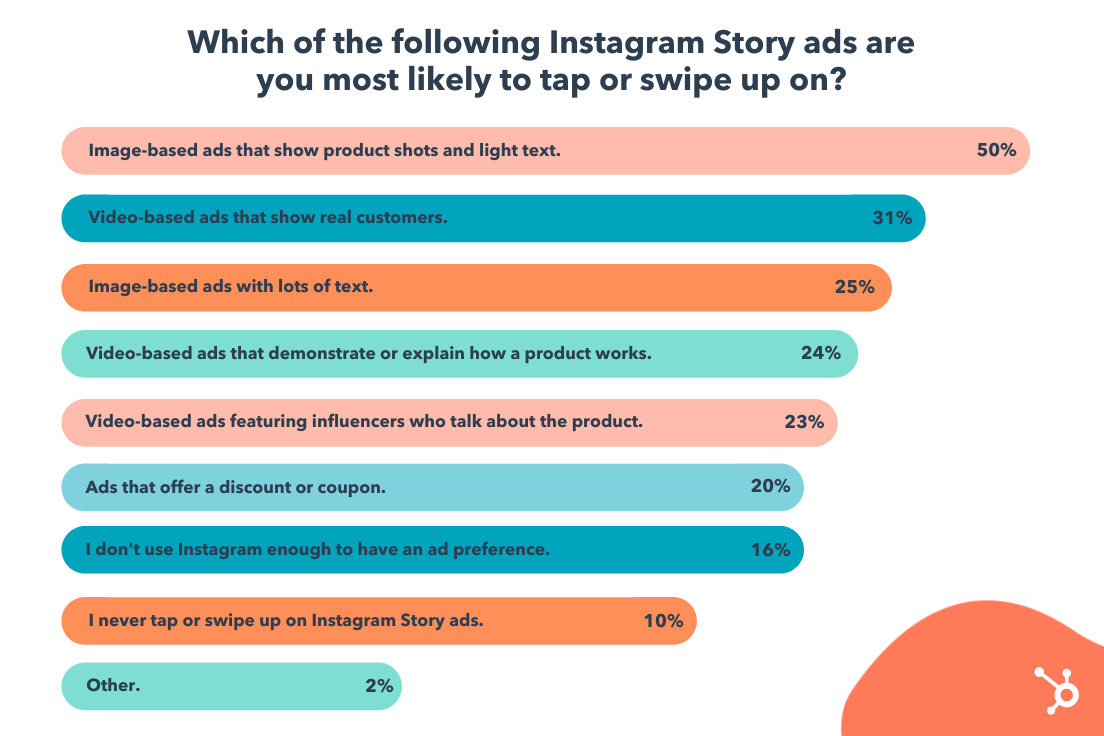
Por exemplo, em uma pesquisa recente conduzida pela HubSpot, descobrimos que 50% dos usuários do Instagram preferem anúncios baseados em imagens que mostram fotos de produtos e texto leve – seguidos por 31% que preferem anúncios baseados em vídeo que mostram clientes reais.
Talvez o mais intrigante seja que a maioria das pessoas (80%) não se importa necessariamente se um anúncio inclui um desconto ou cupom. Isso sugere que os usuários do Instagram estão mais interessados em conteúdo atraente e envolvente que destaca os benefícios de um produto.
As preferências do usuário variam de acordo com seu público, setor e mensagem, mas considere manter esses dados em mente ao preparar seu próprio anúncio de história. Em caso de dúvida, experimente o teste A/B para descobrir quais tipos de anúncios seu público prefere.
Vamos mergulhar em algumas outras práticas recomendadas agora.
Práticas recomendadas de anúncios de história do Instagram
Aqui, vamos nos aprofundar em algumas práticas recomendadas a serem seguidas ao criar seu próprio anúncio do Instagram Story.
1. Preste atenção à velocidade.
O Facebook relata que as histórias do Instagram são consumidas mais rapidamente “do que qualquer outro formato móvel”. A atenção das pessoas é severamente limitada ao ler os Stories, especialmente porque o conteúdo tem um limite de 24 horas antes de desaparecer para sempre.
Por esse motivo, você vai querer ir direto ao ponto e capturar a atenção do espectador desde o primeiro quadro. Ao contrário de outras formas de conteúdo, o suspense geralmente não é eficaz aqui, especialmente porque as imagens não podem ultrapassar cinco segundos e os vídeos têm um limite de 120 segundos. Você vai querer levar o espectador diretamente para a mensagem que espera transmitir.
2. Inclua movimento em seu anúncio.
O Facebook relata que “anúncios que usam movimento têm melhor desempenho “. O movimento cativa a atenção dos espectadores e pode ajudá-lo a contar uma história mais rapidamente do que com uma imagem estática. Mesmo se você estiver usando animação, considere como adicionar movimento para criar um conteúdo mais envolvente.
3. Verifique se você está usando som em seu anúncio.
60% das histórias são visualizadas com o som ativado , portanto, você deve garantir o uso do som em seu anúncio para fornecer o valor ideal ao seu público. Considere como você pode usar música, efeitos sonoros ou locução para capturar a atenção dos espectadores de uma nova maneira. Se você não tiver certeza de quais tipos de som funcionam melhor em seu anúncio, experimente o teste A/B para concluir o que seu público prefere.
4. Crie seu anúncio para Stories primeiro – em vez de tentar redirecionar um anúncio existente feito para outra vertical.
Pode ser tentador simplesmente copiar e colar o anúncio que você já criou para o feed de notícias do Facebook ou Instagram, mas isso pode resultar em uma experiência abaixo do ideal para quem visualiza seu anúncio no Instagram Stories. Por um lado, seu anúncio pode não seguir as práticas recomendadas de dimensionamento do Instagram Story, resultando no corte de partes importantes do anúncio. Além disso, convém experimentar os recursos exclusivos do Stories para garantir que seu anúncio seja o mais eficaz possível.
5. Use sua frase de chamariz com sabedoria.
Por fim, seu anúncio no Instagram Stories não será eficaz se você não incluir uma frase de chamariz clara que deseja que os espectadores sigam. Você pode usar linguagem como “Saiba mais”, “Compre agora” ou “Deslize para cima” para incentivar os espectadores a agir, dependendo de sua meta. Por exemplo, se sua meta for o conhecimento da marca, “Saiba mais” informa aos espectadores que você simplesmente deseja educá-los sobre as ofertas de sua marca, que é um CTA muito diferente de “Compre agora”.
Dê uma olhada nos exemplos, mencionados acima, para mais inspiração de CTA.
6. Inclua texto para enfatizar a mensagem principal.
A inclusão de texto é uma prática recomendada para acessibilidade em geral, pois ajuda os espectadores com deficiência auditiva a decifrar a mensagem de seu anúncio. Além disso, o texto pode ajudar a enfatizar seus pontos-chave – por exemplo, o texto “Obtenha uma pele saudável todos os dias” de Aveeno ilustrou seu ponto principal e me convenceu a comprar.
7. Teste fotos móveis.
O Facebook relata: “As fotos de celular superam as fotos de estúdio em termos de lembrança e intenção do anúncio, enquanto as fotos de estúdio tendem a aumentar o conhecimento da marca”. Por esse motivo, considere renunciar a equipamentos sofisticados de estúdio para vídeos gravados e editados diretamente de um telefone celular.
A maioria dos usuários consome o conteúdo do Instagram de seus próprios smartphones, então você também pode tentar criar conteúdo no mesmo dispositivo. E, em caso de dúvida, não tenha medo de testar essa teoria A/B para sua própria marca também.
Exemplos de anúncios de história do Instagram
Abaixo, reuni alguns exemplos impressionantes que encontrei em meu próprio feed de histórias do Instagram. Embora a maioria desses exemplos sejam nomes de marcas maiores, há muitas empresas de pequeno e médio porte usando o Instagram.
1. Aveeno
Os anúncios da Aveeno no Instagram são limpos e simples, com cores neutras – além do verde característico da marca – chamando a atenção para o hidratante diário da marca. O anúncio apresenta um pequeno clipe de uma mão apontando para um carrinho de compras, com um link deslizante “Compre agora”. O anúncio se concentra no produto da marca e não distrai as pessoas, tornando-o eficaz para qualquer pessoa que queira recarregar seu hidratante.
2. Miller Lite
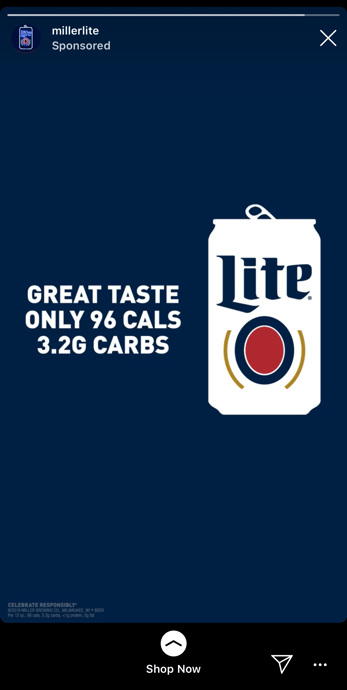
Este é um exemplo de anúncio que parecia feito sob medida para mim, uma mulher de 27 anos da área de Boston. Primeiro, o anúncio apresenta uma chamada para o Boston Celtics, chamando minha atenção imediatamente. Uma vez que estou intrigado, o anúncio segue para uma foto de sua bebida Lite, com o texto: “Excelente sabor, apenas 96 calorias, 3,2 G de carboidratos”. Neste exemplo, o anúncio faz um bom trabalho chamando minha atenção para as coisas que mais me interessam: ou seja, alternativas de baixa caloria à cerveja (e aos Celtics).
3. Clube do Baú
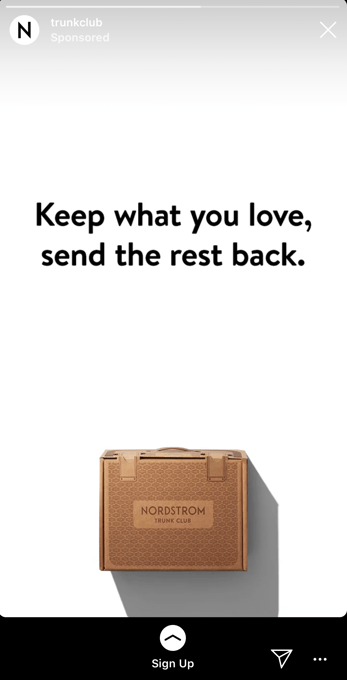
Este anúncio envolvente e rápido mostra algumas opções de roupas diferentes na tela com o texto: “Mantenha o que você ama, envie o resto de volta”. O anúncio mostra algumas roupas diferentes, variando de vestidos e cardigãs a calças sociais e saltos altos, para atrair a atenção de uma gama maior de pessoas do que conseguiria se apresentasse apenas um estilo. Com o fundo branco liso e texto preto fácil de ler, é simples, limpo e difícil de perder.
4. Febre
Quero dizer, vamos lá … quem não ama um cachorrinho? Este anúncio divertido e inteligente do Febreze mostra um cachorrinho adorável em um sofá com o texto “Atualize onde quer que eles andem”, com seu produto Febreze na parte inferior da tela. Enquanto a maioria dos outros anúncios nesta lista apresenta cores suaves e simples, o Febreze usa azuis claros, verdes e roxos, convidando uma sensação de brincadeira e diversão ao feed do usuário.
5. Tractor Beverage Co.
O que eu mais amo no vídeo do Instagram da Tractor Beverage Co. é o final, que apresenta uma frase de chamariz diferente da maioria dos outros nesta lista. Em vez de “Compre agora”, este anúncio diz “Agora disponível na Chipotle” com uma função de deslizar para cima “Saiba mais”. Como uma marca menos conhecida, a Tractor Beverage Co. visa sabiamente usar seu espaço de anúncio para aumentar o conhecimento da marca, para que da próxima vez que você estiver em seu Chipotle favorito nas proximidades, experimente sua bebida.
6. Crista
Se você tiver os meios, faz muito sentido incluir um cupom ou desconto em seu anúncio do Instagram Story, como o Crest faz em seu anúncio 3D Whitestrips. O desconto de $ 50 incentiva os espectadores a comprar imediatamente para que não percam a oferta, e as cores brilhantes e divertidas capturam efetivamente a atenção dos espectadores. Com o tempo limitado alocado em uma história do Instagram, faz sentido para essas marcas ir direto ao ponto.
7. Caiaque
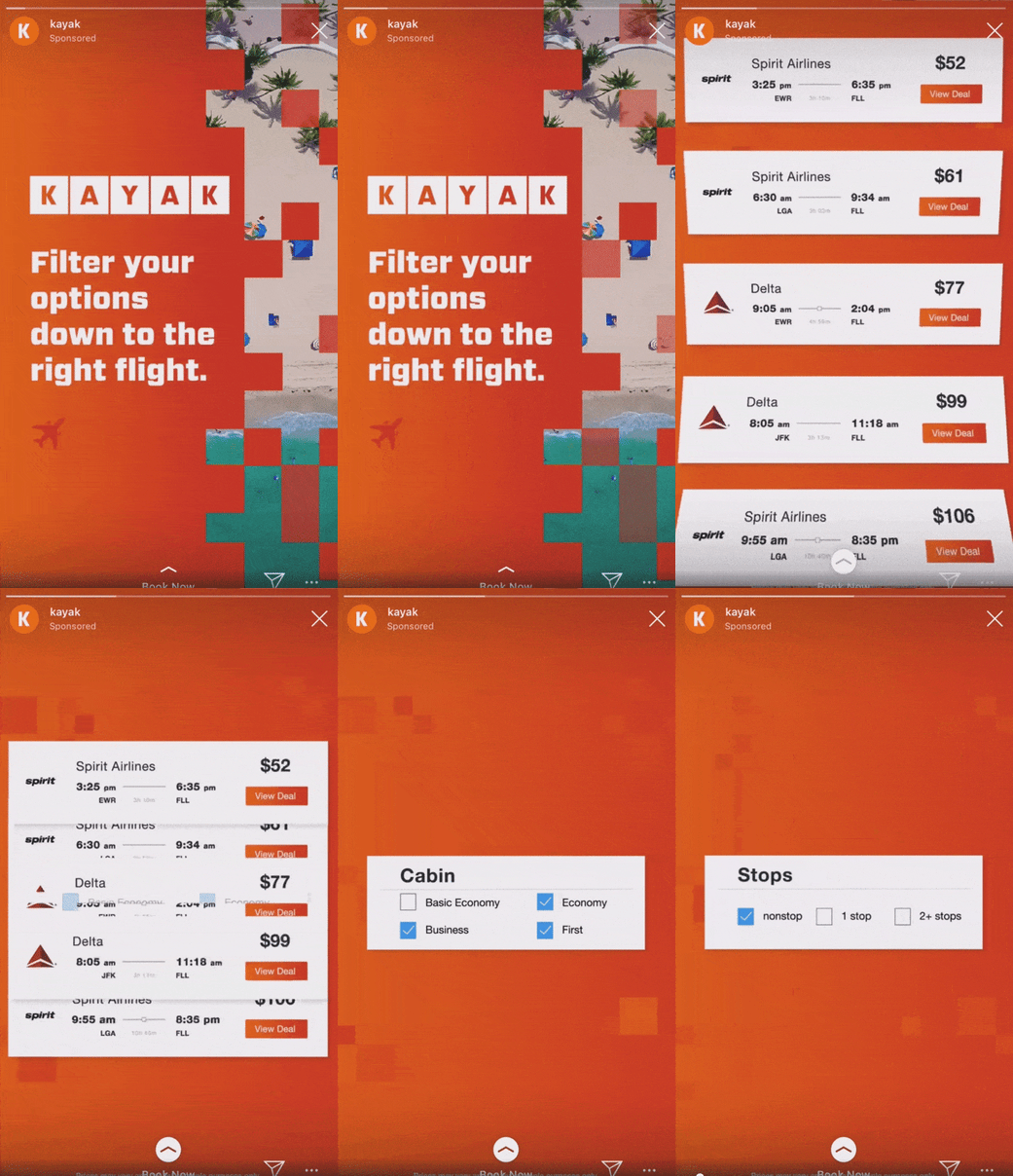
O Kayak, um mecanismo de pesquisa de viagens, criou este impressionante e envolvente anúncio em vídeo do Instagram Story para demonstrar como é fácil para os usuários do Kayak filtrar voos dependendo da companhia aérea, preço, assento na cabine e destino. A Kayak veiculou os anúncios para públicos semelhantes com base nas características dos clientes atuais do site e obteve um aumento de 5 vezes nas conversões de vendas , bem como um aumento de 50% no ROI geral , com posicionamentos combinados de anúncios no Instagram Stories, no feed de notícias do Instagram e no Facebook notícias.
E aí está! Você está pronto para começar a criar seu próprio anúncio inspirador no Instagram Story. Apenas lembre-se: você conhece sua marca e seu público melhor do que ninguém. Use essas melhores práticas e exemplos como inspiração, mas sinta-se à vontade para fazer o teste A/B para descobrir o que funciona melhor para suas metas de negócios exclusivas e objetivos de mídia social. Boa sorte!
Qual é a primeira coisa que você faz ao procurar um novo restaurante, um tosador de cães ou qualquer outra coisa? Google, é claro. Mas como essas empresas aparecem lá? Resposta: Criando um perfil comercial gratuito do Google (anteriormente conhecido como Google Meu Negócio).
Por que o Perfil comercial do Google é tão poderoso? É simples:
Os clientes veem seu perfil quando estão procurando ativamente uma empresa como a sua.
Os clientes podem ter uma ideia rápida da sua marca a partir de suas fotos, avaliações e atualizações.
Manter seu perfil atualizado é um investimento de pouco tempo com uma grande recompensa: mais clientes.
Enquanto todo mundo está lutando por visualizações no Instagram ou no Facebook, os clientes em potencial veem seu perfil quando estão procurando um negócio agora , o que provavelmente significa que eles querem comprar ou reservar com você agora . Seu perfil GMB dá a eles as informações extras de que precisam para escolher você agora mesmo .
Continue lendo para descobrir tudo o que você precisa saber para criar postagens de sucesso no Google Meu Negócio com facilidade, incluindo o que postar, quando postar e armadilhas a evitar.
Bônus: obtenha um modelo de estratégia de mídia social gratuito para planejar sua própria estratégia de maneira rápida e fácil. Use-o também para acompanhar os resultados e apresentar o plano ao seu chefe, colegas de equipe e clientes.
O que é uma postagem do Google Meu Negócio?
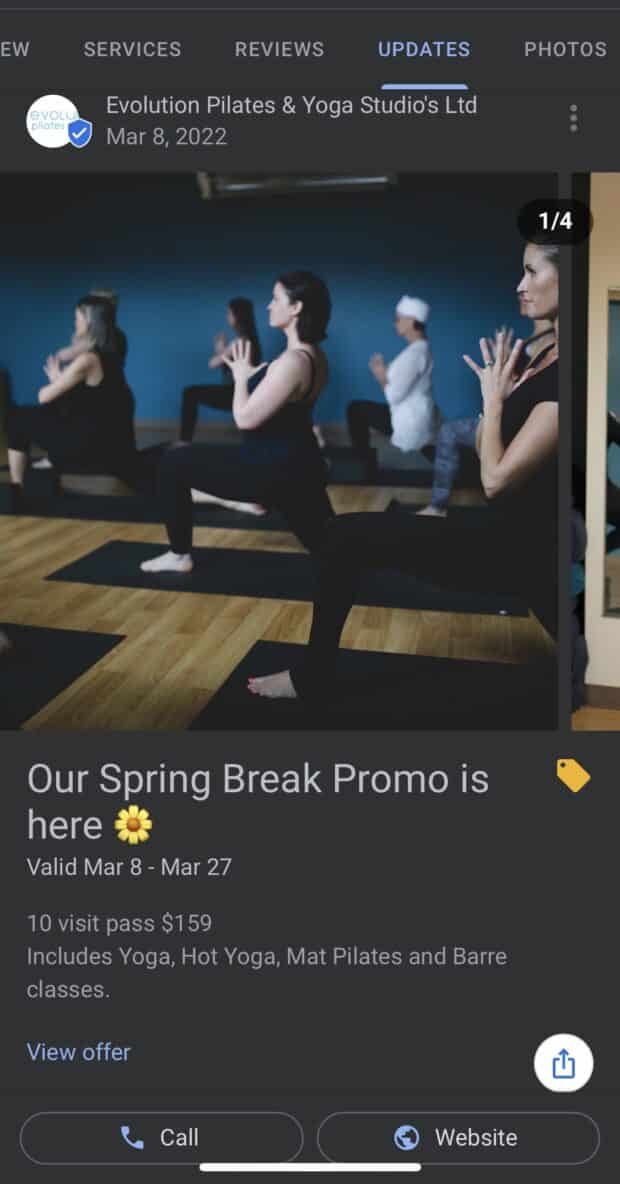
Uma postagem do Google Meu Negócio é uma atualização que pode ser adicionada ao Perfil comercial do Google de uma empresa. Pode incluir texto (até 1.500 caracteres), fotos, vídeos, ofertas, listagens de comércio eletrônico e muito mais. As postagens do Google Meu Negócio aparecem junto com todas as outras informações de perfil e comentários nos resultados de pesquisa na pesquisa e nos mapas do Google.
Aqui está um exemplo de postagem de texto e foto publicada por um estúdio de ioga:
Existem 6 tipos de postagens disponíveis para todas as empresas:
Atualizações
Fotos
Avaliações
Ofertas
Eventos
Perguntas frequentes
Três tipos de postagem adicionais estão disponíveis para tipos específicos de empresas:
Menu, para restaurantes
Serviços
Produtos, para ecommerce
As postagens do Google Meu Negócio são gratuitas?
Sim. Tudo, desde preencher seu perfil e adicionar sua empresa ao Google Maps até criar postagens, é 100% gratuito.
As postagens do Google Meu Negócio são adequadas para minha empresa?
Também sim.
Especialmente para empresas com locais físicos, um perfil comercial do Google não é negociável. Não há dúvida de que o Google é uma das principais maneiras de os clientes encontrarem você, portanto, focar no SEO local e otimizar sua presença é bom senso.
Além disso, eu mencionei que é grátis? Uma maneira gratuita de obter mais tráfego gratuito de um lugar onde 88% das pessoas que procuram uma empresa local visitarão uma loja em uma semana? Mmkay, soa muito doce.
TL;DR: Você deve postar no seu perfil comercial do Google. Funciona. Os clientes gostam, os robôs de SEO gostam, todo mundo gosta. Faça isso.
Tamanhos de imagem de postagem do Google Meu Negócio
Usar os tamanhos de imagem corretos para cada plataforma social e canal de marketing mostra que você se preocupa com sua marca e a mantém consistente.
Embora o Google se ajuste a qualquer tamanho ou proporção que você enviar, é melhor enviar fotos ou vídeos com uma proporção de 4:3. Ou, pelo menos, mantenha seu assunto principal centralizado. Isso manterá qualquer corte no mínimo.
Carregar fotos com mais de 1200px de largura também não é recomendado, pois o Google parece comprimi-las, resultando em imagens confusas. Isso pode mudar com futuras atualizações de algoritmo.
Formato da imagem: JPG ou PNG
Proporção: 4:3
Tamanho da foto: 1200px x 900px recomendado (mínimo 480px x 270px), até 5mb cada
Especificações de vídeo : resolução mínima de 720p, até 30 segundos de duração e 75 MB por vídeo
Como criar uma postagem no Google Meu Negócio
Etapa 1: decida seu tipo de postagem
Você vai compartilhar uma atualização, um vídeo, mudar seu menu, adicionar um serviço ou lançar uma oferta? Para ver as opções disponíveis, faça login no painel do Google Meu Negócio e clique em Postagens na navegação.
Alguns tipos de postagem, como menus, são limitados a categorias específicas de negócios.
Decida o objetivo e o propósito de sua postagem e onde ela se encaixa em sua estratégia de conteúdo social antes de começar a escrever. Responda estas perguntas:
Este post está promovendo um novo produto ou serviço?
Você está tentando trazer de volta clientes antigos ou atuais ou encontrar novos?
Como você vai capturar a atenção do seu cliente ideal?
Ainda não sabe o que postar? Use o kit de marketing do Google para criar um gráfico a partir de uma avaliação e compartilhá-lo. Você também pode ser criativo com eles: imprima um monte e faça uma parede de críticas em sua loja ou exiba-os em sua vitrine.
Bastante simples, certo? É verdade que criar conteúdo para mídia social não é tão difícil quanto a neurocirurgia, mas existem maneiras de tornar isso ainda mais fácil.
Essas dicas são especificamente para postagens do Google Meu Negócio e não para outras plataformas de mídia social:
Do:
Mantenha seu post curto. Você tem um limite de 1.500 caracteres, mas não há necessidade de maximizar. Os clientes estão procurando respostas rápidas ou informações no Google, não uma peça aprofundada.
Inclua um visual. Atenha-se a fotos ou vídeos de sua localização ou produtos. Deixe os infográficos para suas outras plataformas sociais.
Use os recursos gratuitos do kit de marketing do Google se você ainda não tiver boas fotos. Embora o melhor visual a ser usado seja uma foto real, ela pode ser um ótimo recurso se você não tiver uma e para acompanhar um evento ou postagem de oferta.
Personalize seu botão CTA . Você pode incluir um link para uma página de destino, código de cupom, seu site ou página de produto em todas as postagens do Google Meu Negócio. Por padrão, o botão CTA diz “Saiba mais”, mas você pode escolher entre várias opções diferentes, incluindo “Inscreva-se”, “Peça agora”, “Reserve” e muito mais.
Acompanhe suas ofertas com links UTM. Incluir parâmetros UTM em seus links de oferta rastreia o desempenho da campanha para otimizar ofertas futuras.
Não:
Use hashtags. Eles não ajudam você a ter uma classificação mais alta. Eles apenas bagunçam sua postagem.
Entre em conflito com as rígidas políticas de conteúdo do Google. Embora assumir uma posição em questões sociais ou apresentar os rostos de seus clientes possa funcionar bem em outras plataformas sociais, o Google quer manter seus perfis 100% focados na atividade comercial. O Google removerá qualquer conteúdo que considerar “fora do tópico”. Certifique-se de revisar as políticas de conteúdo do Perfil comercial do Google .
Passo 3: Publique
Tudo bem, clique em Publicar e sua postagem estará ativa! As postagens do GMB permanecem visíveis por 7 dias. Depois disso, eles são automaticamente removidos do seu perfil.
Passo 4: Envolva-se e responda aos seus clientes
Uma postagem em seu perfil pode levar um cliente ou cliente em potencial a deixar uma avaliação ou fazer uma pergunta. É crucial responder a essas interações.
Isso é verdade para todas as plataformas, mas especialmente para o Google Meu Negócio, já que suas avaliações aparecem na frente e no centro das pesquisas locais e podem influenciar drasticamente a decisão de alguém de visitar sua empresa.
Crie o hábito semanal de:
Responda a novas avaliações (idealmente diariamente!)
Reaproveite suas avaliações em outro conteúdo: postagens de mídia social, em seu site, adicione-as à sinalização da loja, etc.
Certifique-se de que todas as perguntas sejam respondidas
Responder a postar comentários
Verifique o Perfil da sua empresa e mantenha as informações atualizadas, como horário de funcionamento, informações de contato e serviços
É fácil gerenciar seu perfil comercial do Google no mesmo local em que você gerencia todas as outras mídias sociais: Hootsuite.
Com a integração gratuita do Google Meu Negócio da Hootsuite , você pode monitorar e responder a comentários e perguntas e publicar suas postagens do Google Meu Negócio em um painel fácil de usar. Funciona até mesmo para vários perfis de negócios (incluindo outros locais ou empresas separadas).
Veja como é fácil adicionar postagens do Google Meu Negócio e atualizações de perfil ao seu fluxo de trabalho social existente no Hootsuite:
5 exemplos de postagens inteligentes do Google Meu Negócio
1. Ofertas são sempre uma boa ideia
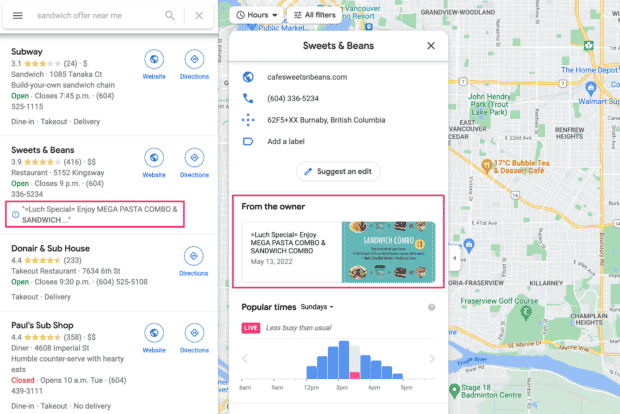
Ter uma oferta ativa no seu Perfil Comercial aumenta a chance de alguém escolher você em detrimento da concorrência. Por exemplo: estou com fome e procurando uma lanchonete perto de mim no Google Maps. A Sweets & Beans (ótimo nome) me chamou a atenção porque está com uma oferta especial, e aparece logo na listagem.
Depois de clicar nele, posso visualizar a oferta sem sair do Google Maps. Se parece bom, o botão para obter direções está ali, tornando super fácil para mim escolher esta loja.
2. Mostre seu espaço
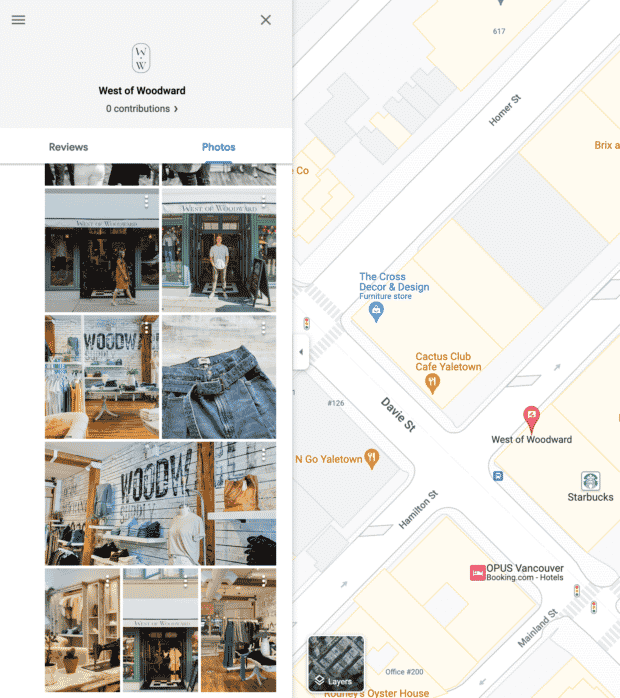
A boutique de roupas West of Woodward tem muitas fotos profissionais mostrando o que eles vendem e dando aos pesquisadores uma amostra de sua vibração industrial chique. Os clientes em potencial podem dizer facilmente se a loja combina com seu estilo.
3. Forneça atualizações importantes com gratidão
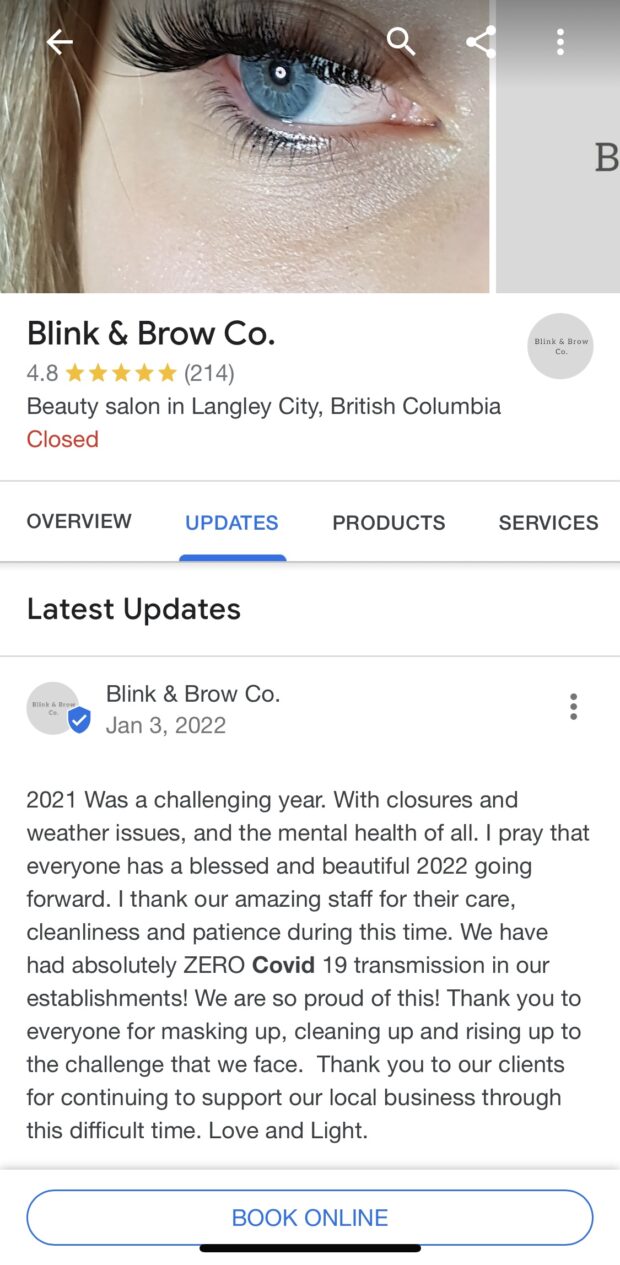
Blink & Brow faz um ótimo trabalho aqui ao comunicar seu ponto principal – que ninguém ficou doente em seu salão – com um espírito de gratidão. Esta postagem também segue outra regra fundamental das postagens do Google Meu Negócio: seja breve.
Em vez de falar sobre eles, o post agradece seus funcionários e clientes por seu trabalho árduo. Mostrar apreço por seus funcionários e clientes está sempre na moda.
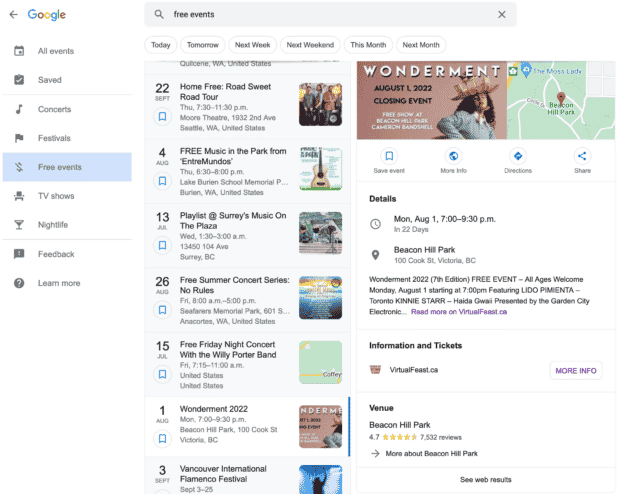
4. Destaque um próximo evento
Hospedando um evento especial, conferência ou seminário? Crie um evento no painel do Perfil da sua empresa no Google com o tipo de postagem Evento. Os eventos aparecem no seu perfil e nas listas de eventos do Google.
Se você usa um serviço externo para gerenciar eventos, como o Eventbrite, pode integrá-lo ao Google Meu Negócio para listar automaticamente novos eventos para você. Isso é ótimo para eventos recorrentes.
5. Promova novos produtos ou serviços, juntamente com uma ótima foto
Cobrimos a importância de boas fotos, mas quando você combina isso com uma descrição de serviço sucinta e fácil de ler e uma frase de chamariz? *Beijo do Chef*
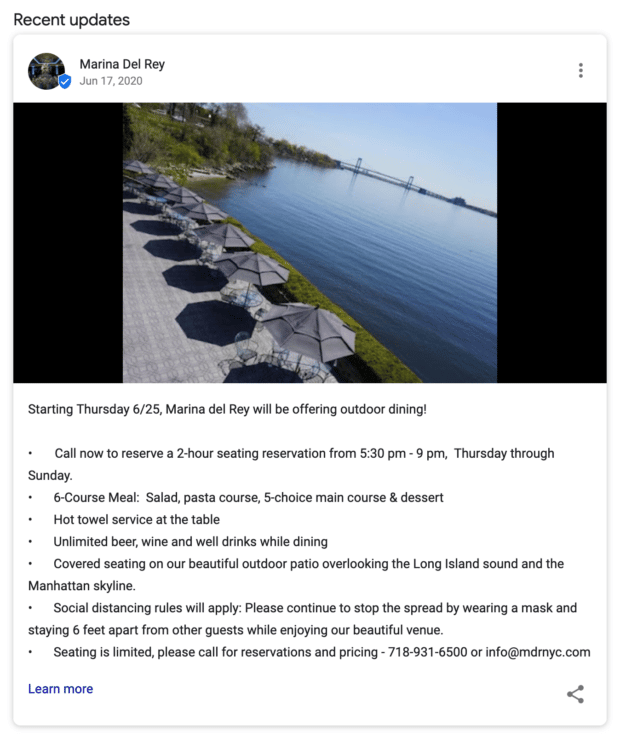
O post de Marina Del Rey chama a atenção imediatamente com uma foto de seu (maravilhoso!) espaço para refeições ao ar livre e, em seguida, resume o que esperar de uma reserva e o processo para reservar uma mesa em um formato limpo e pontual:
Nesse caso, eles listam as informações de contato, embora você possa configurar reservas on -line diretamente do seu Perfil comercial do Google para um processo de reserva automatizado e sem esforço.
Você quer usar o Google Search Console para aumentar o tráfego do seu site?
O Google Search Console é uma poderosa ferramenta gratuita criada pelo Google para ajudar os proprietários de sites a entender como o Google vê seu site. Infelizmente, a maioria das empresas não sabe como usar efetivamente todo o poder do Google Search Console para aumentar o tráfego do site.
Neste artigo, mostraremos como usar corretamente o Google Search Console para melhorar o SEO do seu site e obter mais visitantes.
O Google Search Console é uma ferramenta gratuita oferecida pelo Google para ajudar os proprietários de sites a monitorar e manter a presença de seus sites nos resultados de pesquisa do Google.
Ele fornece dados de marketing essenciais que você precisa para começar a rastrear desde o primeiro dia. Ele também alerta sobre erros, problemas de segurança e problemas de indexação que podem afetar as classificações de pesquisa do seu site.
Você pode usar todas essas informações em sua estratégia de SEO do WordPress para aumentar o tráfego do seu site.
A parte triste é que a maioria das empresas não utiliza todo o poder do Google Search Console porque a maioria delas pensa que apenas adicionar seu site ao Google Search Console é suficiente.
Há muito mais que você pode fazer com a ferramenta.
Se você não está aproveitando todos os recursos poderosos que o Google Search Console oferece, está perdendo.
Felizmente, estamos aqui para ajudar. Criamos este guia definitivo do Google Search Console para ajudá-lo a expandir seu site como um profissional.
Observação: como este é um guia abrangente, adicionamos um índice para facilitar a navegação.
1. Adicionando seu site ao Google Search Console
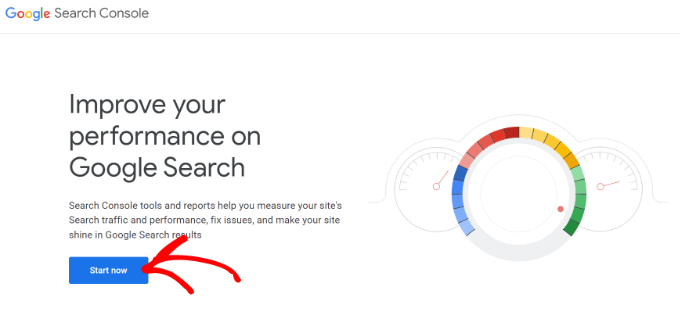
Se você ainda não o fez, precisa ir em frente e adicionar seu site ao Google Search Console. É muito simples e levará apenas alguns minutos.
Você será solicitado a fazer login usando uma conta do Google/Gmail. Uma vez logado, você precisará inserir a URL do seu site.
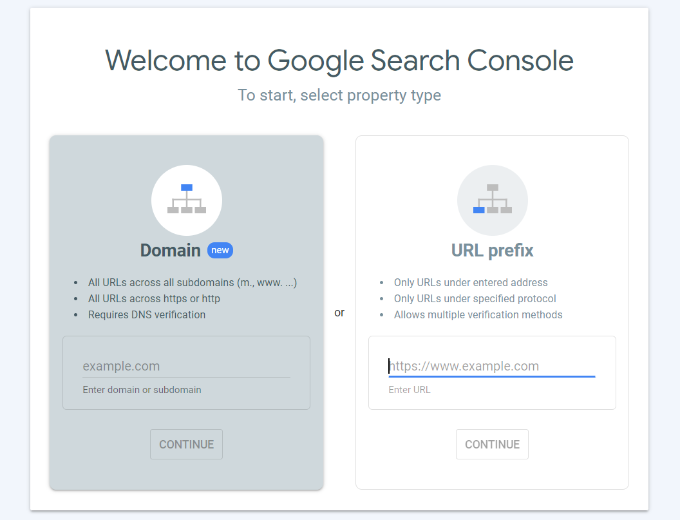
O Google Search Console oferece 2 métodos para verificação do site, incluindo nome de domínio ou prefixo de URL. Recomendamos o uso do método Prefixo de URL, pois oferece mais flexibilidade.
Lembre-se de que o Google considera HTTP e HTTPS como dois protocolos diferentes. Ele também considera https://www.example.com e https://example.com como dois sites diferentes.
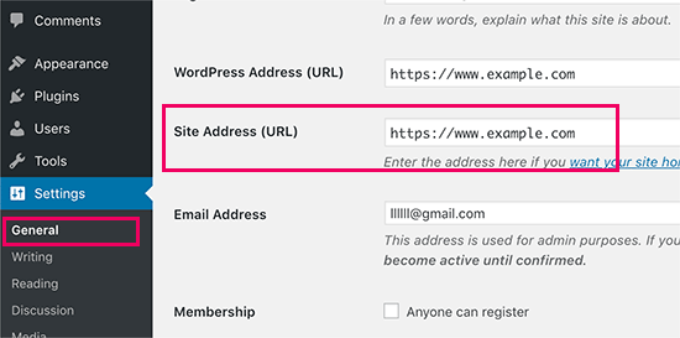
Você precisará certificar-se de inserir o URL correto do seu site.
Se você não tiver certeza, basta acessar sua área de administração do WordPress e ir para a página Configurações »Geral . Lá você verá a URL do seu site no campo de endereço do site.
Depois de inserir o endereço do seu site, clique no botão ‘Continuar’.
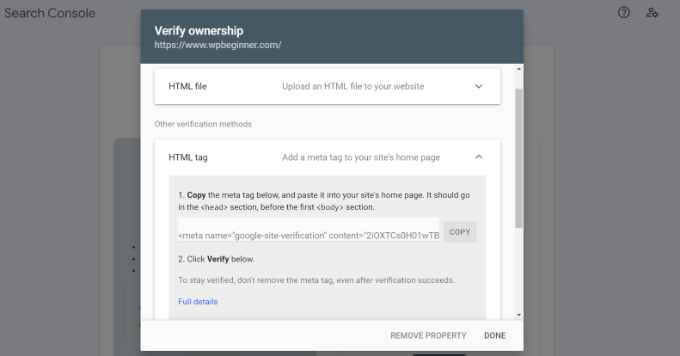
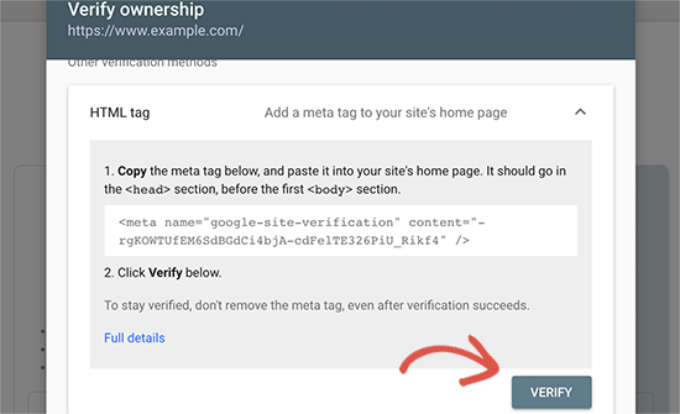
Em seguida, você será solicitado a verificar a propriedade do seu site. Existem várias maneiras de fazer isso, mas vamos mostrar o método da tag HTML porque é o mais fácil.
Clique na tag HTML para expandi-la e copie o código dentro dela.
Em seguida, você precisará adicionar o código ao seu site WordPress para que o Google possa verificar a propriedade. No entanto, isso requer codificação, o que pode ser complicado para iniciantes.
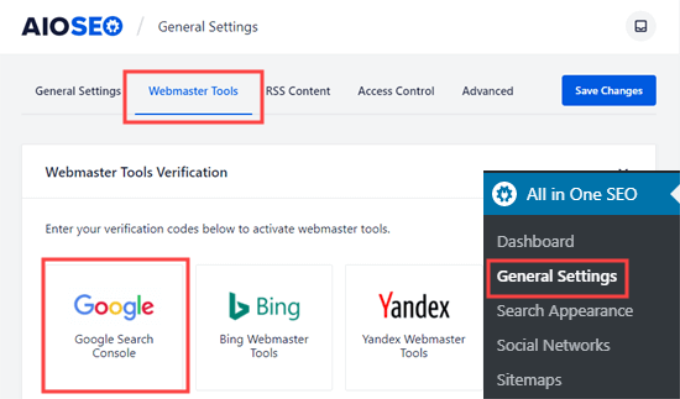
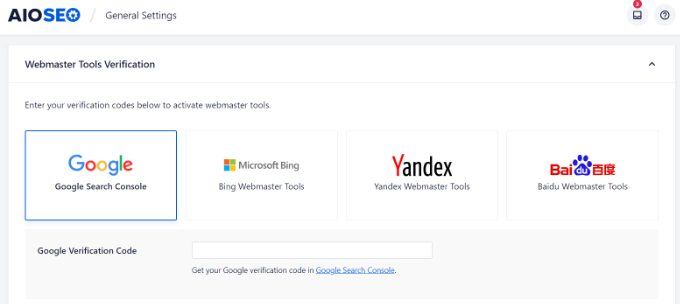
Após a ativação, você pode ir para a página AIOSEO »Configurações gerais e clicar na guia ‘Ferramentas para webmasters’. Em seguida, selecione a opção ‘Google Search Console’ em Verificação das Ferramentas do Google para webmasters.
Depois disso, vá em frente e insira o código que você copiou anteriormente do Google Search Console na caixa ‘Código de verificação do Google’.
Não se esqueça de clicar no botão ‘Salvar alterações’ para armazenar suas alterações.
Agora você pode voltar às configurações do Google Search Console e clicar no botão ‘Verificar’.
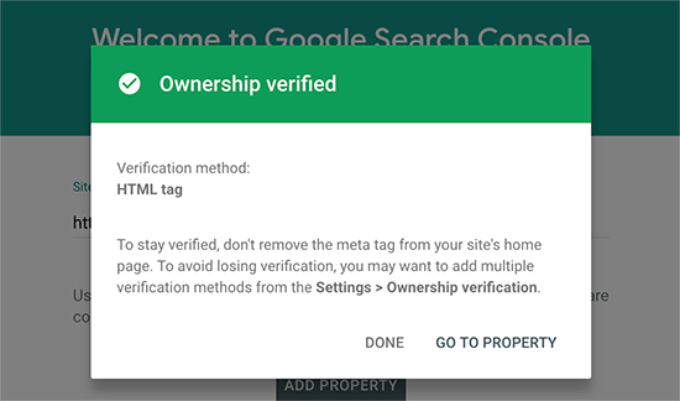
O Google Search Console agora procurará a tag HTML no código do seu site e mostrará uma mensagem de sucesso.
Isso é tudo. Você adicionou com sucesso seu site ao Google Search Console. Agora você pode clicar no link ‘Ir para a propriedade’ para visitar o painel do Google Search Console.
Observação: se o Google Search Console não puder verificar seu site depois de adicionar o código no plug-in Inserir cabeçalhos e rodapé, você precisará limpar o cache do WordPress e tentar novamente.
2. Adicionando um Sitemap XML
Um sitemap XML é uma maneira de os proprietários de sites informarem aos mecanismos de pesquisa todas as páginas existentes em seus sites. Ele também informa aos mecanismos de pesquisa quais links em seu site são mais importantes do que outros.
Adicionar um sitemap XML ao seu site ajuda os mecanismos de pesquisa a rastreá-lo melhor. Embora não dê um impulso nas classificações de pesquisa, pode definitivamente ajudar os mecanismos de pesquisa a indexar seu conteúdo com mais eficiência.
A melhor parte é que, se você instalou o All in One SEO (AIOSEO) na primeira etapa, o plug-in adiciona automaticamente um mapa do site XML ao seu site.
Para ver o mapa do site, você pode acessar All in One SEO » Sitemaps e certificar-se de que a opção ‘Ativar mapa do site’ esteja ativada.
O plug-in gerará automaticamente um mapa do site XML para o seu site e você poderá encontrá-lo no URL semelhante a este:
http://example.com/sitemap_index.xml
Não se esqueça de substituir example.com pelo seu próprio nome de domínio. Agora você pode enviar este URL no Google Search Console.
Em seguida, vá para o painel do Google Search Console e clique na opção ‘Sitemaps’ na coluna da esquerda. Depois disso, você pode colar o URL e clicar no botão ‘Enviar’.
O Google Search Console agora verificará seu mapa do site e o usará para melhorar o rastreamento do seu site. Você pode consultar nosso guia sobre como adicionar uma página de mapa do site no WordPress para obter mais detalhes.
3. Conecte o Google Search Console ao Google Analytics
Conectar o Google Search Console à sua conta do Google Analytics ajuda você a analisar os dados do console de pesquisa no Google Analytics. Isso fornece uma nova perspectiva sobre seu conteúdo e palavras-chave de melhor desempenho.
Recomendamos o uso do MonsterInsights para isso. É o melhor plug-in do Google Analytics para WordPress e mostrará automaticamente suas principais palavras-chave do Google Search Console na área de administração do WordPress.
Para conectar o Google Search Console à sua conta do Analytics, você precisa acessar o painel do Google Analytics do seu site. No canto inferior esquerdo da tela, clique no botão ‘Admin’.
O Google Analytics agora mudará para a visualização do administrador. A partir daqui, você precisa clicar na seção ‘Configurações de propriedade’ e, em seguida, clicar no botão ‘Ajustar console de pesquisa’.
Na próxima tela, você precisa clicar no botão Adicionar para selecionar seu site.
O Analytics agora o levará ao site do Google Search Console, mostrando a lista de todos os sites que você adicionou ao console de pesquisa. Selecione a propriedade que deseja vincular ao Google Analytics no menu suspenso.
Depois disso, você precisará selecionar a propriedade do Google Analytics que deseja conectar ao Search Console e clicar no botão ‘Continuar’.
Agora você verá uma janela pop-up mostrando que conectou com sucesso o Google Analytics e o Search Console.
Isso é tudo. Você conectou com sucesso seus dados do Google Search Console à sua conta do Google Analytics. Você pode voltar para a página de configurações do Search Console do Google Analytics para ver o Search Console conectado e clicar no botão ‘Salvar’.
Agora você pode visualizar os relatórios do Search Console recém-desbloqueados em sua conta do Google Analytics em Relatórios de aquisição. Também ajuda a desbloquear palavras-chave não fornecidas no Google Analytics.
O primeiro relatório que você encontrará é o relatório de ‘páginas de destino’.
Para cada página de destino, você verá as impressões (número de vezes que uma página apareceu nos resultados da pesquisa), cliques, taxa de cliques (CTR) e posição média nos resultados da pesquisa. Combinado com os parâmetros de análise dessa página, como taxa de rejeição, sessões e páginas por sessão.
Clicar em uma página de destino mostrará as palavras-chave reais que levaram os usuários a essa página de destino.
Em seguida, você pode alternar para o relatório ‘Países’ e verá os países listados na mesma ordem. Isso ajuda na criação de campanhas de marketing de conteúdo e geolocalização para pessoas de diferentes regiões.
O relatório de dispositivos mostrará o desempenho do seu site nos resultados de pesquisa para computadores, celulares e tablets.
Em seguida, as consultas são os relatórios mais importantes entre esses dados. Ele mostra os dados de palavras-chave que faltam em seus relatórios do Google Analytics. Você pode ver quais termos de pesquisa estão direcionando tráfego para seu site.
4. Encontrar e corrigir problemas de indexação de pesquisa
O recurso mais útil do Google Search Console é que você pode solucionar erros de indexação.
Esses erros podem afetar suas classificações de pesquisa, impedindo que o mecanismo de pesquisa rastreie e indexe as páginas do seu site.
Você pode localizar facilmente esses erros no relatório Cobertura.
Ele mostra quais páginas do seu site são indexadas pelo Google e quais páginas resultaram em um erro ou aviso.
Em seguida, role para baixo e você verá a lista detalhada de todos os erros. Clicar em um link abrirá a visualização detalhada, onde você também encontrará o link para saber mais sobre o erro e como corrigi-lo.
A seguir estão alguns erros comuns de indexação que você pode encontrar:
Erro 404 – Este erro significa que o rastreador seguiu um URL e viu um erro 404.
Soft 404 error – Esse erro ocorre quando o rastreador vê uma página de erro 404, mas o código de status da página está enviando uma mensagem 200 (sucesso) para o navegador.
Erro do servidor – Isso significa que o servidor do seu site expirou ou não respondeu. Isso pode acontecer se seu site estiver com tráfego intenso, em manutenção ou indisponível por qualquer outro motivo.
Não seguido – Este erro ocorre quando o Google não consegue seguir um tipo de conteúdo. Pode ser um flash, javascript, iframe ou outros recursos que o rastreador não pode buscar.
Agora vamos dar uma olhada em como corrigir alguns desses erros de rastreamento.
5. Corrigindo erros 404 no Google Search Console
Primeiro, você precisa ter em mente que nem todos os erros 404 são iguais. Você pode ignorar com segurança alguns deles e corrigir apenas aqueles que são realmente um erro.
Por exemplo, se você excluiu uma postagem de blog e não deseja redirecionar os usuários para uma postagem mais recente, não há problema em permitir que o Google veja uma página de erro 404. O Google eventualmente desindexará essa página se continuar vendo o erro 404.
No entanto, o motivo pelo qual o Google deseja que você verifique esses erros 404 é que você pode não estar ciente deles. Por exemplo, você acidentalmente excluiu algo ou esqueceu de redirecionar os usuários para a nova versão atualizada.
Basta clicar no erro no relatório de cobertura do índice e ele mostrará todas as páginas que exibem esse erro. Revise cuidadosamente as páginas e, se vir uma página que não deveria estar lá, copie seu URL e abra-o em uma nova janela do navegador.
Se você vir uma página de erro 404 em seu navegador, isso significa que você precisa corrigir esta página.
Agora, se for uma página que não existe mais, mas você tem uma versão mais recente ou semelhante dela, convém redirecionar os usuários para essa página. Veja nosso guia sobre como configurar redirecionamentos no WordPress .
No entanto, às vezes, erros 404 podem ocorrer devido a uma configuração incorreta na estrutura do permalink do WordPress . Para corrigir isso, basta visitar Configurações »Permalinks e clicar no botão ‘Salvar alterações’ sem alterar nada.
6. Corrigindo erros Soft 404 no Google Search Console
Erros soft 404 são um pouco complicados de solucionar.
Basicamente, esses erros ocorrem quando o bot do Google vê o que parece ser um documento de erro 404 em vez do conteúdo. No entanto, seu servidor está enviando um código 200 (sucesso). Normalmente, seu servidor envia um código de sucesso 200 quando uma página é exibida sem erro ou redirecionamento.
Para resolver erros soft 404, vá em frente e clique nos erros no relatório de cobertura para visualizar a lista de páginas afetadas.
Agora, você precisa abrir a página em uma nova guia do navegador para ver o que está acontecendo. Se a página for exibida corretamente, você poderá ignorar o erro com segurança.
Por outro lado, se a página estiver exibindo um documento com erro 404, convém investigar mais.
Comece clicando no link ‘URL enviado parece ser um Soft 404’ no relatório de cobertura. Em seguida, você pode abrir o link em uma nova guia para verificar se não é um alarme falso.
Se a página for válida e você quiser que ela apareça nos resultados da pesquisa, basta clicar no botão ‘VALIDAR CORREÇÃO’. O Google rastreará novamente a página e alterará o erro de status.
Se a função de pesquisa do WordPress causar os erros soft 404 que você está vendo, a solução mais fácil é impedir que o bot do Google rastreie os URLs de pesquisa.
Para fazer isso, você precisa adicionar as seguintes linhas ao seu arquivo robots.txt .
123
User-agent: *Disallow: /?s=Disallow: /search/
Normalmente, o Google Bot não rastreia URLs de pesquisa. No entanto, alguns spammers podem tentar enviar spam aos relatórios do console de pesquisa do Google, vinculando URLs de pesquisa com strings aleatórias. Dessa forma, eles esperam que você veja o link no relatório do Search Console e clique nele.
Se os URLs afetados não forem consultas de pesquisa, convém redirecioná-los para uma página adequada em seu site.
7. Corrigindo o erro do servidor no Google Search Console
Erros de servidor no Google Search Console são causados por vários motivos. O mais comum deles é quando o servidor atinge o tempo limite durante um rastreamento, gera um erro inesperado ou parece não estar online.
Use a ferramenta ‘Inspeção de URL’ para garantir que o URL afetado esteja funcionando.
Se estiver funcionando, você pode ignorar o erro. Se você estiver em um provedor confiável de hospedagem WordPress , a maioria dos erros do servidor desaparecerá automaticamente.
No entanto, se você puder confirmar o erro visitando o URL, há várias coisas que você pode fazer para corrigi-lo. Veja nossa lista de guia de erros mais comuns do WordPress para encontrar uma correção para a mensagem de erro específica que você está vendo.
8. Localizar e corrigir problemas de segurança
Os problemas de segurança não apenas impedem o Google de rastrear seu site, mas também podem causar uma queda repentina no tráfego de pesquisa. O Google pode remover temporariamente as páginas afetadas, mostrar um aviso aos usuários e diminuir a classificação de uma página.
Os problemas de segurança serão destacados na tela de visão geral quando você fizer login na sua conta do Google Search Console. O problema de segurança mais comum são os sites afetados por malware e trojans.
Embora os problemas de segurança sejam acionados automaticamente, as ações manuais são as penalidades impostas pela equipe humana da equipe de Pesquisa do Google após uma análise cuidadosa. Se uma ação manual for executada em seu site, isso é bastante significativo e pode eliminar imediatamente todo o tráfego de pesquisa.
Essas ações manuais geralmente ocorrem quando um site está envolvido em atividades ilegais, spam e outras atividades fraudulentas ou suspeitas.
Clicar no link Ações manuais mostrará as ações no relatório do console de pesquisa. Você também encontrará informações detalhadas sobre o problema que o desencadeou e como limpá-lo.
Depois de remover o conteúdo censurável, você pode clicar no botão de solicitação de revisão. Seu site agora será analisado e reconsiderado pela equipe de Pesquisa do Google, que poderá decidir sobre a remoção da penalidade.
10. Usando o Google Search Console para aumentar o tráfego
Agora que abordamos as partes técnicas, vamos à parte divertida de aumentar o tráfego do seu site utilizando os dados disponíveis no Search Console.
O Google Search Console ajuda você a descobrir dados de palavras-chave, descobrir suas palavras-chave de melhor desempenho e descobrir centenas de palavras-chave em potencial nas quais você pode classificar facilmente e obter mais tráfego.
Também veremos os links e como usá-los para melhorar as classificações de pesquisa.
Preparar? Vamos começar.
11. Mineração de dados de palavras-chave no Google Search Console
Palavras-chave são os termos de pesquisa que os usuários digitam nos mecanismos de pesquisa para encontrar informações.
Os profissionais de marketing e proprietários de sites podem otimizar seu conteúdo para segmentar as palavras-chave desejadas e melhorar suas chances de aparecer no topo dos resultados de pesquisa.
Anteriormente, os dados de palavras-chave estavam disponíveis nas estatísticas do site e nos relatórios analíticos do Google Analytics. No entanto, o Google criptografou essas informações em 2013, quando mudou para HTTPS.
Como resultado, se você tentar visualizar consultas de pesquisa no Google Analytics, provavelmente verá palavras-chave “não fornecidas” . Uma solução simples para esse problema é conectar o Google Analytics ao Search Console.
Você também pode visualizar os dados de palavras-chave em seus relatórios do Google Search Console.
Ele fornece uma visão completa das palavras- chave para as quais seu site está classificado , posição média, cliques e impressões (número de vezes que seu site aparece para essa palavra-chave).
Você pode ver essas informações nos relatórios do Google Search Console na guia “Desempenho” .
Na parte superior, você verá um gráfico do desempenho do seu site nos resultados de pesquisa. Abaixo disso, você verá os dados das palavras-chave, que podem ser filtrados por posição, impressão e taxa de cliques.
Você pode classificar esses dados clicando em qualquer coluna ou usando a opção de filtro para restringir os resultados.
Você também pode alternar para a guia Páginas para ver o desempenho de suas páginas nos resultados de pesquisa.
Clicar em qualquer página da lista filtrará os resultados dessa página. Você pode então alternar para a guia ‘Consultas’ para ver as palavras-chave que trazem o tráfego para essa página específica.
Agora que abordamos como navegar e visualizar esses dados, vamos ver como realmente usar isso em seu SEO e planejamento de conteúdo.
12. Encontrar palavras-chave simples que você possa classificar facilmente
Muitas de suas páginas podem estar classificadas na página 2 ou 3 dos resultados de pesquisa do Google para diferentes palavras-chave. Estas são as palavras-chave nas quais você pode trabalhar rapidamente para ter uma classificação mais alta e obter mais tráfego .
Vamos descobrir essas palavras-chave.
Em seu relatório de desempenho, clique no ícone de filtro e selecione a opção ‘Posição’. Em seguida, você procurará palavras-chave cuja posição média seja superior a 7.
O Search Console agora mostrará apenas as palavras- chave em que seu site aparece em uma posição média de 7 ou superior. Agora, clique duas vezes na coluna de posição para classificar a lista em ordem crescente.
Ao rolar para baixo, você encontrará toneladas de palavras-chave com classificação entre 7 e 30. Todas essas palavras-chave são frutos fáceis de encontrar, onde você pode facilmente classificar mais alto.
Para ver mais resultados, vá até o final e selecione um número maior para ‘Linhas por página’.
Ao escolher as palavras-chave para trabalhar, você deve escolher as palavras-chave com base no número de impressões. Impressões mais altas significam mais tráfego de pesquisa para essas palavras-chave.
Para fazer isso, você pode exportar os dados no formato CSV e abri-los em um software de planilha.
Agora que você pesquisou as palavras-chave mais fáceis com impressões mais altas, a questão é como melhorar sua classificação para essas palavras-chave?
Aqui estão algumas dicas para ajudá-lo a melhorar suas classificações para essas palavras-chave.
1. Melhore o conteúdo adicionando mais informações úteis
O motivo nº 1 de sua página não estar classificada para uma palavra-chave é que o Google considera outros conteúdos mais valiosos. Para combater isso, você precisa revisar seu artigo ou postagem no blog e adicionar conteúdo útil.
Observe a classificação dos artigos nas cinco primeiras posições para essa palavra-chave e cubra todas as informações que faltam em seu artigo com mais detalhes.
Não estamos dizendo que você deve apenas adicionar mais texto a ele. Você precisa torná-lo mais útil, informativo e abrangente.
2. Avalie o SEO na página
Use All in One SEO (AIOSEO) para melhorar a pontuação de SEO na página desse artigo. Ele fornece dicas práticas sobre como melhorar uma página analisando o conteúdo, a densidade de palavras-chave, o título, a legibilidade, os links e muito mais.
3. Aumente o tempo que os usuários passam nessa página
O Google considera um sucesso quando os usuários clicam em um resultado de pesquisa e passam algum tempo visualizando-o. Isso significa que seu conteúdo precisa ser altamente envolvente e fornecer instantaneamente aos usuários as informações que eles procuram.
Aqui estão algumas coisas simples e malucas que você pode fazer para aumentar o engajamento do usuário .
Use imagens – os usuários acham as imagens muito mais fáceis de ver do que o texto. Adicionar mais imagens torna mais fácil para os usuários digitalizar as informações e os mantém engajados.
Use vídeos – Os vídeos são a forma mais envolvente de conteúdo disponível. Adicionar vídeo a uma página aumenta significativamente o tempo que os usuários passam visualizando essa página.
Torne o texto mais legível – Use parágrafos menores, muito espaço em branco, frases mais simples e mantenha seu estilo casual e coloquial. Todas essas coisas tornam a leitura mais fácil para os usuários.
13. Usando relatórios de links no Google Search Console
Os links desempenham um papel importante no SEO do WordPress . Os mecanismos de pesquisa os usam como uma métrica para determinar a importância de uma página e onde ela deve ser classificada nos resultados da pesquisa.
O relatório Links na Pesquisa Google ajuda você a ver o desempenho do seu site em termos de links.
Ele mostra links externos , links internos, principais sites de links e textos de links principais. Mais importante, ele mostra os principais sites de links, com que frequência eles se vinculam ao seu site e a quantas páginas eles se vinculam.
Vamos ver como você pode usar esses relatórios para obter mais backlinks , melhorar os links internos e aumentar sua classificação.
14. Obtendo mais backlinks de sites de terceiros
O console de pesquisa mostra sites de terceiros com links para seu site no relatório ‘Principais sites com links’. Você pode expandir o relatório clicando no link ‘Mais’ na parte inferior.
Se você clicar em um nome de domínio para expandir o relatório, verá todas as páginas às quais ele está vinculado. Em seguida, clique em cada página para obter o URL exato vinculado a essa página específica.
Agora você pode usar esses dados para obter mais backlinks para seu site. Basta visitar o site e ver como eles se vincularam a você. Depois disso, veja que outro conteúdo eles têm de onde seu site pode ser vinculado.
Em seguida, basta entrar em contato com o site por e-mail ou formulário de contato no site.
Em primeiro lugar, agradeça-os pelo link para o seu artigo e, em seguida, mencione educadamente que eles podem querer incluir um link para um artigo seu.
Agora, essa abordagem direta pode nem sempre funcionar. Nesse caso, você precisa ser criativo. Você pode convidá-los a escrever uma postagem de convidado para o blog, deixar comentários em seus artigos, segui-los nas mídias sociais ou retuitar seus artigos.
Repita o processo para todos os links externos importantes em seu site. Com esforço consistente, você pode obter backlinks adequados sem gastar dinheiro.
15. Melhorando os links internos para aumentar as classificações
É mais difícil fazer com que sites de terceiros criem links para seu conteúdo. No entanto, é muito mais fácil criar um link para seu próprio conteúdo em seu próprio site. Essa prática é chamada de linkagem interna.
A vinculação interna ajuda os mecanismos de pesquisa a entender o contexto e as relações entre as diferentes páginas do seu site. Também os ajuda a entender quais páginas são importantes com base na frequência com que você as vincula.
É por isso que você deve tornar os links internos um hábito ao escrever novos conteúdos em seu site ou blog.
Agora vamos ver como usar os relatórios de links no Search Console para ajudá-lo a criar links internos.
No Google Search Console, clique no relatório Links e, em seguida, clique no link ‘Mais’ na coluna ‘Links internos’. O relatório mostra com que frequência você criou links para outras páginas em seu site.
Vá em frente e clique no ícone de filtro e selecione a opção ‘Página de destino’.
O Search Console agora mostrará quantas páginas estão vinculadas a esta página. Agora você pode compará-lo com outras páginas e ver se as páginas com mais links internos têm uma classificação mais alta do que postagens com muitos links internos.
Se for esse o caso, vá em frente e comece a adicionar links internos para as páginas que você deseja classificar melhor. Certifique-se de que você só está ligando para o artigo quando faz sentido. Adicionar links onde eles não fazem sentido criaria uma experiência ruim para o usuário.
16. Usando o Core Web Vitals no Search Console
Você sabia que o Google agora considera a velocidade de carregamento do seu site como um fator de classificação?
Em 2020, o Google introduziu o Core Web Vitals que mede a velocidade do seu site e ajuda o mecanismo de pesquisa a medir a experiência do usuário do seu site.
No Google Search Console, você pode visualizar o relatório ‘Core Web Vitals’ no menu Experience à sua esquerda. Ele fornece um relatório completo sobre a pontuação de velocidade do seu site para dispositivos móveis e computadores.
17. Crie Rich Snippets para suas páginas do WordPress
Rich snippets ou marcação de esquema permitem que o Google exiba informações adicionais em seus resultados de pesquisa. Isso inclui classificações por estrelas, preços, avaliações e muito mais.
Rich snippets tornam sua página mais visível nos resultados da pesquisa. Como resultado, você obtém mais cliques e tráfego no site.
Muitos temas do WordPress incluem automaticamente alguns dados estruturados básicos. Se você publicar receitas , executar um site de avaliações ou uma loja on -line , os rich snippets podem dar ao seu site um impulso de SEO.
O Google Search Console torna muito fácil encontrar páginas que exibem rich snippets. Ele também mostra o tipo de rich snippets para seu site.
Você pode visualizá-los acessando ‘Visão geral’ e, em seguida, rolando para baixo até a seção ‘Aprimoramentos’.
A parte realmente útil é que o relatório permite que você veja rapidamente as páginas com erros enquanto exibe rich snippets para que você possa corrigi-los.
18. Usando o Search Console para melhorar a usabilidade em dispositivos móveis
Quase 63% de todas as pesquisas do Google nos Estados Unidos vêm de dispositivos móveis. É por isso que o Google oferece um aumento de SEO para sites compatíveis com dispositivos móveis nos resultados da pesquisa.
O Google tem uma ferramenta de teste compatível com dispositivos móveis que permite examinar uma página rapidamente. O relatório de usabilidade móvel no Search Console informa como o Google vê todo o seu site no desempenho móvel.
Se você vir erros nesta página, isso significa que esses problemas podem afetar as classificações do seu site.
Para ver as páginas afetadas, você pode rolar para baixo até a seção ‘Detalhes’ e clicar no erro.
Temas ou plugins WordPress mal codificados causam a maioria dos problemas de usabilidade móvel. A maneira mais fácil de corrigir esses problemas é usando um tema WordPress responsivo melhor .
19. Use a ferramenta de inspeção de URL no Search Console
A ferramenta de inspeção de URL no Google Search Console fornece informações sobre uma página se ela estiver nos resultados de pesquisa do Google ou não.
Você pode verificar o status de uma página e também solicitar que o Google rastreie novamente uma página. Para começar, basta inserir um URL na barra de pesquisa superior.
O Google Search Console mostrará o status da página indexada pelo Google. Se não estiver indexado, você verá uma mensagem dizendo ‘URL não está no Google’.
Você pode clicar no botão ‘Solicitando indexação’ e solicitar ao Google que busque manualmente a página do seu site.
Além disso, você pode rolar para baixo e ver mais detalhes no relatório ‘Cobertura’. Ele mostrará informações sobre sitemaps, histórico de rastreamento e indexação.
Você também pode testar uma URL ao vivo e ver se há uma versão indexável disponível. Se houver, basta clicar na opção ‘Solicitar indexação’.
20. Remoção de URLs da Pesquisa Google
Até agora, nos concentramos em usar o Search Console para indexar seu conteúdo e melhorar a classificação na Pesquisa do Google. No entanto, às vezes você também pode querer remover o conteúdo da Pesquisa Google.
Uma maneira de fazer isso é adicionar uma meta tag noindex à página que você deseja remover dos resultados da pesquisa. No entanto, dependendo da frequência com que o Google rastreia seu site, isso pode levar algum tempo até que sua página realmente desapareça dos resultados de pesquisa.
A ferramenta Remover URL do Search Console permite que você solicite a remoção de um URL dos resultados da pesquisa. Basta clicar em ‘Remoções’ em Índice no menu à esquerda.
Agora clique no botão ‘Nova solicitação’ e uma janela pop-up aparecerá. Vá em frente e insira o URL que deseja remover, selecione se deseja remover apenas este URL ou com este prefixo e clique no botão ‘Avançar’.
O Google agora bloqueará o URL de seus resultados de pesquisa por cerca de seis meses. Você pode adicionar quantos URLs quiser e vê-los na seção Remoções no Search Console.
21. Adicionando usuários para acessar o Google Search Console
Se você tem uma equipe de marketing ou contratou alguém para ajudá-lo com SEO, esses usuários podem precisar acessar os dados do console de pesquisa do Google.
O Search Console permite que você adicione usuários facilmente e dê a eles acesso para visualizar todos os relatórios sem compartilhar as credenciais da sua conta do Google com eles.
Para adicionar um novo usuário, basta clicar na opção Configurações »Usuários e permissões em Configurações de propriedade e, em seguida, clicar no botão ‘Adicionar usuário’.
Em seguida, você precisa fornecer o endereço de e-mail válido da conta do Google do usuário e selecionar a permissão para concedê-lo.
Existem dois tipos de níveis de permissão. O nível de permissão total dará a eles acesso a tudo, incluindo a capacidade de adicionar novos usuários. As permissões restritas permitirão que eles visualizem os dados, mas não adicionem novos usuários.
Depois de escolher um nível de permissão, clique no botão ‘Adicionar’ para salvar suas alterações.
O usuário que você adicionou agora receberá uma notificação por e-mail, para que possa fazer login e visualizar os dados do Google Search Console para o seu site.
Recursos úteis
Seguir recursos úteis no WPBeginner ajudará você a melhorar ainda mais o desempenho do seu site nos mecanismos de pesquisa.
Guia definitivo de SEO para WordPress – Nosso guia passo a passo completo de SEO para WordPress o guiará pela configuração completa de SEO do WordPress como um profissional.
Guia de desempenho do WordPress – Guia passo a passo para melhorar a velocidade e o desempenho do WordPress para classificações de pesquisa mais altas e melhor experiência do usuário.
Guia de Segurança WordPress – Mantenha seu site WordPress seguro com este guia completo de segurança WordPress para iniciantes.
Rastreamento do envolvimento do usuário – Este guia ajuda você a aprender como rastrear a atividade do usuário em seu site e usá-la para planejar sua estratégia de crescimento.
Converta visitantes em clientes – Se você administra uma loja online, este guia mostrará como converter o tráfego de pesquisa em clientes pagantes.