
Procurar por:
Stories do Instagram: regras e práticas recomendadas para resultados impressionantes

As pessoas estão ficando cada vez mais fascinadas com o Instagram Stories como uma alternativa mais autêntica e menos filtrada às postagens regulares do Instagram. Em janeiro de 2019, 500 milhões de pessoas o usavam diariamente – um aumento de 250% desde 2017.

E desde a introdução dos anúncios do Instagram Story e dos anúncios Canvas em tela cheia em 2017, a plataforma também viu muito mais anunciantes promovendo seus produtos por meio do Instagram Stories. Isso significa que há mais concorrência para as empresas que desejam anunciar na plataforma.

Curso Anúncios em Stories e Reels no Instagram

Como anunciante, você deseja garantir que seus anúncios do Instagram Stories tenham o impacto desejado. Em vez de apenas usar qualquer imagem de catálogo de seus produtos em sua campanha publicitária, considere todas as práticas recomendadas do Instagram Stories que ajudarão você a criar anúncios impactantes que convertem.

É exatamente isso que você aprenderá a fazer neste post. Além de aprender os fundamentos da criação de anúncios no Instagram Story, você também descobrirá algumas das táticas mais eficazes para obter furtos e conversões.

Introdução aos anúncios do Instagram Story

Antes de começar a criar anúncios que convertem melhor, é importante entender primeiro as regras básicas de criação de anúncios do Instagram Stories. Vamos dar uma olhada nas etapas básicas para criar anúncios para o Instagram Stories:

1. Decida seu objetivo

O que você deseja realizar por meio de sua campanha publicitária? Você pode escolher entre vários objetivos para os anúncios do Stories, incluindo alcance, reconhecimento da marca, tráfego, engajamento, instalações de aplicativos, visualizações de vídeo, geração de leads e conversões.

opções objetivas para anúncios do Instagram Stories

2. Desenvolva o criativo do seu anúncio

A próxima etapa é criar o conteúdo do anúncio que atenda ao seu objetivo. Podem ser imagens ou vídeos junto com outros elementos criativos, como o título e o texto do anúncio. Para te ajudar com isso, continue lendo para aprender algumas dicas para criar Stories que chamem a atenção.

3. Use as dimensões recomendadas

Você não pode usar as mesmas dimensões de anúncio em todas as plataformas. O Instagram recomendou tamanhos de anúncio que garantirão visibilidade ideal para seus anúncios de feed e seus anúncios de histórias.

Para anúncios gráficos:

  • A resolução recomendada é de 1080 X 1920 pixels
  • Mantenha uma resolução de pelo menos 600 X 1067 pixels
  • Mantenha uma proporção de 9:16
  • Use o formato JPG ou PNG
  • O tamanho máximo permitido é de 30 MB

Para anúncios em vídeo:

  • A resolução recomendada é de 1080 X 1920 pixels
  • Mantenha uma proporção de 9:16
  • Use o formato MP4 ou MOV
  • O tamanho máximo permitido é de 4 GB
  • Deve ter uma resolução de pelo menos 720p

4. Defina seu público-alvo

Em seguida, você precisa restringir o público que deseja segmentar para seus anúncios do Instagram Story. Você terá a opção de segmentar pessoas com base na localização, gênero, idioma, interesses, comportamentos e idade. Você também pode restringir sua segmentação com base em como as pessoas estão conectadas com sua marca, ou seja, incluir/excluir todos que já curtem sua página, segmentar amigos de seus seguidores e outras opções.

Como os anúncios do Stories são exibidos por um período de tempo menor, certifique-se de ser realmente específico com a segmentação do público. Portanto, aproveite ao máximo os pixels do Facebook , públicos semelhantes e opções de retargeting.

opções de segmentação de público para anúncios do Instagram Stories

5. Selecione o posicionamento do seu anúncio

A próxima etapa é escolher o posicionamento do anúncio. Embora o Facebook forneça uma opção de posicionamento automático, é melhor escolher manualmente seus posicionamentos preferidos. Seu público no Facebook pode ser drasticamente diferente do seu público no Instagram. Portanto, pode não ser sensato exibir os mesmos anúncios e ofertas para eles.

opções de posicionamento de anúncios para publicidade no Facebook e Instagram

6. Desenvolva uma frase de chamariz convincente

Assim como seus anúncios em outras plataformas, seus anúncios no Instagram Stories também devem ter uma frase de chamariz clara e atraente que motive o público a realizar a ação desejada. Use palavras de ação como aprender, ver, comprar, comprar, descobrir, obter, etc. Você pode até testar diferentes CTAs para descobrir o que funciona melhor com seu público.

Práticas recomendadas para anúncios do Instagram Story

Depois de entender o básico, você pode consultar as seguintes práticas recomendadas do Instagram Stories para criar anúncios envolventes que convertem melhor:

1. Faça valer os primeiros segundos

Os primeiros segundos do seu anúncio no Instagram Story são cruciais para capturar e manter a atenção do seu público. Um estudo da RivalHQ descobriu que as marcas estão perdendo cerca de 20% de seu público no segundo quadro de seus Stories. Isso significa que é importante que seus anúncios de história se destaquem ainda mais do que as postagens orgânicas de histórias e cativem seu público instantaneamente.

É menos provável que os usuários pulem os anúncios de história que são visualmente atraentes desde o início. Experimente cores, fontes e imagens que atraiam seu público-alvo.

A NUXE France criou um pequeno vídeo stop-motion destacando seus produtos. Ele usou uma cor de fundo suave para combinar com a embalagem do produto, o que criou um efeito atraente. Isso resultou em um retorno de 6,2X em seus gastos com anúncios .

Anúncios do Instagram Stories da NUXE France exibindo produtos da marca

2. Crie mensagens claras e concisas

Com os anúncios do Instagram Stories, você não tem muito espaço para elementos de texto porque seu conteúdo visual ocupa a maior parte do espaço da tela e seu público tem tempo de leitura limitado. certifique-se de criar uma mensagem breve que seja contundente e vá direto ao ponto. Você pode até usar anúncios em carrossel e anúncios em vídeo se quiser contar uma história mais longa.

A Overstock lançou um anúncio em vídeo que fazia ao público uma breve pergunta sobre uma percepção comum da marca e os obrigava a “pensar novamente”. O que se seguiu foi uma série de fotos de produtos com mensagens de duas palavras transmitindo sua proposta de valor.

Anúncio do Instagram Stories em excesso

3. Mantenha a visibilidade da marca

O objetivo de criar anúncios no Instagram Story é apresentar sua marca e seus produtos a mais pessoas. Portanto, não fará sentido se as pessoas virem seu anúncio, mas não souberem de qual marca ele é. Certifique-se de que o logotipo da sua marca esteja bem visível. Isso significa garantir que nenhum outro elemento de design obstrua ou distraia o logotipo da marca no canto superior esquerdo da tela.

Além disso, existem algumas opções para destacar o nome da sua marca e garantir uma melhor visibilidade da marca em seus anúncios do Instagram Stories:

  • Sobreponha o nome da sua marca ou logotipo sem obstruir outros elementos
  • Concentre-se no seu produto, especialmente se ele tiver o nome da sua marca e/ou logotipo
  • Opte por cores, fontes e elementos de design mínimos para que o nome da sua marca se destaque.

Dê uma olhada em como o seguinte anúncio da Waterdrop se concentra no produto. Ele exibe claramente o nome da marca no produto e também inclui o nome do produto na parte inferior da imagem.

Anúncio Waterdrop Instagram Stories exibindo garrafa de água

4. Posicione seu texto estrategicamente

Conforme mencionado anteriormente, você tem um espaço muito limitado para adicionar elementos de texto em seus anúncios do Instagram Stories. Embora manter suas mensagens curtas resolva metade desse problema, o posicionamento do texto é igualmente importante. Você não pode simplesmente jogar seu texto em qualquer lugar da tela e esperar pelo melhor. Você tem que ter certeza de que está bem visível sem obstruir outros elementos.

É melhor adicionar seu texto sobre o espaço em branco para que as pessoas não o percam. Embora isso nem sempre seja possível, certifique-se de escolher fontes altamente legíveis, mesmo se estiver colocando o texto sobre outros elementos visuais.

Você pode adicioná-lo no meio da tela ou no link “Deslizar para cima” se quiser afastar as pessoas da tag “Patrocinado” na parte superior. Se você tiver apenas espaço em branco na parte superior da tela, certifique-se de que seu texto não esteja muito próximo da tag “Patrocinado”.

A Batch Organics lançou um anúncio em vídeo, que primeiro destacou os produtos da marca no início.

Batch Organics Instagram Stories exibe fotos de smoothies

Em seguida, adicionou sobreposições de texto sobre essas imagens para destacar a mensagem da marca usando uma fonte altamente legível.

Anúncio Batch Organics Instagram Stories com sobreposição de texto

O anúncio terminava com uma oferta na parte inferior da tela, logo acima do link “Compre agora”.

Anúncio do Batch Organics Instagram Stories com CTA

5. Destaque influenciadores em seus anúncios

Combinar sua estratégia de marketing de influenciadores com sua campanha publicitária pode ser uma ótima maneira de ampliar seus esforços. Se você já lançou uma campanha com influenciadores, talvez possa usar o conteúdo patrocinado que eles criaram para você em seu criativo de anúncio. Dessa forma, você economizará muito tempo e recursos no desenvolvimento do conteúdo do anúncio.

Você também pode criar um conjunto totalmente novo de criativos de anúncios com influenciadores. Talvez você possa até envolvê-los em sua sessão de brainstorming. Os influenciadores conhecem profundamente seu próprio público, então eles podem ter ótimas ideias sobre como contar uma história atraente por meio de seus anúncios do Instagram Story.

Toni Mahfud, o artista e influenciador nascido na Alemanha, estava no centro do JOOP! campanha publicitária no Instagram Stories. A marca exibiu um vídeo com a influencer. Oferecia ao público a oportunidade de ganhar uma camiseta desenhada e assinada por ele. Essa campanha aumentou o recall do anúncio em 60% e reduziu o custo por alcance em 27%.

Anúncio do JOOP Instagram Stories com Toni Mahfud

Faça mais com o Instagram Stories

Essas regras básicas e práticas recomendadas podem ajudar você a começar a criar anúncios bem-sucedidos no Instagram Story que convertem. Mas isso não significa que você deve parar por aí. Continue testando e experimentando diferentes formatos de anúncio, mensagens, recursos visuais, opções de segmentação e muito mais para ver o que funciona melhor para sua marca.


Como configurar uma campanha publicitária bem-sucedida no Twitter

Enquanto plataformas mais novas, como o TikTok, estão se destacando nas tendências sociais, o Twitter ainda domina como um centro de conversas ativas. Na verdade, ainda há um aumento de 29% ano a ano em usuários ativos diários monetizáveis. Isso equivale a mais de 187 milhões de contas ativas diárias que podem ver anúncios na plataforma.

Isso significa que as marcas não devem negligenciar o Twitter ao alocar seu orçamento de publicidade social.

Curso de Twitter Ads

Ainda em dúvida sobre a melhor maneira de usar os anúncios do Twitter para sua marca? Ou talvez você esteja procurando dicas para alcançar o próximo nível de sucesso com sua estratégia. Neste guia, detalhamos como anunciar no Twitter, como é um anúncio incrível e como obter mais retornos em suas campanhas.

Agora vamos começar.

Por que os anúncios do Twitter merecem sua atenção

A publicidade no Twitter tem muito potencial em termos de alcance e engajamento. Para adicionar a tudo isso, a plataforma fez várias alterações na forma de segmentação aprimorada, novos formatos de anúncio e atribuição mais forte. Isso permite que os anunciantes obtenham mais de suas campanhas de anúncios no Twitter.

A prova está nos números:

  • A receita total de anúncios no Twitter aumentou 31% ano a ano .
  • O engajamento do anúncio aumentou 35%, enquanto o custo por engajamento caiu 3%.
  • A taxa de cliques em anúncios de ativo único aumentou 15% para anúncios de carrossel do site.
  • As visitas atribuídas ao site aumentaram 10 vezes devido ao novo Twitter Click ID.
  • É ótimo para atingir pessoas de 30 a 49 anos, já que essa faixa etária representa 44% da demografia do Twitter .

Tipos de anúncios do Twitter em ação

O Twitter oferece várias opções de tipos de anúncios. Para executar uma campanha publicitária de sucesso na plataforma, você precisa decidir qual dessas opções o ajudará a atingir seus objetivos.

Contas promovidas e anúncios de seguidores

Isso permite que você promova uma conta inteira do Twitter, em oposição a um Tweet específico. Isso ajuda você a segmentar usuários que podem estar interessados ​​em sua marca, mas ainda não estão seguindo você. Portanto, é o tipo de anúncio perfeito se você deseja aumentar seus seguidores no Twitter.

Com esse tipo de anúncio no Twitter, sua conta aparecerá na seção “Quem seguir” do feed de um usuário.

Seção "quem seguir" do Twitter com uma conta promovida para Xynteo

Tweets Promovidos

Estes são Tweets regulares que são promovidos por meio de publicidade paga para atingir um público maior. Os Tweets Promovidos aparecem em vários lugares, como resultados de pesquisa, perfis de usuários e cronogramas.

exemplo de tweet promovido de hyboldt-stiftung

Tendências Promovidas

Isso permite que você promova um trending topic sobre sua marca e atraia o público certo. Sua tendência promovida aparecerá com destaque na parte superior da seção “Tendências para você”.

tendência promovida sobre a série iQOO7 na seção "para você" das tendências do Twitter

Como configurar uma campanha publicitária no Twitter

Se você estiver familiarizado com a configuração de anúncios do Facebook, não deverá ter problemas para lançar uma campanha publicitária no Twitter. Mas se você é completamente novo na cena, nós o cobrimos.

Uma campanha bem elaborada pode gerar resultados imediatos para o seu negócio. Considere este seu guia para 101 sociais pagos para cortar o ruído e detalhar exatamente como.

publicado em 

Antes de começar, certifique-se de configurar sua conta de anúncios do Twitter. Para isso, entre na sua conta do Twitter e vá para a página de integração de anúncios do Twitter . Escolha seu fuso horário e país, e é isso.

página de integração de anúncios do Twitter com opções de menu suspenso para país e fuso horário

Em seguida, siga as etapas abaixo para criar sua campanha publicitária no Twitter.

1. Escolha o objetivo do seu anúncio

O que você deseja obter com seus anúncios? Dependendo do objetivo do seu anúncio, o Twitter oferecerá os melhores tipos de engajamento e ações para sua campanha.

lista de objetivos de campanha para veicular anúncios no Twitter
  • Alcance  Este objetivo exibe seu anúncio para o maior número possível de pessoas dentro de um período de tempo definido. E você só paga por cada 1.000 impressões do Tweet . Use isso para aumentar o reconhecimento da marca e melhorar a percepção da marca.
  • Visualizações de vídeo – Obtenha mais visualizações para seus vídeos e GIFs com campanhas de visualizações de vídeo. Use isso para aumentar o conhecimento da marca e o envolvimento do visualizador.
  • Visualizações precedentes – exiba seus anúncios no início de um vídeo (assim como no YouTube). Isso coloca sua marca na frente de um público maior, ajudando você a aumentar o reconhecimento.
exemplo de anúncio precedente no twitter
  • Instalações de aplicativos – Obtenha mais downloads para seu aplicativo. Isso adiciona um botão “Instalar” aos seus anúncios.

  • Cliques no site – Faça com que mais pessoas visitem seu site depois de ver seu anúncio. Esse tipo de campanha também aproveita o Click ID do Twitter para fornecer uma maneira confiável de medir as visitas provenientes de seu anúncio no Twitter.
  • Engajamentos – Direcione mais conversas sobre sua marca criando anúncios com os quais as pessoas gostariam de interagir.
  • Seguidores – Promova sua conta no Twitter e atraia mais seguidores.
  • Reengajamentos de aplicativos – Incentive as pessoas a abrir ou realizar uma determinada ação em seu aplicativo. Use isso para manter seu aplicativo em destaque, aumentar a fidelidade à marca e gerar conversões no aplicativo.

2. Preencha os detalhes da sua campanha

A próxima página oferece a opção de adicionar mais informações sobre sua campanha. Aqui, você pode nomear sua campanha, definir um orçamento e decidir sobre um período de tempo.

página de detalhes da campanha para anúncios do twitter

3. Crie grupos de anúncios

Em seguida, você pode começar a criar grupos de anúncios. Os grupos de anúncios são agrupados em uma campanha e podem ser usados ​​para separar detalhes como orçamento, segmentação e criativos para que você possa ser mais granular com suas metas e testes de criativos . Para a primeira campanha, é melhor começar com um grupo de anúncios. Você pode experimentar diferentes grupos de anúncios à medida que se familiariza com a publicidade no Twitter.

Clique no menu suspenso em “Grupos de anúncios” no canto esquerdo da tela. Em seguida, selecione a opção para adicionar os detalhes do seu grupo de anúncios. Nomeie o grupo de anúncios e selecione sua meta e estratégia de lances. Para sua primeira campanha, a opção “Autobid” faz mais sentido, pois maximiza automaticamente seus resultados pelo menor preço.

página de detalhes do grupo de anúncios para anúncios do Twitter

4. Escolha seu público-alvo

Que tipo de público você deseja segmentar para este grupo de anúncios? O Twitter permite que você decida um público-alvo altamente específico para cada grupo de anúncios.

Para começar, você pode escolher a faixa etária, sexo, localização e idioma das pessoas que deseja segmentar.

configurações demográficas para anúncios do twitter

Outras opções incluem combinar seu público-alvo com base nos dispositivos que eles usam. Por exemplo, você pode optar por segmentar apenas usuários de dispositivos Apple para um grupo de anúncios e apenas usuários Samsung para outro. E se você tiver públicos personalizados existentes, terá a opção de incluí-los ou excluí-los desse grupo de anúncios.

O Twitter também vem com recursos robustos de segmentação para personalizar ainda mais seu grupo de anúncios. Isso permite que você segmente o público-alvo com base nas palavras-chave pesquisadas. E é muito mais fácil alcançar usuários altamente relevantes com base em seus interesses e tópicos de conversa. Você pode até segmentar pessoas com base nos filmes e programas de TV que elas assistem.

Para alcançar as pessoas que provavelmente estão interessadas em sua marca, você pode até optar por segmentar seguidores parecidos . Isso permite que você alcance pessoas que compartilham os mesmos interesses que os seguidores de uma conta. Essa é uma ótima maneira de encontrar um grupo de público novo e altamente relevante que compartilhe características semelhantes, por exemplo, à base de seguidores existente em sua conta.

recursos de segmentação do twitter

5. Escolha seus posicionamentos de anúncios e criativos

Em seguida, decida onde deseja que seus anúncios apareçam nas diferentes áreas do Twitter.

opções de posicionamento de anúncios para anúncios do Twitter

Depois disso, você escolherá o criativo do anúncio que deseja promover. O Twitter pode oferecer diferentes opções dependendo do objetivo da sua campanha. Por exemplo, pode solicitar que você selecione um Tweet publicado ou escolha um vídeo para determinados tipos de anúncios. Por outro lado, as campanhas de seguidores não precisam de um criativo de anúncio, pois apenas promovem a conta.

página de seleção de criativos de anúncios para anúncios do Twitter

Agora você está pronto para lançar sua campanha publicitária no Twitter. Para garantir que você aproveite ao máximo seu orçamento de anúncios no Twitter, leia algumas práticas recomendadas para criar anúncios atraentes.

Práticas recomendadas de publicidade no Twitter

Quer tirar mais proveito de seus anúncios no Twitter? Siga estas melhores práticas e exemplos das principais marcas.

1. Atenha-se à voz da sua marca

Para garantir que seus anúncios ressoem com seu público-alvo, mantenha uma voz de marca consistente. Seu conteúdo promovido não deve ser diferente dos orgânicos em termos de como você fala.

A MANSCAPED, por exemplo, tem uma forte personalidade de marca no Twitter, sendo o humor a essência da voz da marca. Para divulgar o mês de conscientização sobre o câncer testicular, veiculou um anúncio de visualizações de vídeo na plataforma. Embora o assunto fosse sério, a marca ainda encontrou uma maneira de adicionar um toque cômico ao vídeo e manter a voz da marca.

2. Escreva uma cópia curta e envolvente

Os usuários do Twitter passam rapidamente de um Tweet para outro. Portanto, fique longe de enormes blocos de texto. Certifique-se de que sua cópia seja curta e direta ao ponto. Só porque há espaço para 280 caracteres não significa que você tenha que usar todo esse espaço.

Se combinar com a personalidade da sua marca e você não exagerar (uma consideração de acessibilidade para quem usa leitores de tela), considere usar alguns emojis para chamar a atenção. Sua cópia deve ser curta o suficiente para manter os usuários envolvidos, mas não tão curta que seja sem sentido.

Para sua campanha de visualizações de vídeo , Patreon deixou o vídeo falar. Ele adicionou uma legenda curta, mas chamativa, incentivando os criadores a “criar para (seu) público, não para algoritmos”.

3. Use recursos visuais de alta qualidade

Vídeos e imagens atraentes podem destacar seu anúncio e interromper a rolagem, gerando mais envolvimento com seu anúncio. Eles podem fazer as pessoas pararem de rolar a página e interagir com seu anúncio. Portanto, certifique-se de usar recursos visuais de alta qualidade que representem a qualidade de seus produtos/serviços.

Veja como o gráfico do leite obtido? A campanha de Tweets Promovidos chama a atenção instantaneamente.

4. Tenha um plano de ação claro

Deixe as pessoas saberem exatamente o que você quer que elas façam depois de ver seu anúncio. Seja para visitar seu site ou baixar seu aplicativo, seus anúncios devem ter um CTA que mencione claramente a próxima etapa.

O Museu Getty usou anúncios do Twitter para promover uma apresentação de teatro. Ele inclui um CTA claro convidando as pessoas a “comer episódios disponíveis”.

5. Aprenda com seu desempenho orgânico

A forma como as pessoas respondem aos seus Tweets orgânicos pode dizer muito sobre como veicular seus anúncios no Twitter. Descubra que tipo de conteúdo obtém mais engajamento e sentimento positivo do seu público-alvo. Em seguida, use essas informações para informar suas decisões de publicidade.

O Sprout Social oferece análises e relatórios do Twitter para ajudá-lo com isso. Isso permite que você identifique seu melhor conteúdo do Twitter com base em alcance, cliques e Retweet.

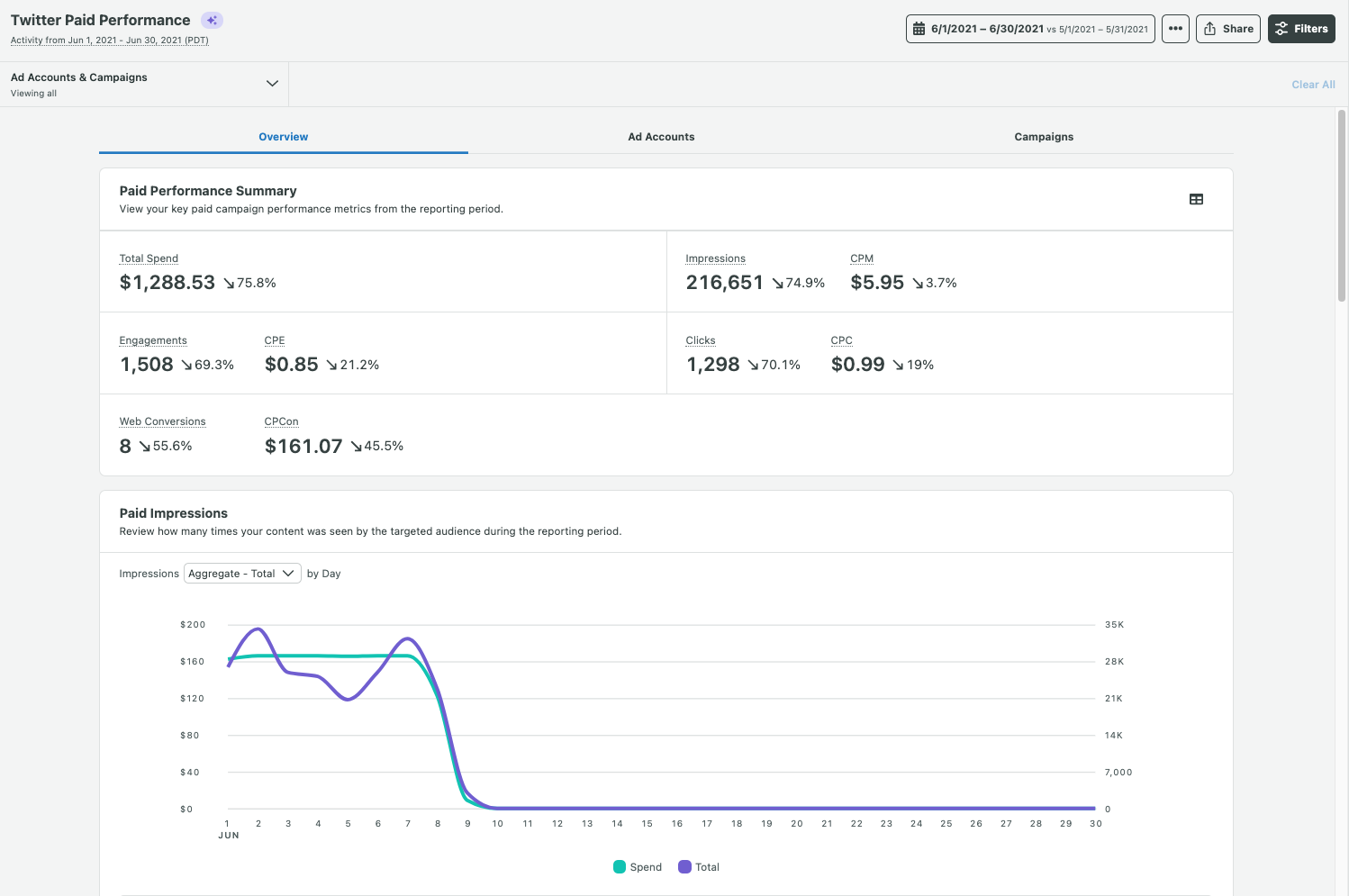
relatórios pagos do twitter em broto

6. Teste e otimize

Obviamente, a melhor maneira de garantir que seus anúncios estejam funcionando é testá-los. Execute testes A/B em diferentes canais de anúncio, mensagens, formato de anúncio e muito mais. Em seguida, use esses dados e insights para criar anúncios altamente otimizados que gerarão lucros.

Como conseguir mais com os anúncios do Twitter

Você quer obter melhores resultados com seus anúncios no Twitter? Curioso para saber como usar as mudanças da plataforma para ajudá-lo a chegar lá?

Neste artigo, você obterá dicas para usar as ferramentas de medição e publicidade de desempenho do Twitter para produzir melhores resultados de campanha.

Curso de Twitter Ads

Campanha do Twitter e mudanças criativas que os profissionais de marketing precisam saber

Desde o início de 2021, o Twitter Ads vem implementando mudanças significativas nos objetivos de campanha da plataforma e no fluxo de trabalho criativo. Vejamos algumas das atualizações mais notáveis.

Mudança de sites e cartões de aplicativos para anúncios gráficos e em vídeo

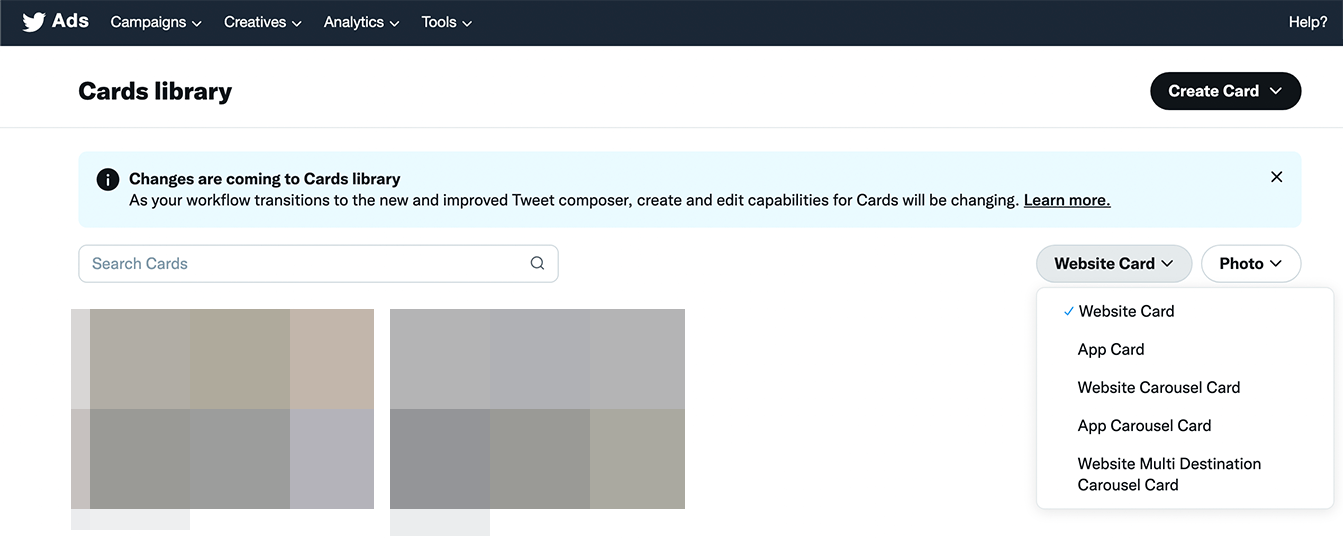
Se você é um anunciante antigo do Twitter, provavelmente está acostumado a criar cartões para promover seu site ou aplicativo. Mas se você verificou sua biblioteca de cartões recentemente, pode ter visto uma notificação solicitando que você use o Tweet Composer.

O Twitter começou oficialmente a eliminar gradualmente os cartões de sites e aplicativos em abril de 2021, substituindo-os por anúncios de imagem e vídeo para campanhas de tráfego de sites e instalações de aplicativos. Tecnicamente, você pode continuar criando novos cartões, editando cartões existentes e publicando tweets promovidos usando cartões. Mas, como afirma a notificação, esses recursos estão mudando e podem não estar disponíveis por muito mais tempo.

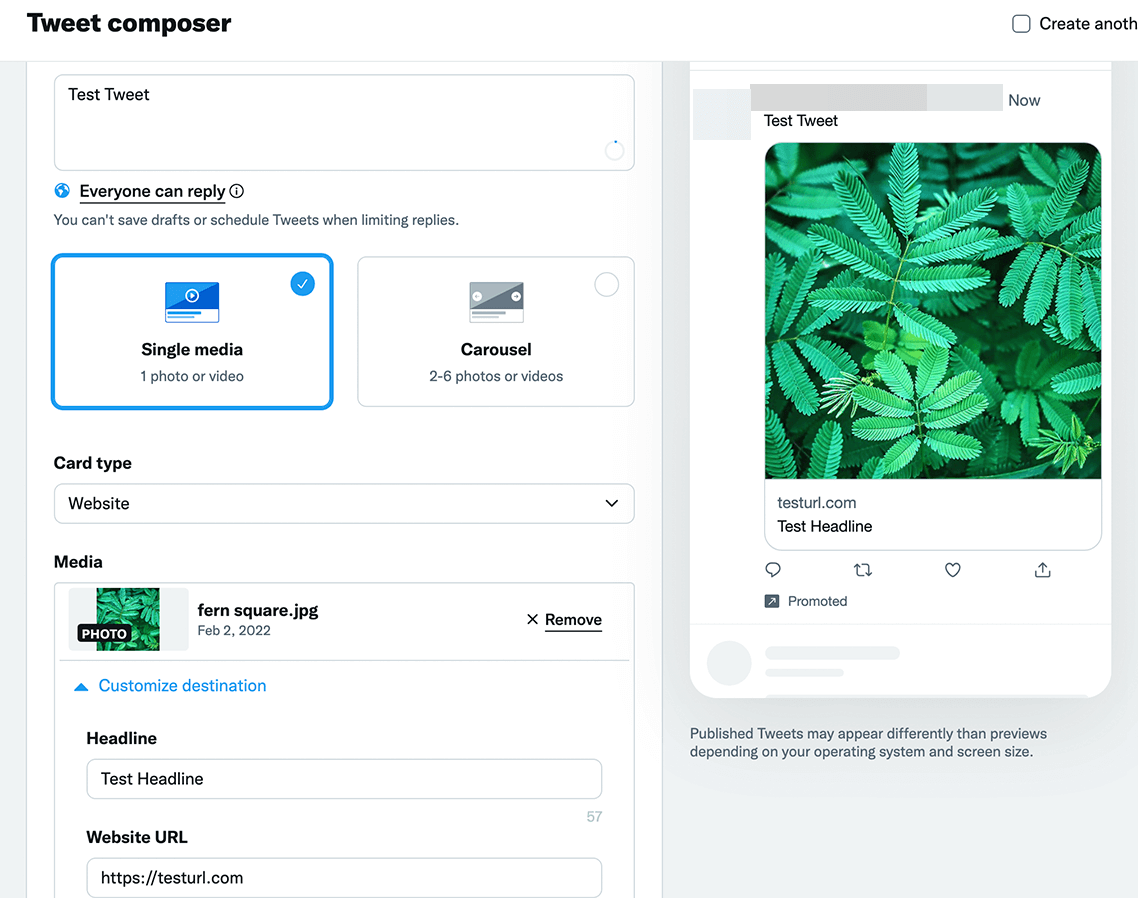
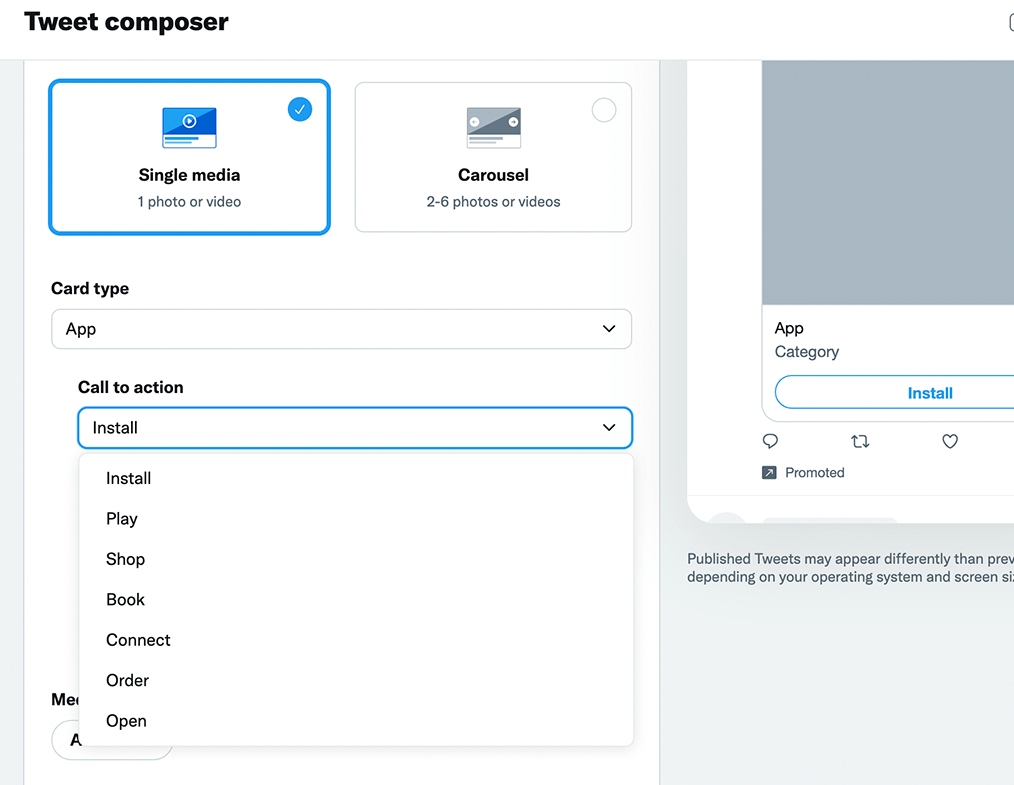
Em vez disso, o novo Tweet Composer simplifica o processo criativo, fornecendo uma única interface para criar anúncios de imagem e vídeo para seu site ou aplicativo. No Tweet Composer, você pode fazer upload de mídia, escrever manchetes e compor tweets. Você também pode escolher chamadas para ação (CTAs) para seu aplicativo.

Você pode usar o Tweet Composer para criar anúncios de imagem e vídeo para o tráfego do seu site e campanhas de instalação de aplicativos com antecedência. Ao criar sua campanha, você também pode clicar para acessar o Tweet Composer no nível do anúncio. De qualquer forma, pode simplificar o processo de configuração da campanha.

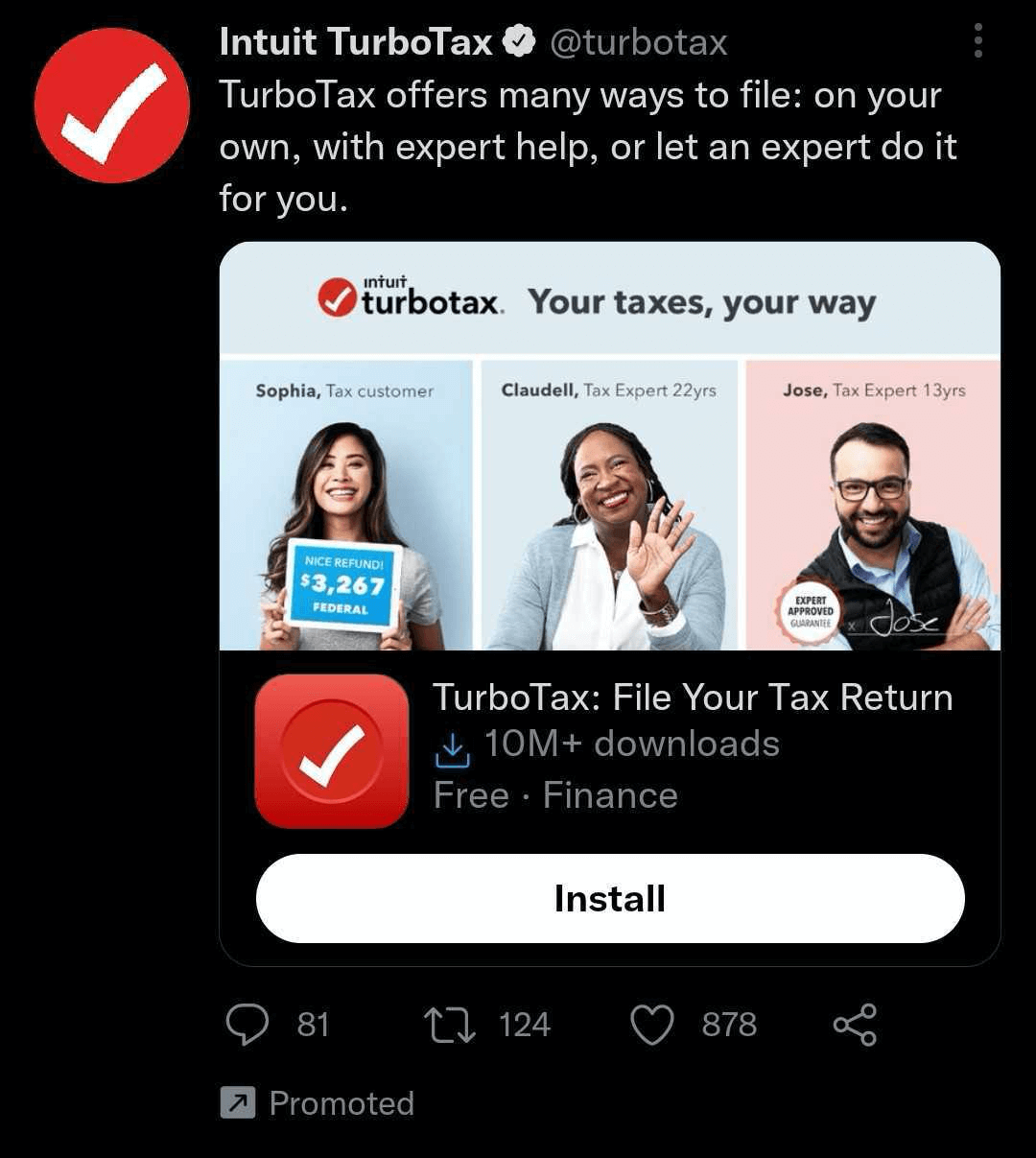
Por exemplo, o anúncio @turbotax no Twitter abaixo usa o objetivo de instalação do aplicativo com um anúncio gráfico para promover o aplicativo móvel da empresa. O criativo ilustra várias opções para declaração de impostos, enquanto o botão de CTA em destaque gera conversões.

Transição de cliques e conversões no site para campanhas de tráfego no site

Em janeiro de 2022, o Twitter renomeou o objetivo de cliques e conversões no site para tráfego do site. Mais do que apenas uma mudança de nome, esta atualização reflete como o tipo de campanha evoluiu e o que você pode esperar dela. Em outras palavras, esse objetivo revisado visa direcionar o tráfego do site, não necessariamente levando as pessoas a concluírem as conversões.

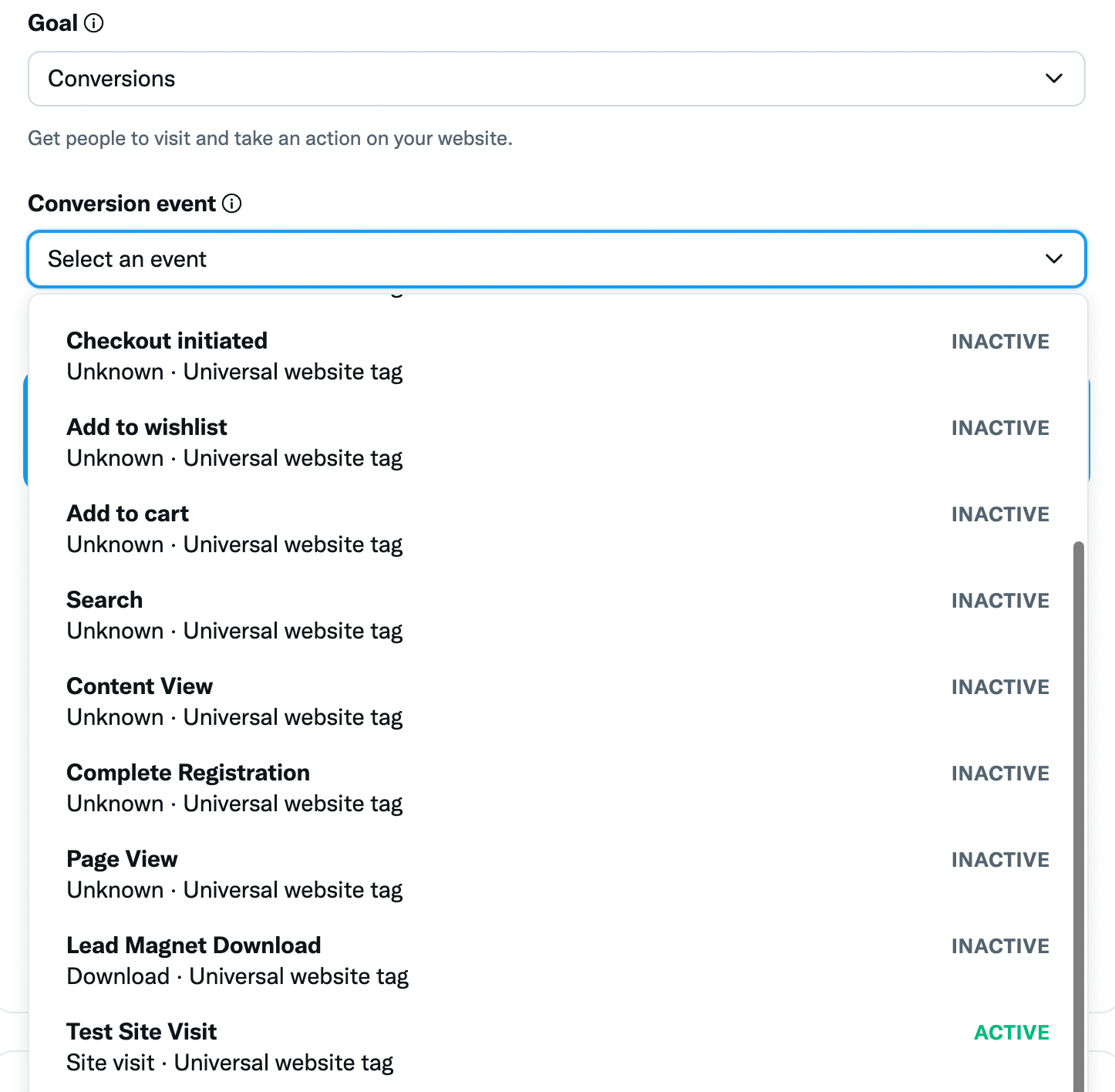
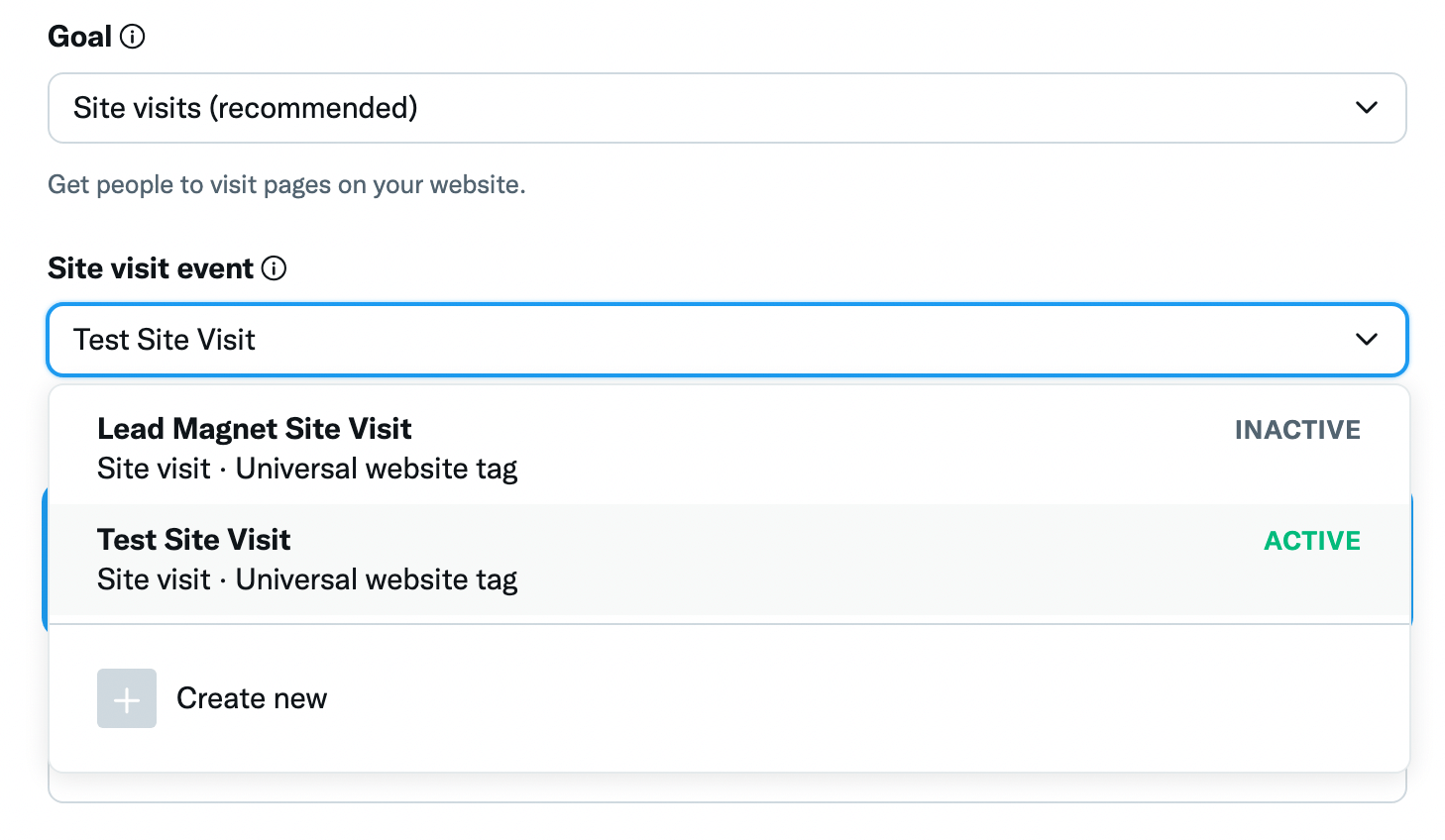
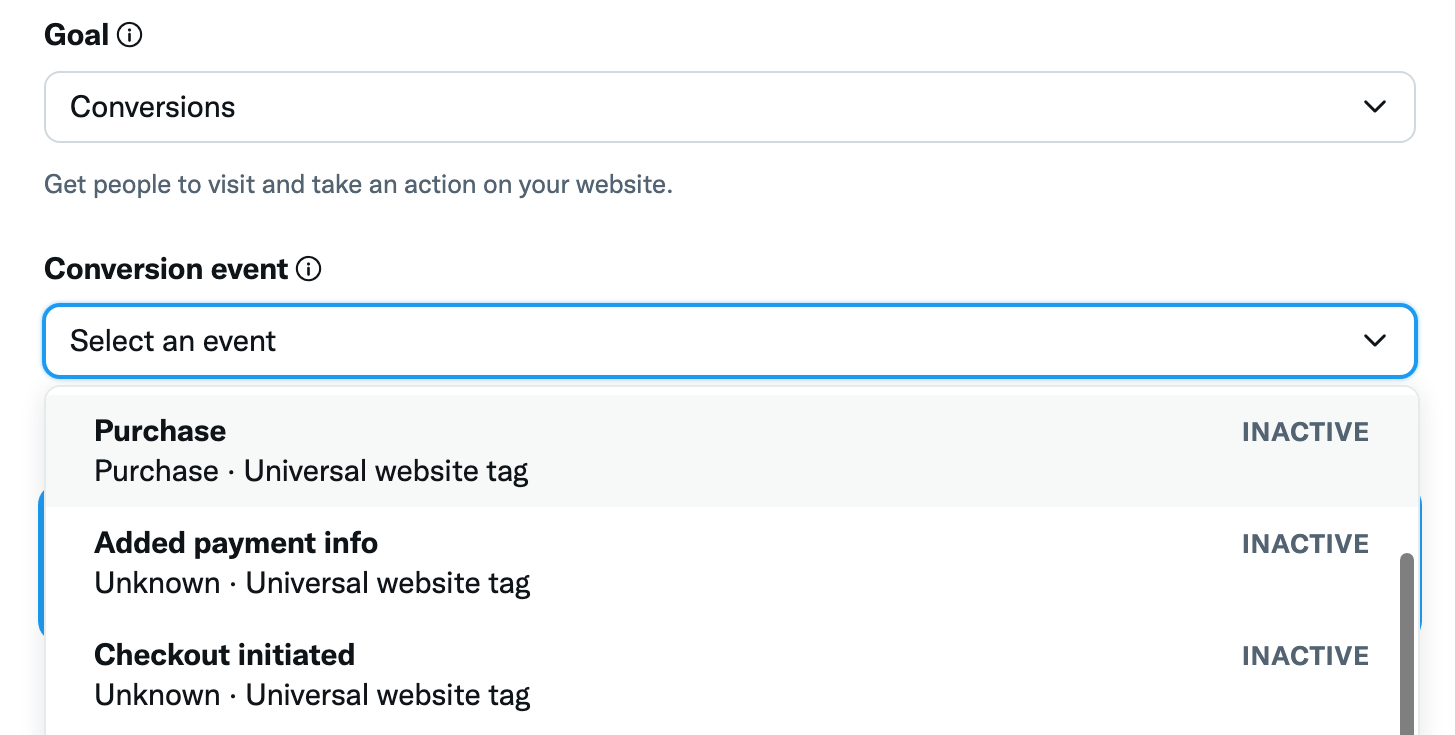
Felizmente, você ainda pode otimizar as conversões ao usar o objetivo de tráfego do site. No nível do grupo de anúncios, você pode escolher Conversões no menu suspenso Meta para otimizar o resultado desejado. Para configurar essa otimização, você também precisa selecionar um evento de conversão, mas abordaremos isso em detalhes abaixo.

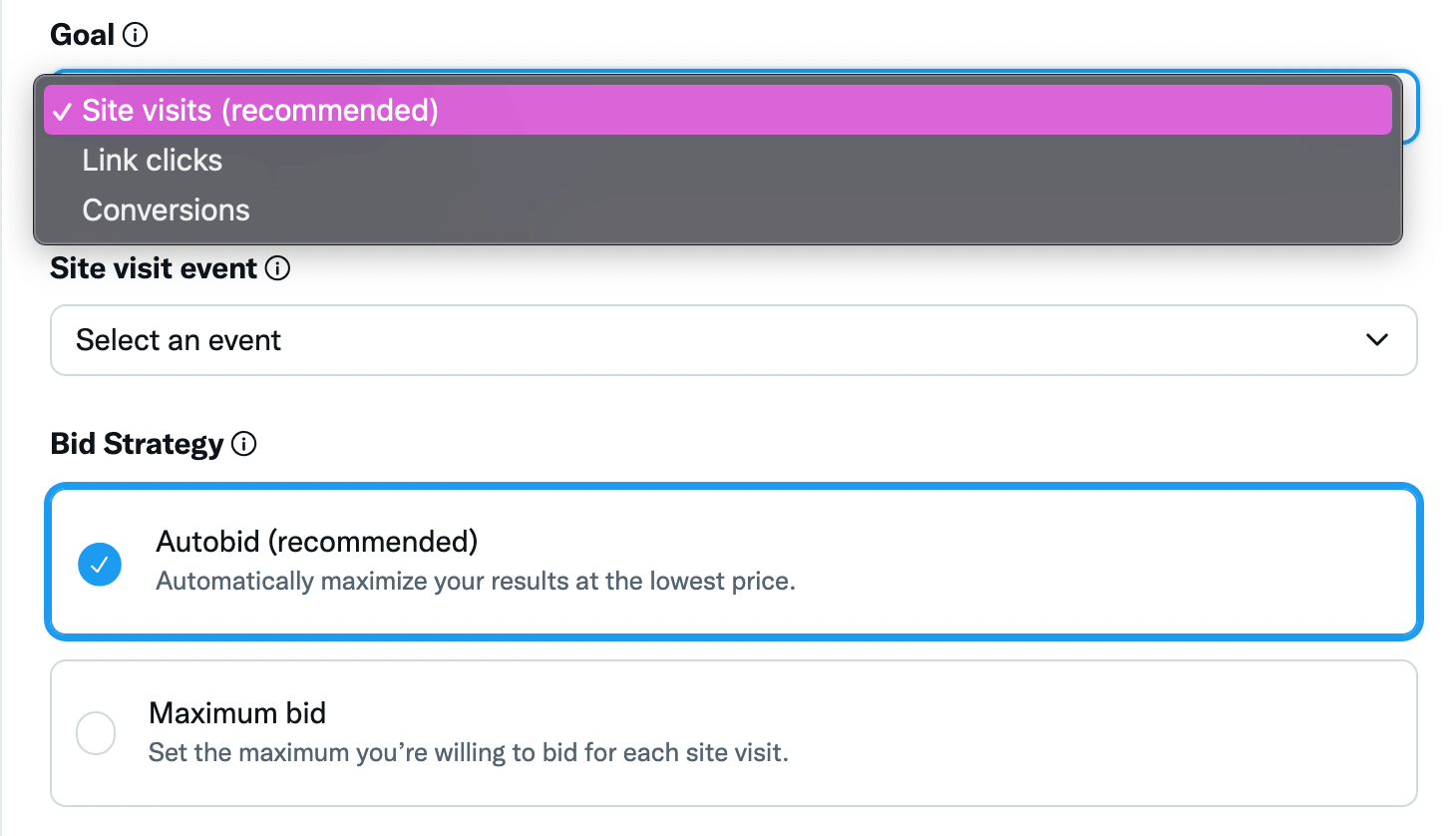
Se quiser priorizar o tráfego sobre as conversões, você pode escolher Cliques no link ou Visitas ao site no menu suspenso Meta. Os cliques no link otimizam a exibição para pessoas com probabilidade de clicar, enquanto as visitas ao site otimizam a exibição para pessoas com probabilidade de visitar seu site.

Por exemplo, o anúncio @airtable no Twitter abaixo usa o objetivo de tráfego do site com um anúncio gráfico para direcionar o tráfego para a isca digital da marca. Embora a meta de conversões se alinhe melhor com o CTA de download, a meta de visitas ao site permite que a marca segmente usuários no meio do funil.

Agora que você está familiarizado com essas atualizações importantes do Twitter Ads, veja como usar as ferramentas de medição e publicidade de desempenho do Twitter para obter melhores resultados.

Nº 1: otimização para visitas ao site

Para ajudar os anunciantes a otimizar as campanhas de tráfego do site com mais eficiência, o Twitter introduziu a nova meta de visitas ao site em janeiro de 2022. Embora essa nova meta possa parecer semelhante à meta de cliques no link, existem algumas diferenças importantes:

A conferência que você estava esperando

Como profissional de marketing para pequenas empresas, você provavelmente só pode escolher um ou dois eventos para participar a cada ano. Volte ao jogo com uma experiência de conferência imbatível e treinamento especializado no Social Media Marketing World na ensolarada San Diego, Califórnia – de seus amigos do Social Media Examiner.

  • Os cliques no link foram projetados para maximizar os cliques, ajudando você a direcionar o máximo de tráfego para seu site
  • As visitas ao site foram projetadas para maximizar a relevância, ajudando você a segmentar as pessoas mais adequadas para o seu negócio

Essencialmente, otimizar para visitas ao site adiciona uma camada extra de segmentação ao seu grupo de anúncios. Pode não atingir o volume de cliques que a otimização para cliques em links atingiria, mas as visitas ao site podem ajudar você a direcionar um tráfego mais qualificado.

Como Encontrar a Otimização de Visitas ao Site

Para otimizar esse objetivo, crie uma nova campanha de anúncios no Twitter e escolha o objetivo Tráfego do site. No nível do grupo de anúncios, selecione Visitas ao site no menu suspenso Meta. Em seguida, escolha um evento de visita ao site (veja abaixo as etapas de configuração) e uma estratégia de lances.

Embora a meta de visitas ao site use a estratégia de lance automático do Twitter por padrão, você pode alternar para o lance máximo. Com o lance máximo, você pode definir um limite para o lance que deseja por visita ao site, dando a você mais controle sobre o que gasta para atingir suas metas de marketing.

Dicas para usar a meta de visitas ao site

O uso eficaz dessa meta de otimização pode exigir alguns testes. Siga as dicas abaixo para começar a usá-lo com sucesso.

Combine com segmentação ampla

A meta de visitas ao site basicamente melhora sua segmentação e permite que o algoritmo do Twitter veicule seu anúncio para pessoas interessadas em seu site. Se você emparelhá-lo com um público-alvo restrito, o algoritmo pode ter dificuldade para exibir seu anúncio com eficiência.

Considere segmentar de forma mais ampla para obter um volume maior de resultados a um custo menor. Pode até valer a pena testar grandes públicos-alvo demográficos ou baseados em palavras-chave para ver como você pode equilibrar a entrega eficiente com a segmentação otimizada.

Experimente com eventos de visita ao site

Para otimizar uma campanha para visitas ao site, você precisa escolher um evento de conversão de visita ao site para seu grupo de anúncios. Mas um evento genérico que rastreia todas as visitas ao site não é o ideal, especialmente se você tiver um funil de conversão.

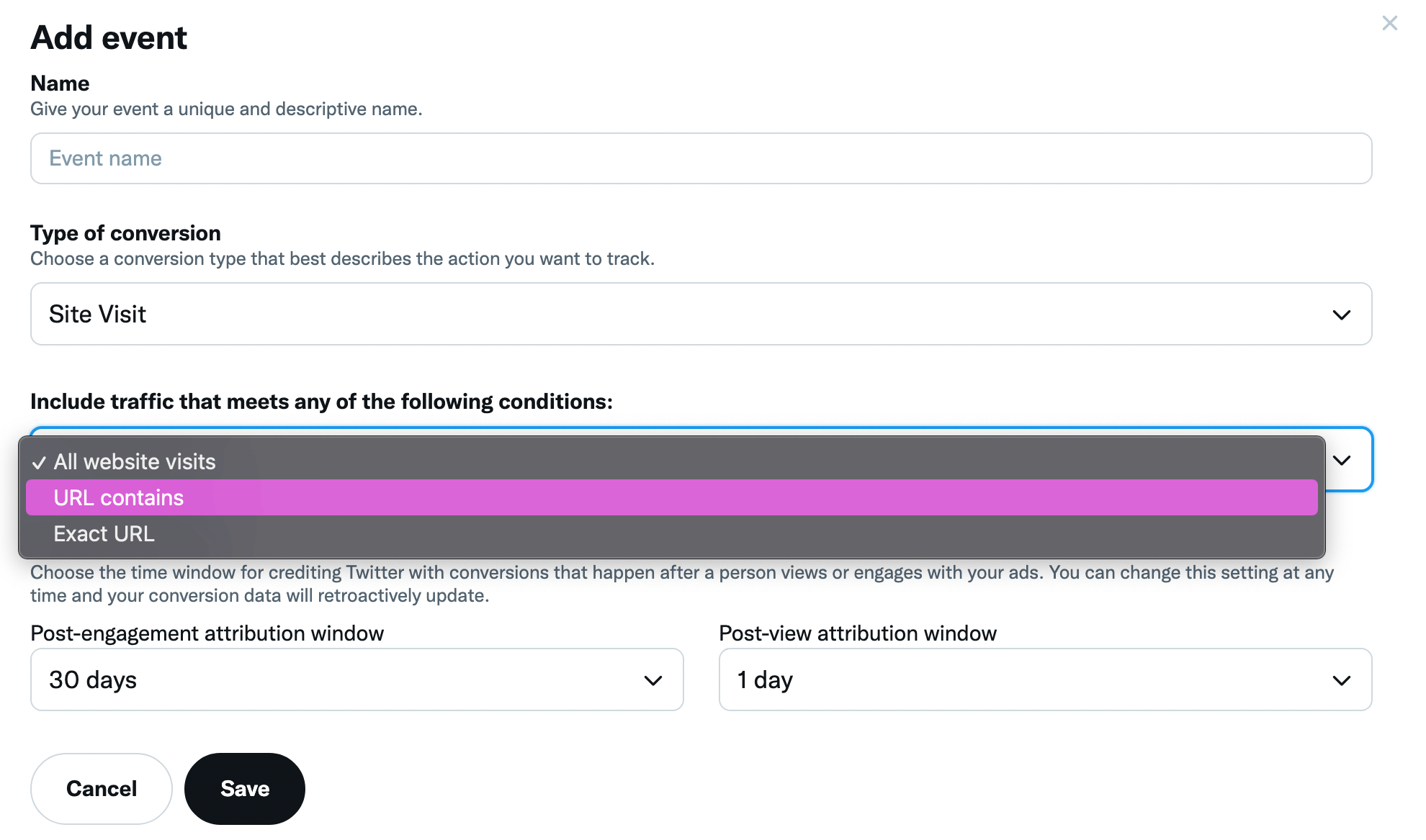
Ao configurar uma conversão de visita ao site no Gerenciador de eventos, altere o padrão de Todos os eventos do site para incluir apenas o tráfego de páginas específicas. Você pode inserir todo ou parte do(s) URL(s) que deseja rastrear para garantir que o Twitter apenas atribua eventos do site que atendam aos seus parâmetros.

Se você não tiver certeza de qual página da web funcionará melhor para seu público, considere experimentar mais de uma otimização de visita ao site. Você pode configurar eventos de visita ao site separados para páginas diferentes no Gerenciador de eventos e, em seguida, criar um grupo de anúncios exclusivo para segmentar cada um.

Selecione a otimização certa para sua meta de marketing

A nova otimização de visitas ao site do Twitter é ideal para segmentar pessoas no meio do funil. Se você deseja que seu anúncio gere uma consideração mais profunda, essa meta é uma boa escolha.

Mas se você quiser segmentar pessoas no topo do funil, os cliques no link podem ser mais adequados para sua campanha. Da mesma forma, a meta de conversões provavelmente seria uma correspondência melhor para o público-alvo na parte inferior do funil.

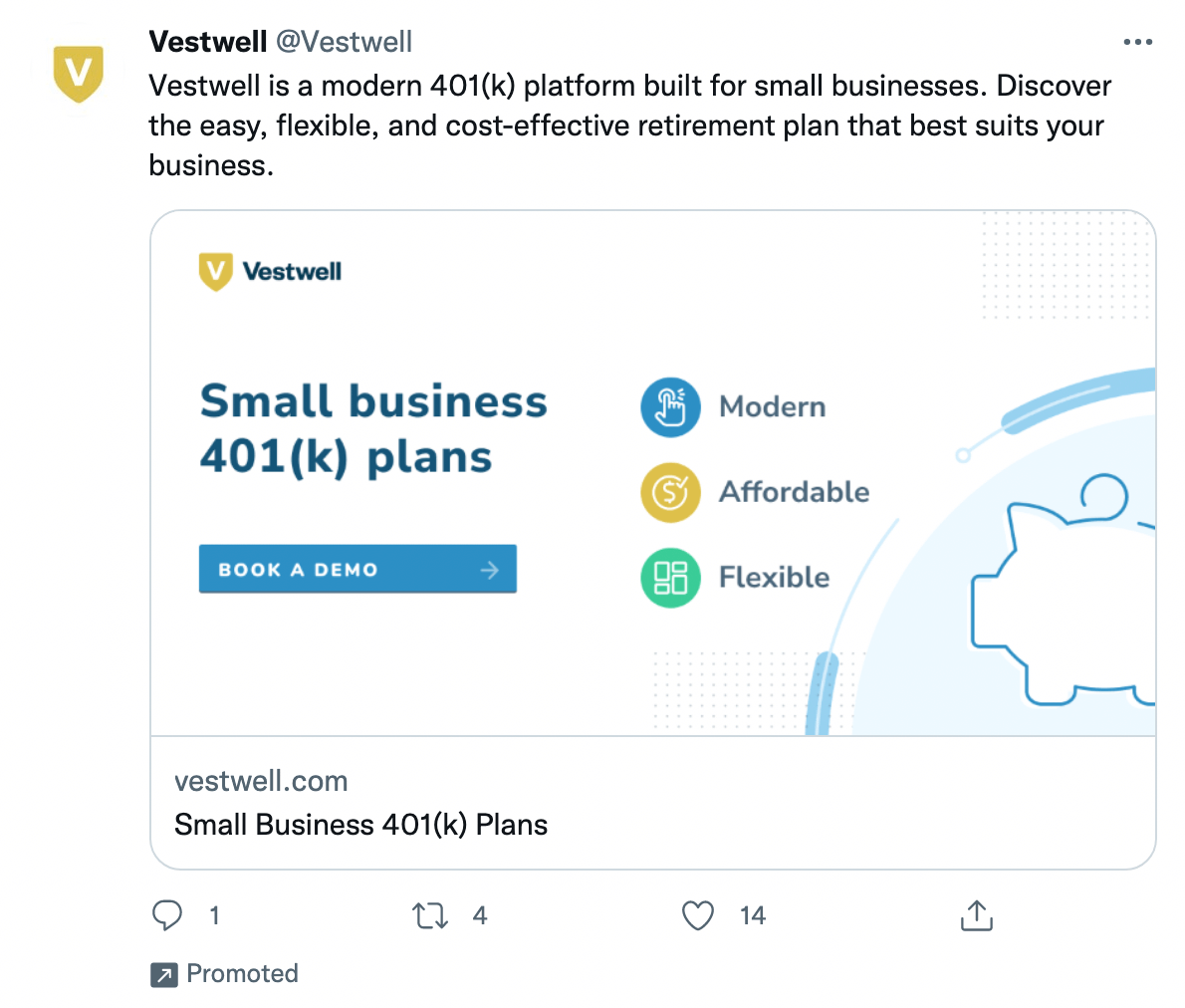
Por exemplo, o anúncio do Twitter @Vestwell abaixo funcionaria bem com a meta de visitas ao site. Embora não inclua um CTA com foco na conversão, esta campanha de tráfego do site visa usuários qualificados que provavelmente visitarão o site do registrador 401(k) digital.

Nº 2: Configurando o Gerenciador de Eventos do Twitter

Se você planeja usar o objetivo da campanha de tráfego do site, convém se familiarizar com o Twitter Events Manager. Lançado em janeiro de 2022, o Events Manager é o seu destino para gerenciar todas as fontes de dados e eventos de conversão relacionados ao site.

No Gerenciador de eventos, você pode configurar sua tag do site do Twitter (também conhecida como pixel do Twitter) e configurar todas as conversões que deseja acompanhar. Você também pode monitorar o status da conversão e editar seus eventos.

Você pode acessar o Gerenciador de eventos no menu Ferramentas da sua conta de anúncios. Você também pode encontrá-lo clicando no link Acompanhamento de conversões no menu Ferramentas. Na página Rastreamento de conversões, você verá um link que o direciona para gerenciar conversões baseadas na Web no Gerenciador de eventos.

Como instalar uma tag de site do Twitter

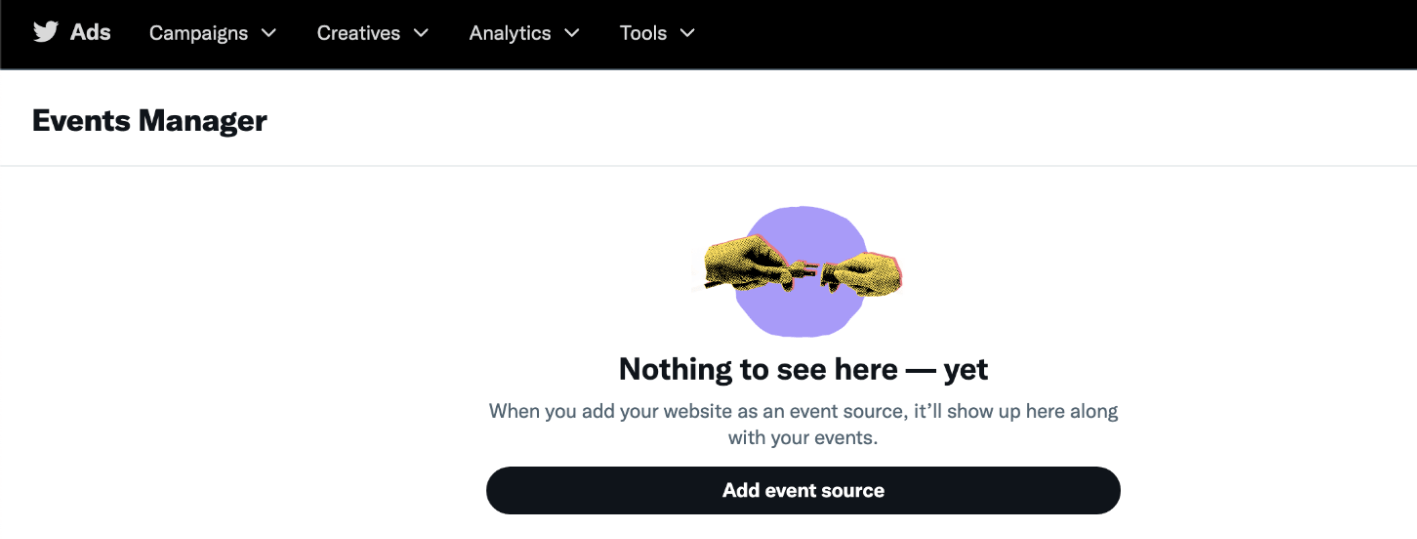
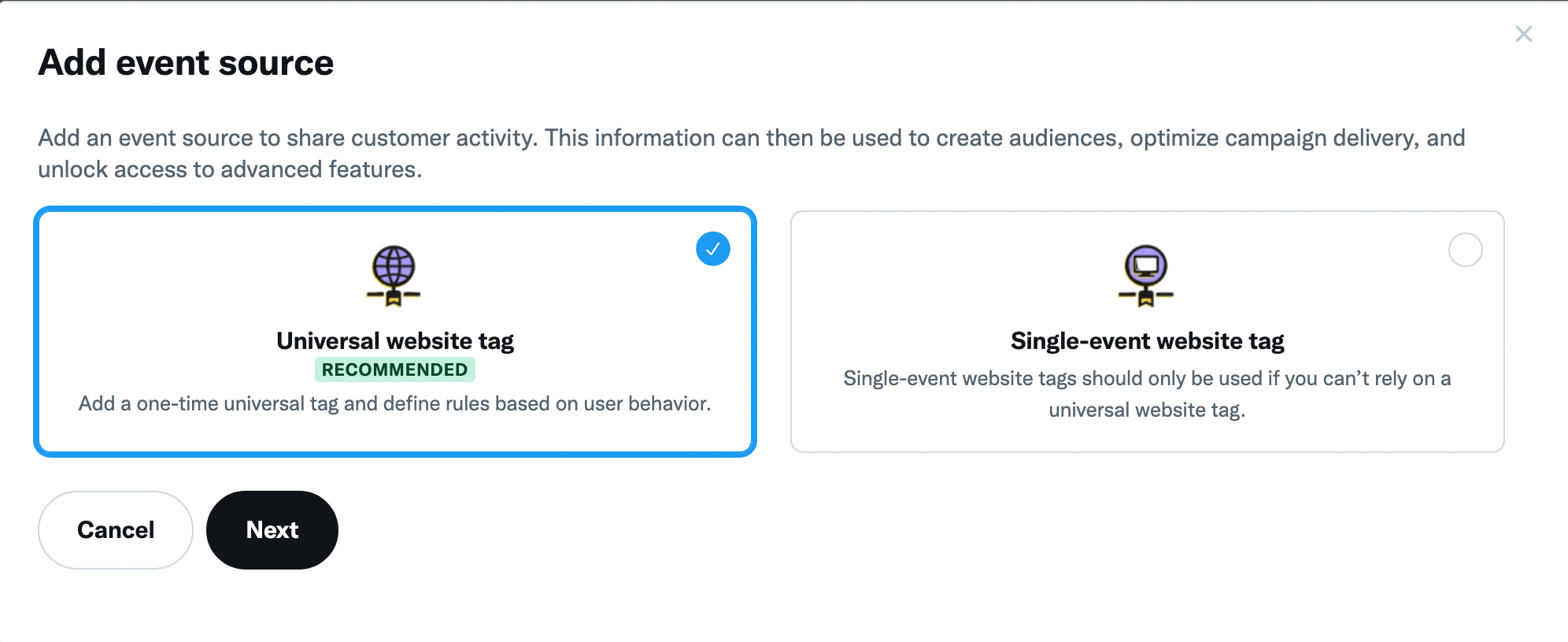
Para configurar seu pixel do Twitter, abra sua conta de anúncios do Twitter, clique no menu suspenso Ferramentas e selecione Gerenciador de eventos. Se você ainda não instalou sua tag do site do Twitter, clique no botão Adicionar fonte de evento para começar.

Selecione Universal Website Tag e cole o código gerado automaticamente no cabeçalho do seu site. Salve a atualização do site e volte para o Gerenciador de eventos. Quando o pixel estiver instalado corretamente, você o verá listado como uma fonte no Gerenciador de eventos.

Como configurar conversões no Twitter Events Manager

Depois de configurar seu pixel do Twitter, você pode começar a configurar os eventos de conversão. No Gerenciador de eventos, selecione a tag do site e clique no botão Adicionar eventos. Você pode escolher entre os seguintes tipos:

  • Visita ao site—melhor para exibições de conteúdo
  • Compra – ideal para vendas de comércio eletrônico
  • Download — ótimo para iscas digitais
  • Inscreva-se – funciona bem para assinaturas
  • Personalizado – pode atender às suas necessidades exclusivas

Para qualquer evento, você pode inserir todo ou parte do URL onde a conversão ocorre para garantir a atribuição precisa. Você também pode alterar o engajamento e visualizar as janelas de atribuição. Por exemplo, a janela de engajamento padrão é de 30 dias, mas você pode alterá-la para 7 ou 14 dias, se for mais comum para os visitantes do seu site.

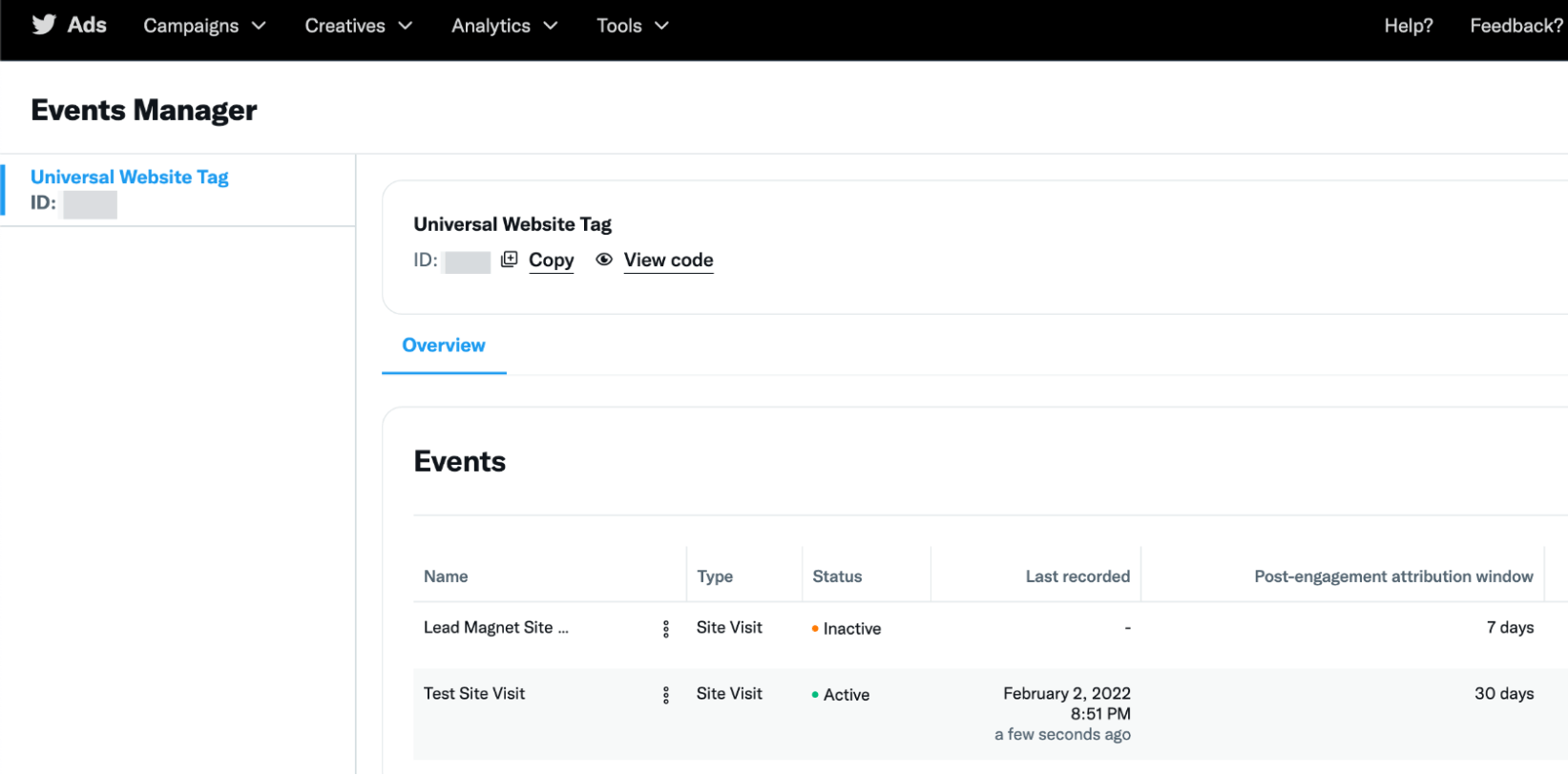
Depois de configurar uma ou mais conversões, você pode monitorá-las no Gerenciador de eventos. Essa ferramenta exibe o status de cada evento, a última vez que foi registrado e as configurações de atribuição. Para editar um evento, clique nos três pontos ao lado do nome.

Como otimizar para um evento de conversão

Depois de configurar as conversões no Gerenciador de eventos, você pode usá-las com tipos de campanha selecionados. Para otimizar para um evento, crie uma campanha com um objetivo compatível. Por exemplo, você pode criar uma campanha de tráfego do site e otimizar para a meta de visita ao site. Em seguida, você pode escolher um evento de visita ao site para segmentar com sua campanha.

Observe que o Twitter adiciona automaticamente eventos padrão como checkout iniciado, pesquisa e registro completo à sua lista de conversões. Se o seu site não oferece suporte a essas conversões ou se você não as configurou manualmente, o status delas deve ser exibido como inativo. Para obter melhores resultados, otimize para um evento com status ativo.

Se você deseja otimizar para um evento que aparece como inativo, verifique novamente a configuração no Gerenciador de eventos. Pode ser necessário ajustar a janela de atribuição ou atualizar o URL para que ele seja rastreado corretamente.

Como configurar eventos de conversão de aplicativos

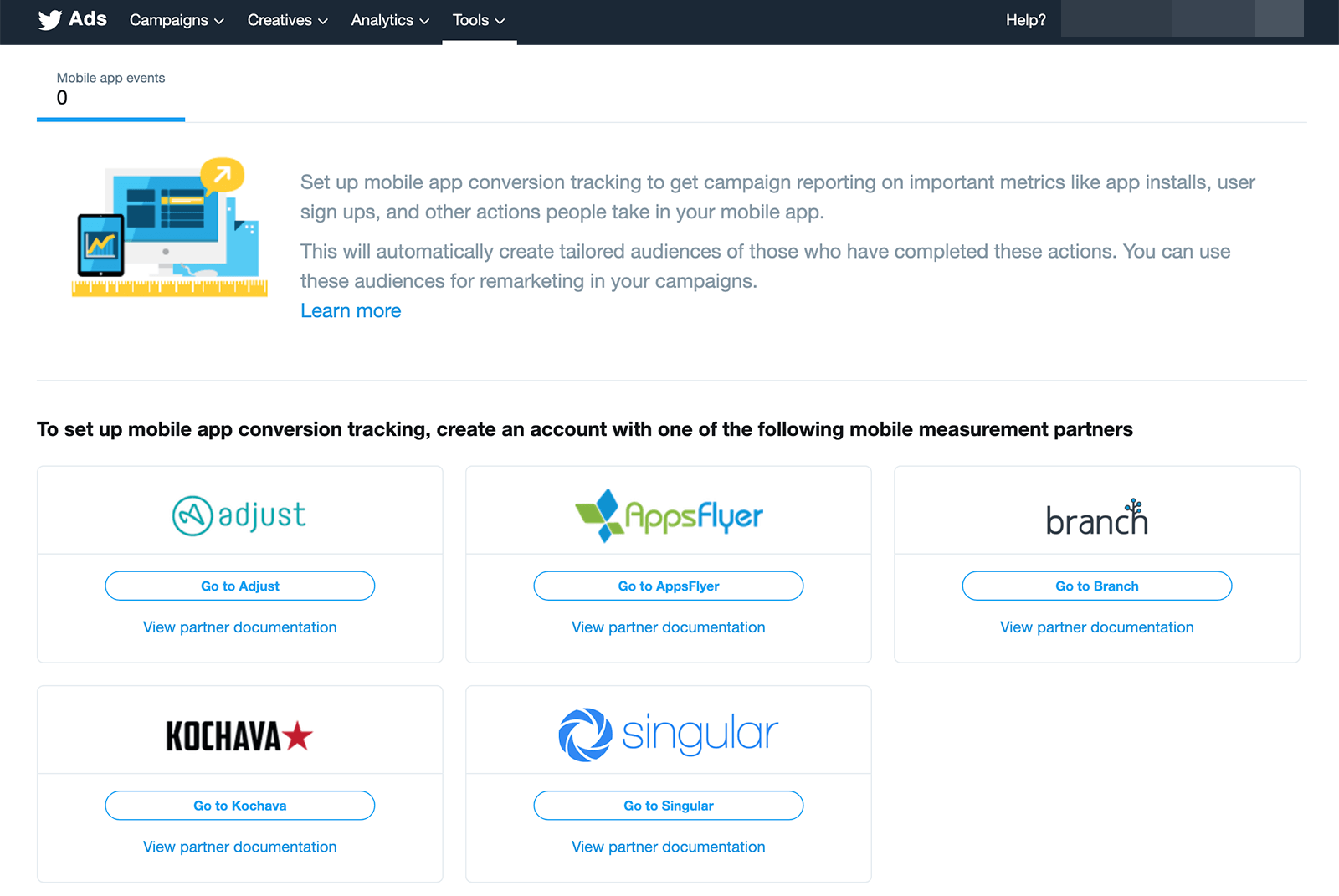
A partir de fevereiro de 2022, o Events Manager não oferece suporte a conversões de aplicativos. No entanto, o Twitter afirmou que a plataforma pretende integrar eventos baseados em aplicativos no futuro. Esta atualização tornaria o Events Manager uma solução completa para configurar eventos de conversão.

Até que a integração seja concluída, o Twitter recomenda o uso de um parceiro de medição móvel terceirizado para rastrear as conversões de aplicativos. Você pode revisar os parceiros recomendados clicando no menu suspenso Ferramentas e selecionando Rastreamento de conversão.

Nº 3: Melhorando a atribuição com a medição agregada de eventos do Twitter

Em abril de 2021, a Apple lançou sua estrutura App Tracking Transparency, que permite que os usuários do iOS desativem o rastreamento de aplicativos de terceiros . Essencialmente, isso significa que os anunciantes não podem mais monitorar as atividades dos usuários e as plataformas de publicidade não podem mais medi-las com precisão.

Como todas as plataformas de publicidade, o Twitter tem trabalhado para atualizar seus métodos de atribuição para agregar resultados em vez de medi-los individualmente. Em janeiro de 2022, o Twitter apresentou sua nova solução de medição agregada para campanhas de desempenho.

Como funciona a medição agregada de eventos?

Como o próprio nome sugere, essa ferramenta mede os eventos de conversão de forma agregada para pessoas que optaram por não acompanhar o iOS. Ele foi projetado para campanhas que otimizam para eventos de conversão, o que significa que você o verá em ação quando executar uma campanha de desempenho no Twitter. Você pode visualizar as conversões atribuídas à medição agregada de eventos em seus relatórios do Gerenciador de Anúncios.

Então, quais são os benefícios da Medição Agregada de Eventos? Essa solução supera as limitações da estrutura App Tracking Transparency da Apple e permite que o Twitter atribua conversões com precisão. Ele também oferece aos anunciantes uma opção para medir as conversões, mesmo que os usuários do iOS tenham optado por não usar o rastreamento de terceiros.

Mas esta solução tem algumas limitações, projetadas para garantir a privacidade do usuário. Ele pode agregar métricas no nível da campanha e do grupo de anúncios e também fornecer detalhamentos de dispositivos e veiculações. No entanto, a medição agregada de eventos não funciona no nível do anúncio. Isso significa que talvez você não consiga acessar os detalhes desejados nos relatórios do Gerenciador de Anúncios.

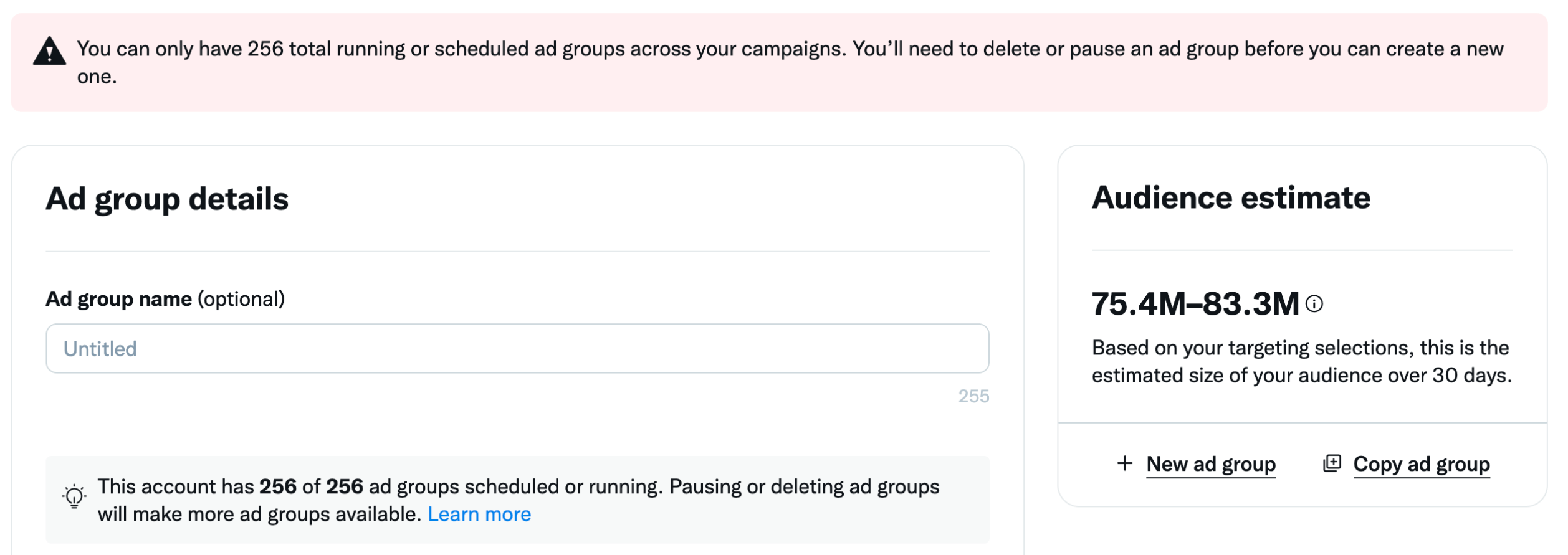
Além disso, essa ferramenta só pode rastrear e atribuir conversões com precisão se você tiver 256 ou menos grupos de anúncios ativos. Essencialmente, isso significa que todas as contas de anúncios do Twitter têm um limite de 256 grupos de anúncios ativos, incluindo grupos de anúncios em execução, agendados e esgotados. Se você tentar lançar grupos de anúncios adicionais, o Gerenciador de Anúncios gerará uma mensagem de erro, alertando você para remover grupos de anúncios ativos.

Como usar a medição agregada de eventos do Twitter

Para começar a usar a medição agregada de eventos, siga as etapas acima para adicionar a tag do site do Twitter ao seu site. Em seguida, use as instruções acima para configurar uma conversão no Gerenciador de eventos.

Depois de configurar com êxito um evento de conversão, ele aparecerá no menu suspenso de conversão no nível do grupo de anúncios. Quando você otimiza para um evento, a Medição Agregada de Eventos exibe as conversões atribuíveis em seus relatórios do Gerenciador de Anúncios.

Conclusão

Se você deseja direcionar mais tráfego para seu site ou obter mais instalações de aplicativos, essas atualizações do Twitter Ads podem ajudá-lo a criar campanhas mais eficazes em 2022. Com as ferramentas atualizadas de rastreamento e medição da plataforma de publicidade, você também pode acessar informações mais detalhadas para ajudar você a entender o desempenho da campanha e, por fim, criar anúncios melhores.

O Guia Definitivo para Vender no Pinterest

O Pinterest tem um foco mais forte em “coisas” do que qualquer outra plataforma social. Você encontrará fotos de coisas que poderia comprar, ou pelo menos aspirar a comprar no caso de itens de luxo, em todo o site. Além disso, os usuários do Pinterest frequentemente criam pastas para comida e bebida, bricolage e artesanato, decoração de casa, moda feminina, cabelo e beleza. Esses painéis geralmente contêm imagens de “coisas” bonitas que chamaram a atenção de um pinner com influência suficiente para que eles optassem por manter um registro permanente. O Pinterest reconhece o poder disso e entrou no mundo do comércio social . Agora é um processo relativamente simples vender no Pinterest, vinculando-se aos produtos em sua loja de comércio eletrônico.

Curso de Pinterest Ads

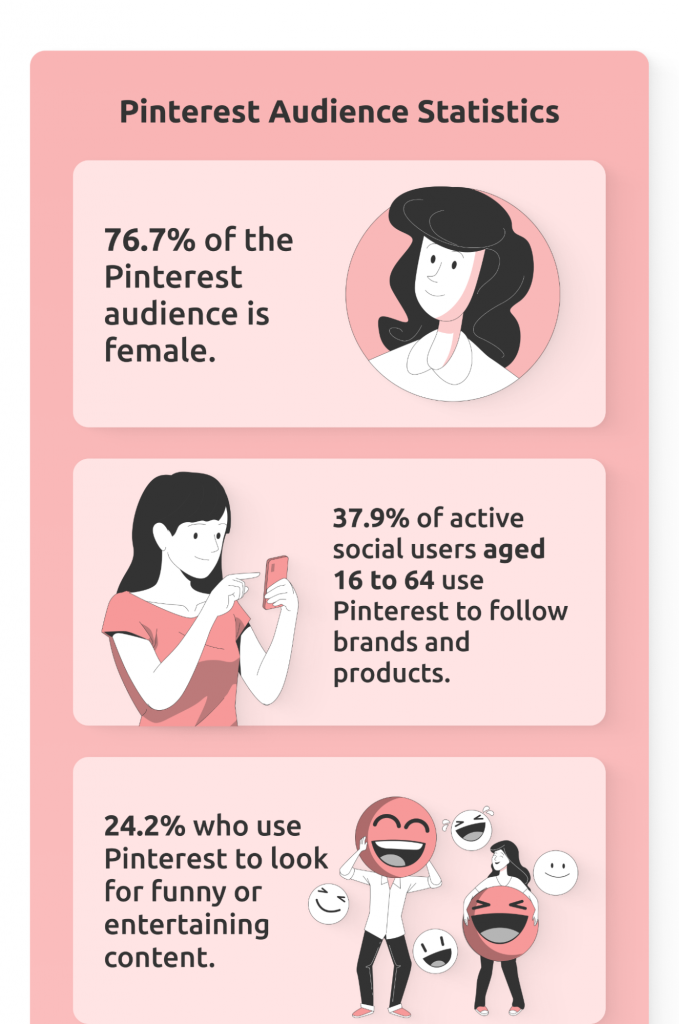
Como 76,7% do público do Pinterest é feminino, você geralmente terá mais sucesso promovendo produtos que atraem as mulheres. Essa é uma das razões pelas quais você tem muito mais chances de encontrar pessoas vendendo lingerie e velas perfumadas no Pinterest do que vendedores de peças de carros e bolas de boliche.


Você deve vender no Pinterest?

Estatísticas de audiência do Pinterest

O Pinterest pode não ser a maior plataforma de mídia social do mundo ( é a 15ª ), mas 37,9% dos usuários sociais ativos de 16 a 64 anos dizem que o usam para seguir ou pesquisar marcas e produtos. De fato, esse é o motivo mais comum que as pessoas dão para estar na plataforma, muito maior do que os 24,2% que usam o Pinterest para procurar conteúdo engraçado ou divertido ou os meros 7,7% que o usam para enviar mensagens a familiares e amigos. 

É particularmente popular entre mulheres de 25 a 34 anos, com 30% afirmando usar a plataforma. Outros dados demográficos com interesse considerável no Pinterest são mulheres de 18 a 24 anos e mulheres de 35 a 44 anos. Então, se esses grupos compõem seu público-alvo, faz sentido que você venda no Pinterest. Por outro lado, o maior grupo de usuários masculinos do Pinterest é de 25 a 34 anos, embora apenas 6,4% desse grupo demográfico.

Os EUA têm o maior uso do Pinterest, atingindo 31,4% da população com mais de 13 anos. Embora a Holanda tenha apenas o 11º maior número de usuários do Pinterest, eles quase igualam os EUA em termos de alcance, assim como Malta.

Mas você tem que ser organizado se pretende vender no Pinterest. Por exemplo, as pessoas começam a pesquisar “ideias para presentes de Natal” já em abril de cada ano. O Pinterest notou que pins com conteúdo específico para uma vida sazonal ou momento cotidiano têm um aumento de vendas online 22% maior.


Recursos do Pinterest para compras

O Pinterest é principalmente sobre descoberta. Os usuários do Pinterest acessam o Pinterest para descobrir novos produtos, ideias e inspiração. Muitas vezes vão lá procurar coisas sem saber o que desejam. Eles estarão navegando em imagens no Pinterest e de repente vão, “é isso que eu quero!” quando veem a “ideia certa”. Você quer que seus Pins e imagens de produtos representem a “ideia certa”.

Para ajudar as marcas a fazer vendas, o Pinterest inclui recursos como:

  • Catálogos – uma guia Loja em seu perfil contendo imagens e detalhes de todos os seus produtos
  • A Tag do Pinterest – um pedaço de código que você pode adicionar ao seu site para medir as conversões dos visitantes do Pinterest
  • Conexão com a Shopify – você pode conectar sua conta comercial do Pinterest ao seu site da Shopify, tornando seu catálogo de produtos pesquisável no Pinterest
  • O Programa Comerciante Verificado do Pinterest oferece aos comerciantes um selo “verificado” que você pode colocar em seu perfil e elegibilidade para distribuição aprimorada
  • Adicionar detalhes do comerciante ao seu perfil, incluindo os valores da sua marca e as comunidades com as quais você se identifica
  • Vários formatos de anúncio, incluindo anúncios de compras, anúncios de coleções e redirecionamento dinâmico

Preparando-se para vender no Pinterest

Preparando-se para vender no Pinterest

1. Crie uma Loja Online

Se ainda não o fez, deve criar uma loja online. Muitos dos melhores recursos do Pinterest envolvem conectar os produtos da sua loja aos Pins que você cria. Além disso, você precisa de um banco de dados online para registrar seu estoque, informações sobre produtos e vendas. Escrevemos muitos artigos fornecendo informações sobre comércio eletrônico que podem ajudá-lo, incluindo nosso Guia de 10 etapas para iniciar uma loja on-line . Os dez passos que recomendamos para criar a sua loja online são:

  1. Identifique seu público-alvo
  2. Pesquise possíveis produtos
  3. Decidir sobre uma estrutura de negócios
  4. Encontre uma plataforma de comércio eletrônico
  5. Obtenha um domínio e nomeie sua loja
  6. Comece a projetar seu site
  7. Decida sua política de remessa
  8. Configurar impostos
  9. Vincular um gateway de pagamento
  10. Escreva uma estratégia de marketing

Se você está a ponto de querer vender no Pinterest (que faz parte do Passo 10), esperamos que você já tenha passado pelo processo de configuração de sua loja online. Se não, provavelmente é hora de voltar ao seu estágio atual e seguir em frente a partir daí.


2. Estabeleça seu público-alvo

Como em todas as campanhas de vendas, primeiro você precisa estabelecer seu público-alvo se pretende vender no Pinterest. Espero que você tenha feito isso ao configurar sua loja online, e seu público-alvo do Pinterest será relativamente semelhante. É muito mais fácil concentrar suas atividades de marketing se você souber para quem está tentando vender mercadorias. Quanto melhor você entender seu cliente em potencial, mais fácil será criar Pins que atrairão sua atenção e o levarão adiante no funil de compra.

Uma maneira comum de fazer isso é criar buyer personas , que são descrições detalhadas de seus clientes ideais. Na verdade, você também pode considerar a criação de personas de compradores negativas que representam consumidores que não são compatíveis com seus produtos ou serviços para ajudá-lo a evitar fixar imagens que os atrairiam.

Dependendo se você apenas olha para o Pinterest como um canal adicional de vendas e marketing ou se deseja ter uma visão geral de suas linhas de produtos, convém elaborar um mapa de jornada do cliente para entender melhor seus clientes-alvo.


3. Inscreva-se para uma conta comercial do Pinterest ou converta uma conta pessoal existente

Como o Instagram, o Pinterest oferece uma experiência de usuário muito diferente, dependendo do tipo de conta de usuário para a qual você se inscreve. Se você se inscreveu inicialmente no Pinterest em uma conta pessoal, precisará mudar para uma conta comercial para obter acesso a muitos recursos essenciais necessários para vender no Pinterest. Por exemplo, você precisa de uma conta comercial para obter acesso a análises ou exibir anúncios na plataforma para começar.

Você pode converter facilmente uma conta pessoal em uma conta comercial sem nenhuma alteração visual em sua conta. Seus pins e seguidores existentes permanecem inalterados para aqueles que visualizam sua página.

Se você ainda não se inscreveu no Pinterest, você deve tornar sua conta comercial desde o início.


4. Pense cuidadosamente sobre seu nome de usuário

nome de usuário pinterest

Um recurso útil do Pinterest é que ele inclui seu nome de usuário no URL do seu perfil. Portanto, certifique-se de usar um nome de usuário óbvio que as pessoas se lembrem e possam pesquisar facilmente.


5. Otimize seu perfil

Em nosso Guia Definitivo de SEO para Pinterest , destacamos a importância de ter um perfil completo e otimizado para SEO que atraia a atenção do seu público-alvo. Certifique-se de aprofundar sua seção Sobre e torná-la interessante para o leitor. Claro, as pessoas usam principalmente o Pinterest para os recursos visuais, mas sua cópia de texto deve ser envolvente, relevante e sem erros. 

Use seu logotipo como sua foto de perfil (a menos que você seja um solopreneur e seja a cara do seu negócio). Certifique-se de ter uma imagem atraente, mas relevante, como imagem de capa. 

Você deseja que sua conta do Pinterest corresponda ao restante de suas contas sociais. Certifique-se de ser consistente com as cores que usa, suas palavras, fontes, logotipos e o estilo das imagens que você compartilha/fixa. Qualquer membro de seu público-alvo deve ser capaz de reconhecer instantaneamente sua empresa olhando para qualquer um de seus perfis sociais e seu site.

Você precisará vincular e verificar seu site como parte da organização de seu perfil. Você precisará fazer isso para obter acesso às análises dos Pins que você ou qualquer outra pessoa fizer das imagens do seu site. Embora você possa fazer isso facilmente nas configurações da sua conta do Pinterest, precisará baixar um trecho de código para incluir no cabeçalho do seu site, embora se você usar um CRM como o WordPress, poderá encontrar um plug-in que simplifique esse processo para você. . Se você verificar seu site, o Pinterest adiciona um ícone de globo marcado ao lado do URL do site em seu perfil. Se você for um comerciante, terá uma marca de seleção azul; caso contrário, contas/criadores verificados recebem uma marca de seleção vermelha.


6. Crie e otimize painéis relevantes do Pinterest

As pessoas precisam entender o propósito da sua conta do Pinterest. É improvável que eles se sintam inclinados a comprar de alguém que compartilha uma coleção eclética de imagens, algumas das quais os interessam, mas muitos não. Em vez disso, as pessoas procuram inspiração no Pinterest. Se um dos seus Pins chamar a atenção deles, é muito mais provável que você mantenha o interesse deles se eles encontrarem um quadro dedicado a um assunto que os interesse. 

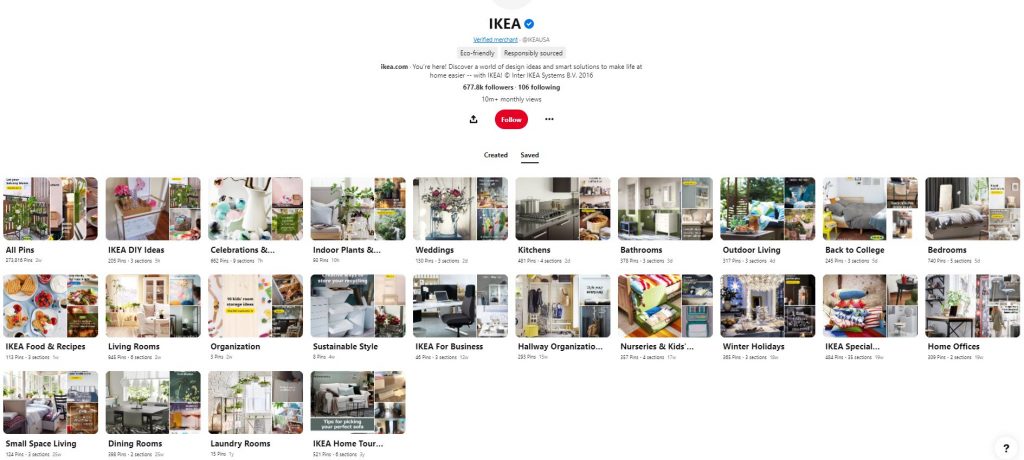
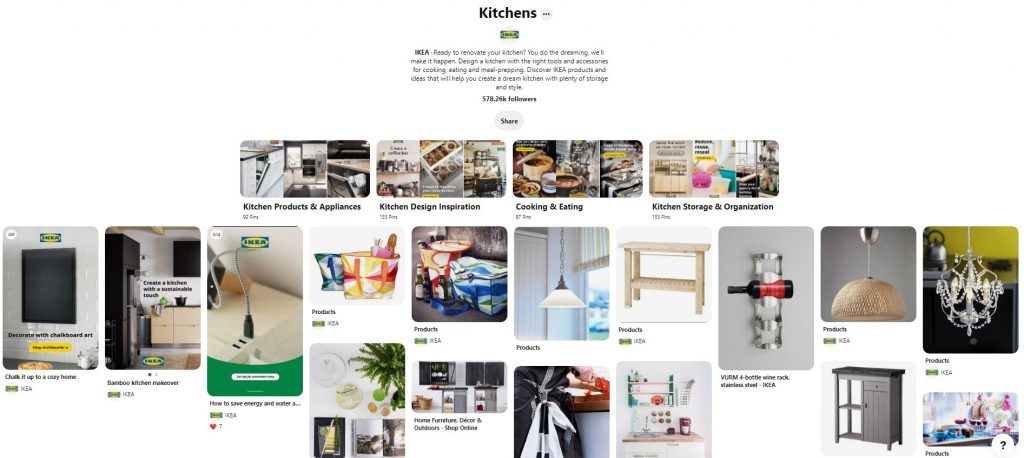
No entanto, não fique muito restrito na criação do seu quadro. É melhor ter alguns tópicos relativamente amplos em vez de centenas de painéis altamente específicos, cada um com apenas algumas imagens. Mesmo as grandes empresas seguem esse princípio. A IKEA , por exemplo, tem mais de 20 pranchas. Mas eles têm divisões claras, tornando mais fácil para as pessoas encontrarem facilmente os produtos IKEA. Eles organizaram seus quadros por sala e ocasião. Eles subdividiram ainda mais os conselhos para uma finalidade mais específica em alguns casos. Por exemplo, a IKEA tem uma secção de Cozinhas, que, por sua vez, tem áreas para Produtos e Eletrodomésticos de Cozinha, Inspiração de Design de Cozinha, Cozinhar e Comer e Arrumação e Organização de Cozinha. 

Painéis do Pinterest

Fonte: pinterest.nz

Painéis do Pinterest

Fonte: pinterest.nz


7. Otimize seu site para o Pinterest

Se você pretende vender no Pinterest, há algumas coisas que você precisa fazer no seu site para torná-lo elegível. Todas as empresas (mesmo aquelas que não planejam vender no Pinterest) devem adicionar botões de compartilhamento do Pinterest em seus sites. Isso torna mais fácil para qualquer pessoa que goste de uma imagem em seu site fixá-la em uma de suas pastas.


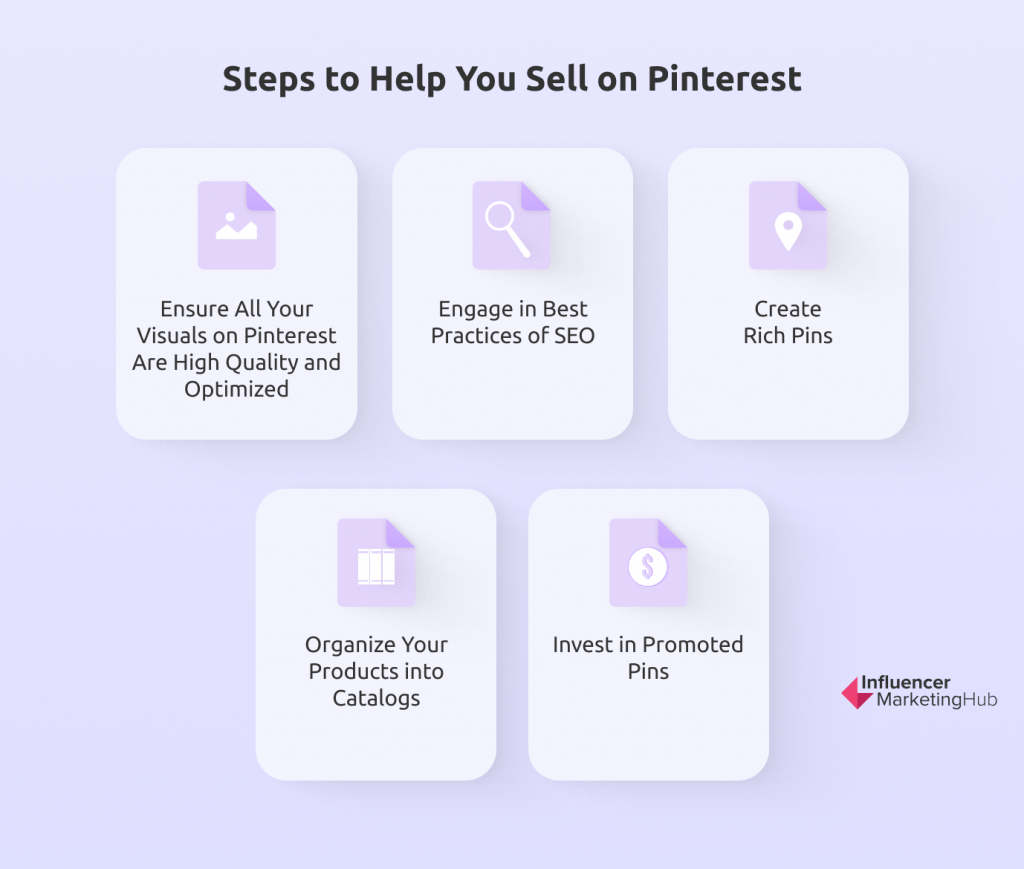
Etapas para ajudá-lo a vender no Pinterest

Etapas para ajudá-lo a vender no Pinterest

1. Certifique-se de que todos os seus recursos visuais no Pinterest sejam de alta qualidade e otimizados

Não se esqueça que o Pinterest é principalmente uma plataforma social visual. Portanto, é vital que você fixe apenas imagens e vídeos de alta qualidade. Pense cuidadosamente sobre os Pins que você cria. Não faça um Pin aleatório porque você acredita que precisa Pinar algo com pressa. Restrinja seu Pinning a imagens relevantes para o nicho em que você atua e que atraia seu público-alvo. No entanto, você não precisa se concentrar muito em seu nicho específico. Certifique-se de colocar seus Pins no quadro correto para apresentar uma história coerente e consistente lá.

Muitas marcas fixam estrategicamente imagens consistentes com as cores de suas marcas. A Benefit Cosmetics faz isso excepcionalmente bem. Você notará como quase todos os seus Pins apresentam produtos cosméticos em um fundo rosa, ocasionalmente contrabalançado por sua cor secundária azul-petróleo. Além disso, cada Pin tem o logotipo da Benefit na parte superior central e um botão SHOP Now (em um fundo rosa) na parte inferior central.

vender no pinterest

Fonte: pinterest.nz

Se você planeja vender no Pinterest, as fotos do seu produto são mais importantes do que nunca. Considere ter profissionais fotografando suas principais linhas de produtos, especialmente se você puder destacá-los em seu ambiente.

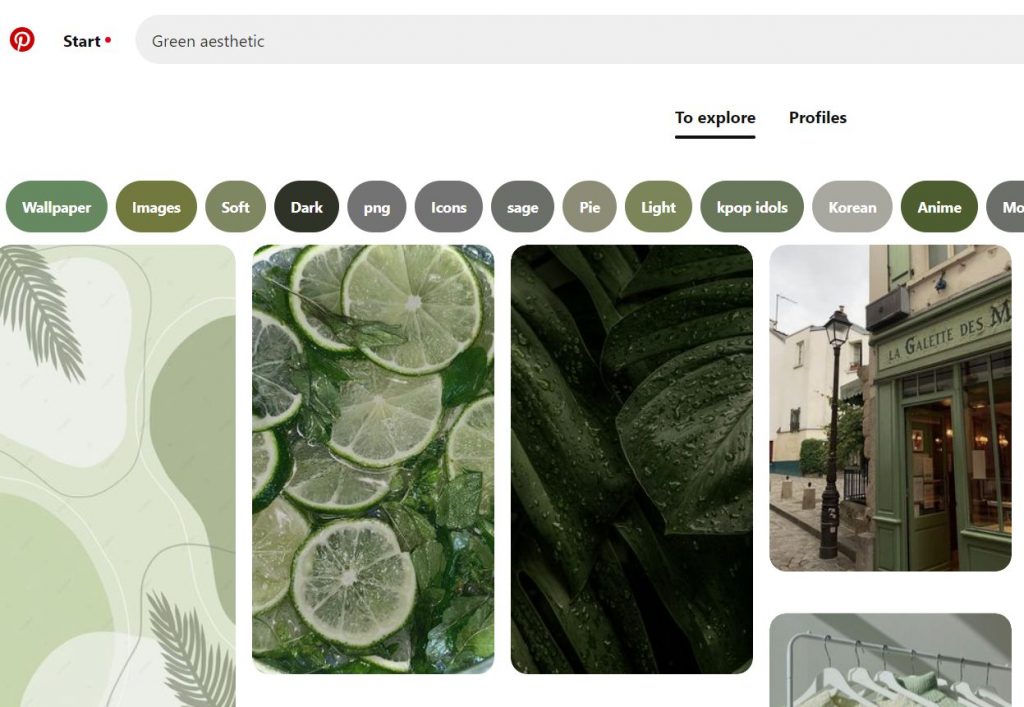
Dê uma olhada nas pesquisas de tendências. Você pode contribuir genuinamente com imagens que vão impressionar as pessoas? Por exemplo, no momento da redação deste artigo, “estética verde” era exibida como Popular no Pinterest sempre que você pesquisava. Você poderia fixar imagens relevantes que se encaixam nessa categoria?

como vender no pinterest

Fonte: pinterest.nz


2. Envolva-se nas melhores práticas de SEO

Como escrevemos em nosso Guia Definitivo para SEO no Pinterest, você precisa conduzir boas práticas de SEO para dar aos seus Pins o público mais amplo. Muito do que escrevemos acima sobre boas práticas para configurar sua conta no Pinterest ajudará seu SEO e significa que as pessoas devem encontrar seu perfil. No entanto, você também precisa manter a prática com todas as imagens que você pinar. Algumas coisas que você deve ter em mente ao fixar incluem:

  • Pesquise as melhores palavras-chave para usar em seus Pins – examine as tendências no Pinterest e, se elas se aplicarem ao seu nicho, procure palavras-chave de cauda longa relacionadas que você pode usar em seus Pins 
  • Otimize suas placas para corresponder às suas palavras-chave preferidas
  • Certifique-se de que cada Pin que você fizer será valioso para seu público-alvo
  • Inclua descrições detalhadas com seus pins
  • Use hashtags para tornar mais fácil para as pessoas encontrarem seus Pins ao pesquisar imagens
  • Envolva-se com as pessoas. Repin Pins de outras pessoas

3. Crie Pins Ricos

Rich Pins são perfeitos para entregar sua mensagem no Pinterest. Eles usam código para extrair metadados das páginas do seu site e podem incluir informações úteis sobre seus produtos. Você pode selecionar diferentes tipos de Rich Pin, dependendo dos dados que deseja exibir:

  • Os Pins ricos em receitas adicionam um título, tamanho da porção, tempo de cozimento, avaliações, preferência de dieta e uma lista de ingredientes às receitas que você Pin do seu site.
  • Os Pins avançados do artigo adicionam o título ou título, a descrição e o autor do artigo ou postagem do blog do seu site.
  • Os Pins avançados de produtos incluem preços, disponibilidade e informações de produtos mais atualizados diretamente no seu Pin.

Se algo mudar no site original, os Pins ricos em receitas ou artigos serão atualizados para refletir essa mudança. Pins ricos em produtos também, contanto que você atenda às diretrizes comerciais do Pinterest e tenha o produto em estoque.

Os Pins avançados de produtos no celular incluem um botão Comprar que direcionará os clientes para o seu produto para compra, se você tiver estoque disponível.


4. Organize seus produtos em catálogos

Se você atender aos seguintes critérios, poderá configurar catálogos de seus produtos no Pinterest: 

  • Uma conta comercial do Pinterest
  • Um site reivindicado
  • Um site que atende às diretrizes do Pinterest Merchant
  • Uma fonte de dados ou um arquivo que contém uma lista de seus produtos e seus atributos correspondentes  
  • Hospedagem de fonte de dados ou uma maneira de hospedar e armazenar consistentemente uma fonte de dados de seus produtos que você pode enviar ao Pinterest diariamente

O Pinterest possui integrações para simplificar esse processo com Shopify, WooCommerce, Lengow, ChannelAdvisor, GoDataFeed, Feedonomics e Productsup.

Depois de configurar tudo, toda vez que você adicionar um produto ao seu site, o Pinterest gerará automaticamente um Pin avançado do produto. 

Os Pins ricos em produtos marcam seus produtos em imagens, da mesma forma que você pode marcar pessoas em postagens do Facebook. 


5. Invista em Pins Promovidos

Por um investimento relativamente pequeno, você pode usar Pins Promovidos para melhorar sua visibilidade com seu público-alvo e direcioná-los para seu site. Esta é a versão dos anúncios do Pinterest. Você pode segmentar locais, dados demográficos e dispositivos específicos e alcançar clientes que pesquisam o que você oferece. Não segmente todos os seus Pins. Em vez disso, seja seletivo e promova os Pins com maior probabilidade de atingir seus objetivos. Se você está tentando vender no Pinterest, restrinja seus Pins Promovidos àqueles com maior probabilidade de converter em vendas.

Idéias de vídeo do Pinterest sobre como você pode expandir sua marca

O Pinterest normalmente não é associado a vídeos como outras plataformas, como YouTube, Facebook e Instagram. No entanto, o recurso de Pins de vídeo provou ser popular. Lançado já há alguns anos, criadores individuais, bem como empresas, descobriram que é muito útil. 

Se você tem como alvo principalmente mulheres mais velhas, o Pinterest, em particular, pode ser uma ótima plataforma de mídia social para adicionar ao mix. De acordo com as estatísticas do Pinterest , mais de 75% de sua base de usuários são mulheres. 

Curso de Pinterest Ads

De demonstrações de produtos a truques de decoração, existem vários tipos de vídeos que você pode criar. Para ajudá-lo a criar conteúdo que inspire seu público-alvo a agir, aqui está uma rápida olhada em como você pode incluir Pins de vídeo em sua estratégia de marketing digital.


O poder do vídeo do Pinterest

Da mesma forma que plataformas como o Instagram, o Pinterest é inerentemente visual. A plataforma informou que sua comunidade de Pinners assiste a quase 1 bilhão de vídeos por dia (e isso foi em 2021). 

Para colocar a popularidade do vídeo em uma perspectiva melhor, de acordo com um artigo publicado na redação do Pinterest, o número de visualizações aumentou mais de seis vezes entre 2019 e 2020. Não é realmente um choque, pois o vídeo é muito mais envolvente do que uma imagem estática. Considerando que nos apaixonamos ainda mais pelo vídeo, seria interessante saber a que taxa as visualizações de vídeo aumentaram mais recentemente. 

O que torna os pinos de vídeo ainda mais envolventes é que no Pinterest eles começarão a ser reproduzidos automaticamente em um computador desktop conforme o usuário rolar a tela para baixo. Isso ajuda a capturar e manter a atenção dos usuários ainda melhor. 

Experimente você mesmo. Vá para o seu feed inicial e veja como sua atenção se desvia das imagens estáticas assim que um pino de vídeo começa a ser reproduzido. É realmente muito hipnotizante. 

Outro benefício de optar por vídeo outras imagens estáticas é que você pode transmitir mais informações. Isso significa que eles são um ótimo meio para formatos populares, como tutoriais de instruções, clipes de bastidores e demonstrações de receitas. 


Como enviar conteúdo de vídeo

Para poder aproveitar os pinos de vídeo, você precisará ter uma conta comercial do Pinterest . Para configurar uma conta comercial é muito simples. Tudo o que você precisa fazer é digitar alguns detalhes básicos, como: 

  • Seu endereço de email
  • Senha
  • Era
  • Nome do seu negócio
  • Localização
  • Linguagem
  • Uma breve descrição sobre o seu site
  • Um link para o site da sua empresa

Depois de atualizar sua conta, estas são as próximas etapas:

  • Clique no ícone de mais (+)
  • Selecione a opção “Criar Pin” e envie seu vídeo (o arquivo não pode ser maior que 2 GB)
  • Para selecionar a foto da capa, arraste o seletor para a esquerda ou para a direita até encontrar a imagem certa 
  • Adicione um título e uma descrição (consulte as dicas 5 e 6 listadas abaixo)
  • Use “Selecionar” no menu suspenso para adicioná-lo a um quadro
  • Adicionar um link
  • Seu pin de vídeo está pronto para ser publicado

Lembre-se, no entanto, de que todos os pins de vídeo enviados devem primeiro ser aprovados pelo Pinterest antes de serem publicados e prontos para serem visualizados (o processo de revisão pode levar até 24 horas). Isso é para verificar se ele está de acordo com as diretrizes da comunidade. 

Além disso, existem várias ferramentas de gerenciamento de mídia social disponíveis que podem agendar seu conteúdo com antecedência. Embora o upload de conteúdo de vídeo para o Pinterest seja bastante simples, esses aplicativos de agendamento do Pinterest podem ajudar a economizar tempo e facilitar o planejamento com antecedência. A ferramenta certa também poderá ajudar com análises, mas mais sobre isso na próxima seção. 


8 dicas para otimizar os pinos de vídeo

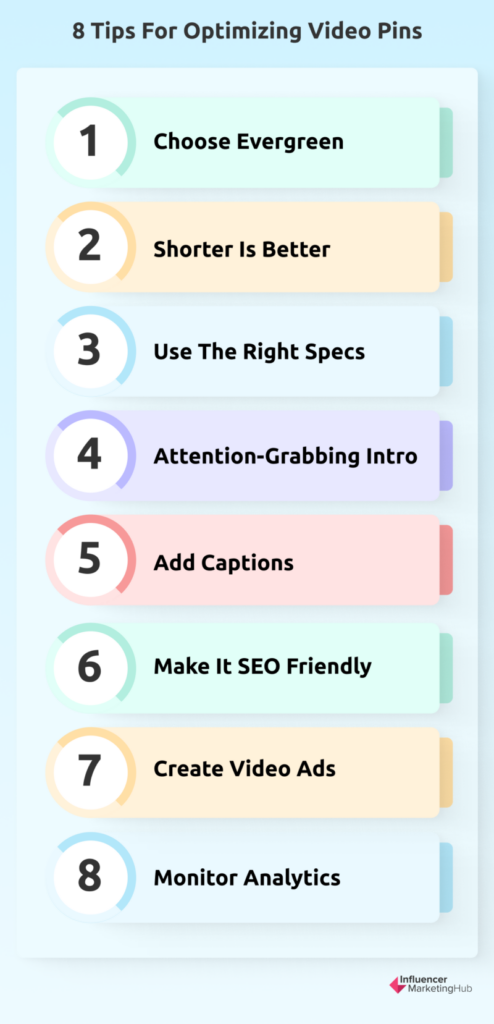
Dicas para otimizar os pinos de vídeo

1. Escolha perene

Em comparação com outras plataformas populares, o conteúdo compartilhado no Pinterest tem uma vida útil muito mais longa. O que se entende por “vida útil” é o tempo durante o qual você pode esperar que uma postagem crie engajamento, como curtidas, visualizações, salvamentos e repins. Para o Pinterest, essa expectativa de vida média é de seis meses a um ano. 

Agora, ao optar por conteúdo perene, você pode manter o interesse por mais tempo. Lembre-se, além de ser uma plataforma de mídia social, o Pinterest também é um mecanismo de pesquisa, tornando-o a plataforma ideal para conteúdo perene que as pessoas sempre consideram valioso. 

Ao contrário de um canal como o Instagram, seu bolo de aniversário com tema do Homem-Aranha não ficará enterrado em um feed. Todo dia é aniversário de uma criança em algum lugar e uma mãe ansiosa procurando por alguma inspiração para cozinhar. 


2. Mais curto é melhor

O comprimento importa. De acordo com o Pinterest, é melhor restringir os vídeos com conteúdo orgânico entre 15 segundos e um minuto. Se for um anúncio em vídeo, deve ser ainda mais curto — 15 segundos no máximo. Em outro artigo publicado em sua redação, porém, eles sugerem que a duração pode ser maior — entre 45 segundos e três minutos. 

Se você estiver compartilhando um projeto DIY ou uma demonstração de receita, lembre-se de que os usuários desejam ver todo o processo. Isso significa que você pode precisar acelerar a gravação. Dito isso, você ainda deve deixar os espectadores com vontade de saber mais. 


3. Use as especificações certas

Os pinos de vídeo são suportados em várias dimensões. As proporções recomendadas pelo Pinterest são:

  • 1:1 quadrado
  • 9:16 verticais
  • 2:3 verticais

Fotografar na vertical, no entanto, é a opção mais sábia. Isso ocorre porque a maioria dos usuários assiste por meio de um dispositivo móvel. 


4. Faça sua introdução chamar a atenção 

É fundamental que você capture a atenção dos Pinadores rapidamente. Embora todo o seu videoclipe deva ser de alta qualidade, os primeiros segundos são críticos. Você pode, por exemplo, usar um gancho transparente (como seu produto mais popular), uma imagem de capa forte, cores vibrantes ou sobreposição de texto.

A sobreposição de texto, em particular, pode ser muito eficaz. Isso não apenas ajudará a atrair a atenção, mas também a mantê-la. Também é útil para adicionar mais contexto. A maioria dos Pinners prefere navegar com o volume mudo e o texto extra pode ajudá-lo a transmitir sua mensagem. É também um exemplo de como você pode tornar seu conteúdo mais inclusivo, ajudando você a alcançar um público mais amplo.  


5. Adicione legendas

Uma alternativa ao uso de sobreposição de texto é usar legendas. Ao contrário da sobreposição de texto, porém, as legendas não são tão boas para chamar a atenção. O que eles podem fazer é ajudá-lo a contar sua história para um público maior. 


6. Lembre-se do SEO

Lembre-se de que mencionamos que o Pinterest é um mecanismo de pesquisa visual e não apenas uma rede de mídia social. Isso significa que você também deve manter as práticas recomendadas de SEO em mente. 

Embora você não possa escrever um post de blog de formato longo “recheado” com palavras-chave, há algumas outras coisas que você pode fazer para tornar seu conteúdo mais detectável em seus resultados de pesquisa. Esses incluem:

  • Adicionando títulos claros (você pode usar até 100 caracteres)
  • Incluindo uma descrição (você pode usar até 500 caracteres)
  • Incorporando hashtags relevantes

Ao escrever seu título, é importante ter em mente que, dependendo do tipo de dispositivo usado, apenas os primeiros 40 caracteres podem aparecer na página inicial ou no feed de pesquisa. Portanto, certifique-se de que os detalhes mais importantes sejam mencionados primeiro. 

Ao contrário do título, porém, a descrição não aparece na pesquisa ou no feed inicial. Em vez disso, o algoritmo do Pinterest o usa para descobrir a relevância do vídeo. Isso significa que, ao reservar um tempo extra para escrever uma descrição, você estará ajudando a plataforma a garantir que o público certo a veja. 

Para ajudá-lo, você pode tentar o recurso de marcação de sugestão automática. Tudo o que você precisa fazer é digitar uma palavra-chave e selecionar uma das tags sugeridas automaticamente. 


7. Crie anúncios em vídeo

Às vezes, você precisa de um esforço mais concentrado do que esperar que seu título, descrição e hashtags funcionem. Para ajudar você a gerar mais visualizações e possivelmente vendas, pode ser uma boa ideia criar anúncios para seus vídeos, se estiverem disponíveis em seu país. 

Resumindo, envolve pagar para colocar seu conteúdo em um local, como o feed inicial ou resultados de pesquisa relevantes, onde os membros de seu público-alvo têm maior probabilidade de vê-lo. Usando o Pinterest Ad Manager, você pode definir limites de gastos para sua campanha publicitária. 


8. Monitore as análises

Assim como com qualquer outro tipo de conteúdo que você cria para mídia social, você precisa acompanhar as métricas de desempenho, como impressões, salvamentos, exibições de vídeo, tempo médio de exibição etc. Armado com esse conhecimento, você poderá melhorar futuros pinos de vídeo e campanhas. Você pode, por exemplo, conferir uma ferramenta como o Later , que inclui análises robustas, além de outros recursos úteis de automação. 


Reaproveitamento de conteúdo de vídeo

Ao criar vídeos para o Pinterest, você não precisa necessariamente começar do zero. Outra opção é reaproveitar vídeos originalmente gravados para outros canais como o Instagram que podem ser usados ​​com sucesso no Pinterest. O Instagram Stories, em particular, pode ser facilmente ajustado. 

Por exemplo, frases de chamariz e adesivos terão que ser removidos, pois não funcionarão em sua “nova casa”. Para fazer isso, existem vários aplicativos de edição de vídeo que você pode experimentar. 

Compartilhar vídeos do YouTube postados anteriormente é ainda mais fácil. Tudo o que você precisa fazer é clicar na opção “Compartilhar” e selecionar Pinterest. 

O inverso – compartilhar seus pinos de vídeo – para outros canais de mídia social pode ser igualmente eficaz. Por exemplo, ao compartilhá-lo no Instagram, você pode adicionar uma frase de chamariz para incentivar seus seguidores do Instagram a conferir seu conteúdo no Pinterest também. 


Encerrando as coisas

Os pinos de vídeo são especialmente populares para conteúdo com alimentos, bebidas ou decoração de casa. Além de ajudar a incentivar a interação com sua marca, a plataforma também prioriza vídeos em vez de imagens estáticas em sua pesquisa interna. 

Dito isso, quando se trata de criar conteúdo, você nunca deve se concentrar apenas em como isso pode ajudar o seu negócio. Afinal, você está postando os vídeos para o seu público-alvo e não para a sua marca, certo?

Hoje em dia, o conteúdo de vídeo é o que os usuários de mídia social desejam. Então, dê a eles o que eles querem. Confie em nós, valerá totalmente a pena. 

Como usar os modelos do Google Data Studio: métodos e práticas recomendadas

Usar os modelos do Google Data Studio é uma maneira fácil de apresentar seus dados em um formato de relatório com visualizações atraentes e autoexplicativas. Criar um painel não é mais uma tarefa demorada por causa dos modelos do Google Data Studio. Se você ainda está se perguntando como usar os modelos do Google Data Studio, este blog será sua solução ideal; Leia mais para conhecer alguns dos melhores métodos e práticas!

Curso de Google Data Studio

Um modelo de estúdio de dados é a melhor ferramenta para um profissional de marketing obter um conhecimento profundo dos dados. A visualização de dados facilita porque os dados de diferentes conectores podem ser analisados ​​juntos. A manipulação de dados complexos é facilitada pelo Google Data Studio. Painéis interativos e analíticos podem ser criados usando esta ferramenta. O recurso de destaque da ferramenta é que ela é gratuita.

Pré-requisitos:

Para usar o estúdio de dados do Google, existem alguns pré-requisitos. Se você deseja visualizar os relatórios compartilhados por outras pessoas, basta um sistema com conexão à Internet e um navegador compatível. Mas se você deseja gerar um relatório ou editar um relatório, é necessário ter uma conta do Google. Navegadores como Chrome, Safari e Firefox são os navegadores compatíveis com o Google Data Studio. As pessoas que residem no Irã, Iraque, Crimeia, Coréia do Norte, Síria e Cuba não puderam obter o suporte desta ferramenta. O povo da China pode visualizar os relatórios, mas não pode fazer um no estúdio de dados do Google.

Como usar os modelos do Google Data Studio:

Atualmente, profissionais de marketing e proprietários de empresas usam modelos personalizados do Google Data Studio para visualizar dados de marketing e crescimento da empresa. Aqui estão os procedimentos passo a passo e as práticas recomendadas para usar os modelos do Google Data Studio:

  • Login da conta: usando o login da conta do Google para data studio.google.com
  • Galeria de modelos: na página inicial, procure a Galeria de modelos para selecionar o modelo apropriado.
  • Tipos de modelos: na Galeria de modelos, vários tipos de modelos estão prontamente disponíveis como modelos de marketing criados pelo Google Data Studio. Outros modelos de terceiros, aqueles criados pelos membros da comunidade e enviados para publicação também estarão disponíveis. 
Tipos de modelos do Google Data Studio
  • Selecione seu modelo: Nos vários modelos prontos disponíveis na Galeria, encontre o modelo apropriado que se adapte aos seus dados e que possa acomodar facilmente todos os relatórios que você deseja fazer. Para isso, você pode usar a opção ‘Pesquisar’ e encontrar diferentes modelos correspondentes ao Google Analytics, YouTube Analytics, Google Ads, BigQuery, Search Console, Display & Video 360, Planilhas Google, Search Ads 360. Depois de selecionar o modelo, clique em nele e o mesmo estará disponível em sua conta do Google Data Studio. 
  • Copie o modelo: abra o modelo. No canto superior direito, você pode encontrar um ícone para copiar o modelo. Usando esse ícone, o modelo pode ser copiado para personalizar seus dados usando os modelos do Google Data Studio. A opção de cópia estará disponível apenas se você fizer login com sua conta do Google.
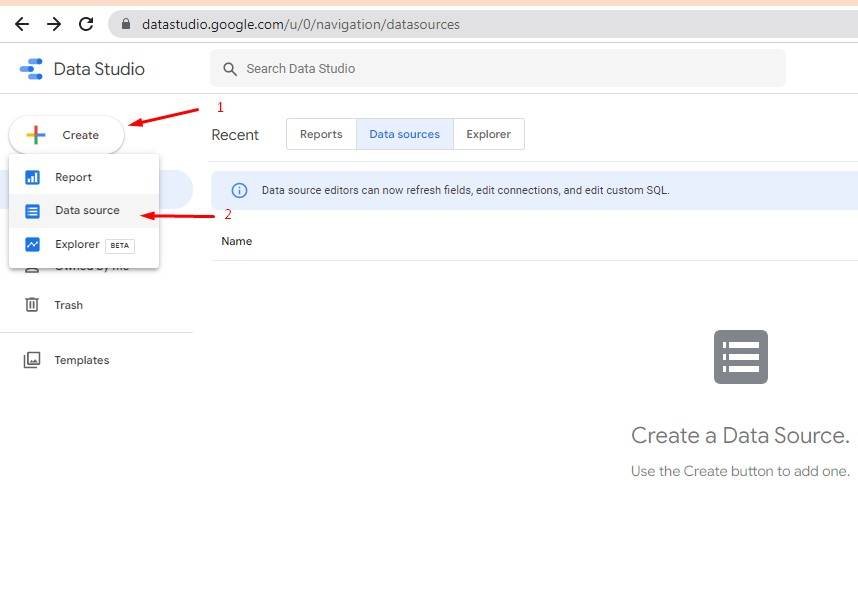
  • Selecionar fonte de dados: o modelo solicitaria que você selecionasse sua fonte de dados. Pode ter uma lista de fontes de dados. Se sua fonte de dados estiver disponível lá, selecione sua fonte de dados. Caso contrário, selecione o ícone  CRIAR NOVA FONTE DE DADOS’. Agora você veria a biblioteca de conectores do Google Data Studio. Qualquer produto do Google, como Google Analytics, armazenamento em nuvem do Google, Planilhas Google e assim por diante, pode ser usado.

    Em seguida, você pode encontrar o conector que mais lhe convém. Se seus dados forem colocados no Planilhas Google, você pode optar por isso. Depois de selecionar o conector apropriado, o Data Studio exigirá autorização. Usando a conta do Google, a autorização pode ser obtida. Todas as fontes de dados para as quais você tem permissão de acesso serão exibidas aqui. Por exemplo, se sua conta do Google tiver uma conta do Google Analytics ou tiver uma permissão de leitura e análise, você verá o Google Analytics como sua fonte de dados disponível. Ao selecionar a fonte de dados, ela pode ser conectada. Todos os campos dos dados na fonte de dados podem ser visualizados e editados usando a opção de edição na tela, pois serão usados ​​no relatório.
Selecione a fonte de dados no GDS
  • Adicionar dados ao relatório: aparecerá um ícone dizendo “Adicionar ao relatório”. Clique nisso. Se você tiver mais fontes de dados, repita o mesmo processo. Em alguns segundos, os relatórios e as visualizações de acordo com os dados coletados da fonte de dados estarão prontos. 
  • Personalize o relatório: ao usar os modelos do Google Data Studio, você deve personalizá-los de acordo com suas especificações. O relatório pode ser compartilhado com os colegas da empresa ou pode ser compartilhado com pessoas de fora, formatação e personalização são necessárias para ter uma melhor aparência e estilo do relatório. O tema do relatório pode ser personalizado. O Google Data Studio fornece um tema simples e um modo escuro dele. Usando uma ferramenta de seleção de cores, o tema pode ser personalizado com as cores que combinam com sua marca.

    Se o título do relatório foi conforme o modelo, pode ser necessário alterar e personalizar com um nome próprio. Caso queira adicionar alguma imagem ou logotipo, pode fazê-lo optando pelo ícone da imagem. Se você deseja adicionar páginas ao relatório, isso pode ser feito optando pelo ícone Adicionar uma página. A aparência de qualquer gráfico pode ser alterada usando o painel de estilo. Os campos do relatório também podem ser personalizados em termos de suas propriedades de Dimensões e Métricas. Normalmente, nos ‘Nomes dos campos’, por exemplo, Data, Código do país, Nome do país, Cidade, ID da loja, Quantidade, Pedidos etc., a Dimensão explica o tipo de dados, enquanto as Métricas medem ou quantificam as dimensões em seus dados usando adições , subtração, média ou outras expressões matemáticas. 
  • Adicionar e configurar controles de relatório: adicionar controles como controle de intervalo de dados permitirá que o visualizador modifique o período de tempo do relatório. Isso permitiria que o relatório fosse atualizado de acordo com o período de tempo selecionado. Ao criar um controle de filtro, o visualizador poderá fazer as alterações desejadas nos valores da dimensão. Ao adicionar o controle de dados, o visualizador pode optar por outro conjunto de dados ao qual possa ter acesso. 
Adicionar e configurar controles de relatório
  • Compartilhe o relatório com outras pessoas: depois de personalizar o relatório, selecione o ícone de exibição para ver como ele aparece para os visualizadores. Usando os modelos do Google Data Studio, agora você criou um relatório. Ao selecionar o ícone de compartilhamento, o relatório pode ser compartilhado com outras pessoas com quem você deseja compartilhar o relatório. Digite o nome e o ID de e-mail da pessoa na caixa de diálogo. Você pode fornecer acesso para visualizar o relatório ou até mesmo editá-lo. Eles receberão um e-mail junto com o link para visualizar ou editar o relatório. Seja sempre cauteloso ao conceder acesso para editar relatórios, pois alterar a fonte de dados pode tornar alguns dos gráficos do relatório incompatíveis. O compartilhamento da fonte de dados é baseado em duas credenciais.

    Configurando as duas credenciais (I) Credenciais do Proprietário (II) Credenciais do Visualizador. Ao atribuir acesso à fonte de dados, se a credencial do Proprietário tiver optado, o Data Studio permitirá que as credenciais do proprietário da fonte de dados acessem a fonte de dados. Os visualizadores não puderam acessar a fonte de dados com suas credenciais. Se a credencial do visualizador tiver optado, os visualizadores devem usar suas credenciais para acessar os dados por meio da fonte de acesso. O relatório pode até ser compartilhado baixando-o em formato PDF. Ele pode ser incorporado ao seu site, se desejar, clicando na opção inserir na barra do navegador e selecionando URL embed e colando o URL ali e até mesmo pode ser compartilhado nas mídias sociais.
  • Compartilhe uma imagem em miniatura: Compartilhar uma imagem em miniatura é como compartilhar uma visualização do relatório. As miniaturas são geradas automaticamente pelo Data Studio quando você termina de editar e entra no modo de visualização a partir do modo de edição. Para acessar a miniatura criada, você deve copiar a URL do seu relatório, abrir uma nova guia e adicionar uma barra e uma miniatura ao final dela. Isso mostrará a miniatura gerada automaticamente para o relatório.

    Se você quiser ter a imagem em miniatura em tamanho real, depois de adicionar / thumbnail também adicione sz=full ao URL. Diferentes parâmetros estão disponíveis para personalizar a imagem em miniatura, como adicionar c para um recorte quadrado, p para um recorte inteligente, cc para recorte circular, d para forçar a imagem para baixo, nu para não aumentar a escala, w<N> para largura fixa, h <N> para altura fixa, w<N>-h<N> para combinar altura e largura. 
Compartilhe uma imagem em miniatura em seu relatório GDS

Se você deseja que seus clientes vejam seu relatório preparado usando os modelos do Google Data Studio, usando a opção Agendar relatório, disponível na barra de menu superior, os relatórios podem ser compartilhados periodicamente.

Conclusão:

As finalidades dos modelos do Google Data Studio são inúmeras. A criação de um painel e relatório no Google Data Studio leva apenas alguns minutos quando os modelos são usados. Além disso, usando os modelos do Google Data Studio, você pode criar vários tipos de relatórios adicionando conexões aos seus relatórios. Você também pode visualizar a URL do seu relatório usando a opção de modo de exibição. O modelo de relatório recém-criado pode ser editado e compartilhado.

A Google Analytics Academy oferece um curso de certificação gratuito para aprender a usar o Data Studio. Você também pode verificar nosso blog e seção de recursos para aprender mais.

Tudo o que você deve saber sobre relatórios de atribuição de anúncios do Google

Você está procurando o melhor guia sobre como conectar o LinkedIn ao estúdio de dados do Google com o conector Supermetrics LinkedIn? Toda empresa requer uma ferramenta de visualização robusta que lhes permita obter uma visão holística de seus resultados e dados de vendas. Isso pode ajudar a aprender, analisar e prever vendas. No entanto, um desafio significativo que a maioria das organizações enfrenta é a questão de obter informações sobre suas campanhas de marketing e buscar métricas específicas.

Curso de Google Data Studio

As empresas anunciam seus produtos para maximizar as vendas e aumentar sua base de clientes. No entanto, a maioria dessas empresas não consegue avaliar o retorno sobre o investimento derivado de seus diversos anúncios de marketing. Hoje, plataformas de mídia social como LinkedIn, Facebook, Instagram, Twitter, etc., continuam sendo a melhor opção para promover produtos digitalmente.

Compreensivelmente, a maioria das empresas falha em avaliar seu retorno sobre o investimento. No entanto, este artigo se concentrará em como você pode aproveitar os anúncios do LinkedIn junto com o Google Data Studio para melhorar seu marketing e sua taxa de conversão. É um artigo detalhado que explorará o que os anúncios do LinkedIn implicam, estúdio de dados e muito mais. Sem mais delongas, vamos começar.

O que é LinkedIn?

Enquanto muitos tendem a se concentrar em plataformas como Facebook, Instagram e Twitter, o LinkedIn é uma plataforma de mídia social envolvente que você pode usar para anunciar sua empresa. Curiosamente, nos últimos anos, vimos um fluxo de profissionais se conectando com outros. A plataforma se concentra principalmente em tutoriais profissionais, conexões e vagas de emprego. É uma plataforma que você pode usar para mostrar suas habilidades e conquistas, promover uma organização, campanha comercial e muito mais.

Entendendo os anúncios do LinkedIn

Entendendo os anúncios do LinkedIn

O LinkedIn tem uma ferramenta inestimável que permite que as empresas anunciem na plataforma. A ferramenta Google LinkedIn Ads é uma interface excepcional que você encontra dentro da plataforma que mostra diversas estatísticas sobre o desempenho de suas campanhas publicitárias, retornos e taxas de conversão. Antes de falarmos sobre o estúdio de dados do Google, vamos explorar os diferentes tipos de anúncios do LinkedIn que você pode usar para conectar o LinkedIn ao estúdio de dados do Google com o conector Supermetrics LinkedIn.

InMail patrocinado: O recurso InMail permite que você se comunique diretamente com os usuários do LinkedIn por meio de suas caixas de correio. Em outras palavras, você tem acesso para se comunicar com usuários premium na plataforma. Os recrutadores também podem enviar mensagens pessoais a indivíduos para anunciar seus negócios ou conteúdo.

Conteúdo patrocinado: com o LinkedIn Ads, você pode criar campanhas pagas como postagens orgânicas. Além disso, permite que os usuários anunciem conteúdo sem estresse. 

Anúncios de exibição programáticos: esse anúncio exclusivo do LinkedIn permite que os usuários analisem suas preferências e usem esses dados para obter insights para fornecer produtos e serviços relacionados ao cliente.

Anúncios dinâmicos: com isso, as organizações podem aproveitar o conteúdo personalizado gerado dinamicamente para atingir pessoas ou públicos específicos dentro da plataforma.

Anúncios de texto: embora você possa usar os anúncios mencionados anteriormente, os anúncios de texto permitem que você exiba texto nas barras laterais da página do LinkedIn. Funciona de forma semelhante ao Google AdWords.

Entendendo o Google Data Studio

Com um conhecimento fundamental do LinkedIn, você também precisa saber sobre anúncios no estúdio de dados do Google antes de entender como conectar o LinkedIn ao estúdio de dados gratuitamente. O estúdio de dados do Google é uma plataforma gratuita baseada em nuvem que fornece mais de 250 fontes de dados para qualquer pessoa se conectar.

Esses conectores permitem que você se conecte a vários serviços oferecidos pelo Google, incluindo Google BigQuery, YouTube e Google AdWords. Você também pode integrar fontes de terceiros, como PostgreSQL, HubSpot, Shopify, MySQL, etc.

O estúdio de dados do Google mostra uma imagem gráfica dos conjuntos de dados que os usuários arrastam e soltam. Ele permite que os usuários configurem métricas e dimensões, personalizem como os gráficos e relatórios devem ser exibidos e especifiquem os processos de filtragem e classificação. Além disso, também oferece vários recursos visuais e modelos pré-construídos que permitem aproveitar os recursos de visualização por meio dos recursos visuais. 

Importância de usar os modelos do Google Data Studio para relatórios de anúncios do LinkedIn

Um significado essencial do uso de modelos do Google Data Studio é o insight que ele fornece. Depois de extrair todas as informações relevantes, você pode decidir sobre a seguinte linha de ação usando esses dados. A maneira mais rápida de obter informações é usando um modelo de relatório para o relatório de anúncios do LinkedIn. O modelo de relatório do Google Data Studio oferece aos profissionais de marketing a oportunidade de coletar dados de marketing importantes de suas campanhas de anúncios do LinkedIn.

Notavelmente, você pode baixar e adicionar esses modelos à sua conta do estúdio de dados. Com isso, você pode analisar seus dados e personalizar o template para atender a sua necessidade. Além disso, se você tiver a habilidade, poderá desenvolver modelos e permitir que outros os usem. Tudo o que você precisa é conectar-se à sua conta do Google Data Studio, adicionar visualizações de sua escolha e enviar o modelo.

Como conectar o Google Data Studio usando o Supermetrics LinkedIn Connector?

Conecte o Google Data Studio usando o conector Supermetrics LinkedIn

Supondo que você esteja no marketing business-to-business, você pode ter tentado usar uma campanha de anúncios do LinkedIn. No entanto, uma coisa é executar a campanha e outra obter o relatório. Se você tiver problemas para relatar, o guia simples abaixo o ajudará com a melhor abordagem para conectar o LinkedIn ao estúdio de dados do Google com o conector Supermetrics LinkedIn. Existe outra maneira de conectar o LinkedIn ao estúdio de dados do Google com o Planilhas Google.

Existem vários métodos que você pode usar para conectar os anúncios do LinkedIn e o Google Data Studio. Preferimos que você use o plug-in Supermetrics, pois ele é flexível. Primeiro, você precisa de uma conta de estúdio de dados do Google para conectar o conector Supermetrics antes de aproveitar o modelo LinkedIn Ads e Google Data Studio para visualizar seus dados.

O que você precisa para usar o conector LinkedIn da Supermetrics?

  • Conta de anúncios do LinkedIn
  • Conta do Google Data Studio
  • Entendendo os anúncios do LinkedIn
  • Conhecimento do estúdio de dados do Google

Neste artigo, presumiremos que você tenha conhecimento do estúdio de dados do Google e dos anúncios do LinkedIn. Além disso, você também criou uma conta para Google data studio e LinkedIn Ads. Se ainda não o fez, deve reservar um tempo para certificar-se de que tudo está em ordem.

4 etapas para conectar o Google Data Studio usando o Supermetrics LinkedIn Connector

O Linked Dashboard fornece métricas ilimitadas e visualização para realizar diversas análises. No entanto, você precisa de mais detalhes para qualquer campanha que deseja executar para entender as tendências do mercado e as taxas de conversão. A Supermetrics oferece o LinkedIn Connector para conectar o LinkedIn Ads ao Google Data Studio para gerar visualizações atraentes.

Etapa 1 : Entre na Supermetrics usando o link Entrar . Você não precisa se inscrever. Você pode entrar aqui usando a conta do Google ou da Microsoft.

Entre no Supermetrics com Google ou Microsoft

Passo 2 : Em seguida, vá para o Google Data Studio , no canto superior esquerdo, você terá uma opção para criar, clique em criar e em fonte de dados.

Criar fonte de dados

Agora você terá conectores disponíveis para conectar suas fontes de dados.

Etapa 3 : Pesquise na barra de pesquisa por Supermetrics, você obterá todos os conectores oferecidos pela Supermetrics. A partir daqui, clique em “LinkedIn Ads” e será solicitado a autorizar.

Clique em AUTORIZAR e faça login no suppermetrics. Após a autorização, você precisa autorizar o LinkedIn Ads.

Etapa 4 : ele mostrará que os anúncios do LinkedIn exigem autorização para se conectar aos dados. Clique em Autorizar e um pop-up aparecerá para fazer login no LinkedIn. Após o login, seu conector suppermetrics será conectado à conta de anúncios do LinkedIn e ao Google Data Studio.

Os anúncios do LinkedIn autorizam a Supermetrics

Da mesma forma, você pode conectar a página de negócios do LinkedIn.

Modelos de estúdio de dados do Google da Supermetrics para LinkedIn

A Supermetrics oferece dois modelos do Google Data Studio para LinkedIn, LinkedIn Ads Dashboard Template e LinkedIn Business Page Overview Templates.

Modelos Supermetrics Google Data Studio para LinkedIn

Os modelos Supermetrics mais populares que a maioria dos usuários usa para criar a integração do LinkedIn com o estúdio de dados do Google incluem o modelo LinkedIn Ads Overview.

Modelo de visão geral de anúncios do LinkedIn

Os modelos Supermetrics permitem que você use o modelo LinkedIn Ads Overview, que é um modelo de 2 páginas. Ele permite que você acesse informações abrangentes sobre métricas importantes do LinkedIn Ads e dados demográficos do cliente.

A primeira página contém informações que ajudam os usuários a rastrear tendências importantes, métricas, detalhamento do tipo de campanha, principais campanhas etc. No entanto, a segunda página fornece informações sobre setores, distribuição de tráfego, países, detalhamento de cliques da campanha etc.

Métricas e dimensões no Google Data Studio

Depois de conectar seus dados ao Google Data Studio, você notará os campos disponíveis que podem ser usados ​​em scorecards, tabelas e gráficos. O Google separa exclusivamente os dados em dois grupos – métricas e dimensões. O Google usa a cor azul para identificar métricas e verde para dimensões. Um Google Data Studio é um local que mostra diferentes gráficos, combinando dimensões e métricas.

As métricas representam valores numéricos, incluindo conversões, gastos e cliques. No entanto, as dimensões definem como você analisa as métricas, como criativo, país, campanhas etc.

O LinkedIn Ads Connector permite combinar dimensões e métricas. Seu conector do LinkedIn Ads contém valores fixos, que não mudam com o tempo. Esses incluem:

  • Nome da conta – representa o nome da conta de anúncios
  • Tipo de conta – Empresa ou outra categoria
  • Moeda da conta – representa sua moeda padrão
  • Referência de conta – Nome distintivo (mistura de um nome e número)
  • Account ID – Identificador específico para sua conta
  • Status da conta – ativa ou não

Simplifique os relatórios com o Eaglytics

Dê adeus aos vários desafios que você enfrenta ao mesclar seus dados de marketing. Com o Eaglytics, você pode conectar seu LinkedIn a um estúdio de dados e obter dados em um curto período. Automatizamos dados de diversas fontes e os transformamos em uma análise pronta. Não há necessidade de se sentar durante o dia e otimizar seus dados manualmente. Automatizamos o processo, eliminamos silos, discrepâncias e gerenciamos perdas de dados. O Eaglytics lida com todo o pré-processamento necessário enquanto você se concentra no aspecto vital do seu negócio.

Resumo

Neste artigo, você aprendeu como conectar o LinkedIn ao Google Data Studio com o conector Supermetrics LinkedIn. Você pode decidir usar a avaliação gratuita do Supermetrics que analisa automaticamente seus dados. Ele fornece um relatório detalhado de sua campanha.

O Google Data Studio pode revolucionar e levar suas métricas do LinkedIn a um novo nível. Ele permite que você analise o desempenho e leia os dados.

No entanto, para um novato, pode ser cansativo e desafiador integrar e analisar vários dados. Aqui é onde Eaglytics vem para jogar. Ajudamos você a sugerir as melhores métricas que irão monitorar o andamento do seu negócio e colocá-lo em um painel de fácil navegação. Oferecemos vários produtos, incluindo o painel de anúncios do Facebook, o painel de anúncios do Google, o painel do Google Analytics e o painel Klaviyo. Cada um de vocês pode visualizar os produtos em nosso site hoje.

Como criar o relatório do painel de vendas do Google Data Studio para pequenas empresas?

As pequenas empresas adquirem montes de dados todos os dias, e é por isso que criar um relatório de painel de vendas do estúdio de dados do Google é crucial.  

É uma ferramenta útil que ajuda as pequenas empresas a descobrir insights, visualizar todos os dados e tomar decisões informadas. A questão é: como você cria um relatório de painel de vendas do estúdio de dados do Google? Bem, este artigo esclarecerá como criar um relatório detalhado para analisar as vendas gerais usando o Google data studio.

Curso de Google Data Studio

Antes de começarmos, aqui está algo que você deve saber sobre o Google Data Studio.

A coisa mais incrível, juntamente com outros benefícios de usar o Google Data Studio , é que você pode combinar várias fontes de dados para criar um painel, que oferece uma visão geral fantástica do desempenho e das vendas do seu negócio. Caso você não conheça o Google Data Studio, alguns modelos ajudarão a começar. Existem muitos vídeos de suporte também.

Vamos começar com este artigo e entender como você pode criar um relatório de painel de vendas do estúdio de dados do Google com facilidade.

O que é o Google Data Studio?

O Data Studio é uma ferramenta útil oferecida pelo Google como parte de sua plataforma de marketing do Google.

O Google Data Studio surgiu em 2016 e chamou a atenção como uma ferramenta de relatórios de marketing recentemente. Havia uma demanda por uma metodologia de relatório de vendas, e foi assim que ela surgiu.

A ferramenta ajuda a extrair dados de várias fontes e fornece um relatório refinado e compreensível. Construir um relatório de painel de vendas do estúdio de dados do Google pode parecer uma tarefa difícil, e você pode até pensar que também atrai custos extras.

Aqui vai uma novidade para você: Não custa um centavo!

Relatório do Google Data Studio

A ferramenta gratuita pode ser utilizada para criar um painel de relatório visual claro e atraente que ajuda a resumir os principais resultados de todas as campanhas de vendas e marketing. O usuário pode personalizar esse painel de acordo com suas especificações e compartilhá-lo com clientes, membros da equipe e qualquer outra parte. Os relatórios e a visualização tornam-se muito mais fáceis quando você usa corretamente os modelos do Google Data Studio .

Quem deve criar o relatório do painel de vendas do estúdio de dados do Google?

Se você deseja monitorar e visualizar as vendas com eficiência e dar uma boa olhada em todos os dados, é melhor usar o Google data studio.

Se você não deseja fazer relatórios estáticos em PowerPoint ou PDF, esta ferramenta permitirá que você envie relatórios de marketing interativos e ao vivo para todos os seus colegas de trabalho.

Se você ainda preferir fazer relatórios estáticos, o Data Studio tem uma função integrada excepcional de salvar o relatório de marketing em formato PDF. Ele também agendará todas as atualizações por e-mail.

Você pode criar relatórios no estúdio de dados do Google sem pagar um centavo. Além de ser gratuito, também é intuitivo e ideal para pequenos empresários. Proprietários de pequenas empresas não precisam de nada complexo, portanto, o Google Data Studio é perfeito para o trabalho. Não vamos esquecer que certas ferramentas de visualização são muito caras. Concentre-se em dobrar suas vendas e oferecer os melhores produtos e serviços aos seus clientes. Você pode criar relatórios no Google Data Studio e acompanhar de perto seus dados de vendas.

Proprietários de empresas (pequena escala) e profissionais de marketing digital podem se beneficiar dessa ferramenta eficaz. Ele permite que você transforme os dados em gráficos e visuais. Fica fácil interpretar os dados – assim você também pode planejar seus próximos passos. Dizem que uma imagem vale mais que mil palavras – um relatório de marketing nos estúdios de dados do Google, como tabelas e gráficos, será mais perspicaz do que um relatório escrito. Quando você faz relatórios de marketing no estúdio de dados do Google, está investindo seu tempo em fazer coisas produtivas para o seu negócio.

Os princípios básicos do painel do Google Data Studio que você deve saber

Noções básicas do painel do Google Data Studio

Não fique sobrecarregado com a tecnologia – se você seguir um método passo a passo, será fácil criar relatórios de marketing.

Etapa 1: selecione o modelo

O primeiro passo é selecionar um modelo. Para isso, você precisa fazer login no seu Google Data Studio. Você pode escolher entre uma infinidade de modelos. Além disso, você encontrará modelos reconstruídos do Google Data Studio para comprar conosco. Oferecemos modelos de painel de anúncios do Facebook , modelo de anúncios do Google , modelo do Google Analytics e muito mais para geração de relatórios.

Isso lhe dará uma estrutura inicial ou básica para construir o relatório. Você também pode criar um novo relatório em branco conforme desejar. Se você deseja começar com um relatório em branco, basta clicar na opção + criar no lado esquerdo da tela e escolher o relatório no menu suspenso.

Etapa 2: adicionar fontes de dados

Finalmente, quando você abrir o modelo, é hora de adicionar as fontes de dados. Você precisa escolher os canais pelos quais os dados serão filtrados no painel. Ele está disponível por meio de vários conectores, como Google Ads, Google Analytics, LinkedIn, Facebook Ads e MailChimp. Observe que existem mais de 430 conectores. Quando você selecionar um relatório em branco de seus modelos, um novo bloco será aberto. Ele solicitará que você adicione várias fontes de dados. Digitalize-os através dos conectores e escolha aquele que deseja adicionar. Você deve selecionar apenas uma fonte específica que deseja aplicar.

Pesquise a cápsula específica usando a caixa de pesquisa para encontrar os conectores acessíveis/disponíveis.

Passo 3: Identificando as métricas

Passamos para a terceira etapa que é medir o desempenho de vendas em relação às metas predefinidas. Você pode acompanhar o progresso, analisar as tendências mais recentes, identificar determinados problemas e planejar as próximas etapas. Qualquer fonte de dados vinculada ao painel do estúdio de dados medirá um determinado número de métricas. Veja o exemplo do Google Analytics – ele possui métricas como páginas por visita, número de visitas, taxa de conversão etc. Compare com os anúncios do Facebook – ele mede curtidas, custo por clique e engajamento. Nesta fase, você deve identificar as métricas que deseja incluir. Cabe a você personalizar os recursos visuais e criar relatórios.

Identificando as métricas

Desenvolver relatórios de marketing no Google Data Studio não é tão trabalhoso quanto parece. Você acertará se seguir cada passo com total precisão.

Como você cria seu relatório de painel de vendas do estúdio de dados do Google?

É hora de juntar tudo. Você adicionou os dados e identificou as métricas. Agora você precisa adicionar um gráfico e selecionar o melhor no ‘menu suspenso’.

1. Selecionando o gráfico –

Isso pode incluir um gráfico de série temporal, scorecard, gráfico de pizza, gráfico de barras ou mapa geográfico. O scorecard é útil para quem deseja medir KPIs. Os gráficos de série temporal podem ter cinco métricas diferentes. Os dias estarão no eixo horizontal e a medição no vertical. Quanto ao gráfico de pizza, o Google Data Studio permite pelo menos dez métricas para este. O gráfico de barras é usado para representar dados de duas maneiras diferentes.

2. Tornando-o interativo

A análise de tendências é uma necessidade. Seus concorrentes avançarão se você não acompanhar o progresso semanal ou mensal.

O Google Data Studio permite que os usuários incorporem determinados visuais de várias fontes no painel. Você pode usar a opção de inserção para selecionar URL incorporado e colar o URL. É possível incluir vídeos do YouTube, páginas da web e Google Docs na apresentação do relatório.

É simples visualizar os detalhes do produto, o andamento da venda e obter uma análise de tendências com este relatório de marketing.

3. Personalizando os visuais

Você tem controle total sobre a aparência do relatório no final do dia. Use o logotipo da empresa ou cores diferentes para torná-lo atraente. Use a guia de layout e tema para selecionar um.

Você pode criar seu próprio tema ou também usar os temas padrão/incorporados. As cores do gráfico, tamanho, bordas, alinhamento, cor de fundo do gráfico, cor da fonte e tamanho podem ser alterados a qualquer momento.

4. Compartilhamento do painel

Convide outras pessoas para visualizar seu painel. Um link pode ser gerado apenas no caso de você desejar compartilhá-lo com mais pessoas. Baixá-lo como um PDF também é uma possibilidade.

Resumindo

Você já deve ter ouvido falar do termo CRM. O gerenciamento de relacionamento com o cliente permite que as empresas permaneçam conectadas com os clientes/consumidores, agilizem todo o processo e aumentem a lucratividade.

Essa ferramenta é bastante útil e toda empresa de comércio eletrônico ou qualquer pequeno empresário deve tê-la. Não há custo envolvido e ajuda a aumentar a produtividade geral. Vá em frente e comece a criar relatórios para sua pequena empresa.

Construir um relatório de vendas no Google Data Studio não é tão difícil quanto parece!

Como usar o Google Data Studio (agora renomeado como Looker Studio)

Você está se perguntando como usar o Google Data Studio, que agora foi renomeado como Looker Studio? Não se preocupe! Neste blog, vamos compartilhar um guia passo a passo sobre como usar o Google Data Studio (Looker Studio) e alguns recursos avançados para usuários iniciantes e intermediários.

Se você não conhece o Data Studio ou o Looker Studio do Google, é uma ferramenta gratuita de análise e visualização digital. O GDS possui muitos recursos fáceis de entender e usar. Além disso, permite que os usuários colaborem, compartilhem ou agendem relatórios de atribuição.

Curso de Google Data Studio

O Data Studio permite que os usuários importem dados do YouTube Analytics, Google Analytics, Planilhas Google, Adwords e BigQuery. Depois de concluído, você pode visualizar as informações coletadas na forma de tabelas, gráficos, tabelas e diagramas. É uma das melhores ferramentas para profissionais de marketing que desejam acompanhar a taxa de sucesso de suas campanhas de marketing digital.

Você pode usar o estúdio de dados do Google com treinamento mínimo porque seus painéis são à prova de idiotas. Há também muitos modelos para facilitar seu trabalho.

Vantagens de usar o Google Data Studio

Por que você deve usar o GDS? Quais são os benefícios de fazê-lo? Além de obter visualização de dados e relatórios frequentes do GDS, ele oferece os seguintes benefícios.

  • É uma ferramenta gratuita que você pode usar para rastrear mídias sociais, PPC, SEO orgânico e outras formas de marketing online
  • Fornece conectividade de dados ao vivo e acesso a mais de duzentas e quarenta integrações
  • Você pode personalizar seu relatório e outros elementos como quiser
  • A ferramenta oferece fórmulas avançadas como campos calculados e métricas.
  • Facilidade de compartilhamento
  • Há uma Galeria de relatórios com vários modelos e painéis gratuitos.
  • O estúdio de dados se conecta com Mailchimp , Facebook, Adrol e a maioria das outras plataformas digitais importantes

Como usar o Google Data Studio

Quando se trata de usar o GDS, existem muitos tutoriais online. Mas o tutorial que vai esclarecer esse assunto está aqui. Então continue lendo para saber como ou por onde começar. Então, faça o seguinte:

Etapa 1: crie uma conta do Google e faça login nela

Como observado anteriormente, esta é uma ferramenta oferecida gratuitamente. Assim, qualquer pessoa com uma Conta do Google pode começar a usar o Google data studio. Novamente, se você usa dados do Google Analytics ou da conta do Google Ads, está um passo à frente dos outros. Quando estiver pronto com uma nova conta, visite a guia Início para ver seu painel.

Etapa 2: dê uma olhada no painel do Data Studio

Dê uma olhada no painel do Data Studio

O painel parecerá familiar para você se você já usou ou usa o Planilhas Google, o Google Docs ou o Google Drive. Possui os seguintes recursos:
• Relatórios – Se você precisar de relatórios sobre PPC, SEO e outras coisas, você pode acessá-los aqui. Possui diferentes capacidades para facilitar o seu trabalho. Por exemplo, você pode filtrar seus relatórios por Propriedade minha, Compartilhado comigo e Todos. Além disso, você pode colocar alguns itens na lixeira se não precisar deles.
• Fontes de dados – Esta é uma lista de todas as conexões ou integrações que você fez entre o Google Data Studio e outras fontes de dados que você possui. A ferramenta de análise digital oferece mais de quinhentas conexões de dados. Os principais exemplos são:
• Google Analytics
• Google Ads
• Google Search Console
• PostgreSQL
• BigQuery
• Search Ads 360
• YouTube Analytics
• Display and Video 360

Etapa três: usar a ferramenta Explorer

Para começar a usar o Google Data Studio, você deve se familiarizar com a ferramenta Explorer. Por exemplo, você pode criar uma tabela neste programa que represente as melhores páginas de destino com base em sua taxa de conversão de leads. Para ver como isso mudaria, se você introduzisse uma nova métrica, que tal usar a ferramenta Explorer? Portanto, exporte sua tabela ou gráfico para o Labs e comece a ajustar os dados. Se você decidir que está bom o suficiente, coloque-o de volta no relatório. Vamos explicar isso abaixo.

Etapa quatro: verifique a Galeria de relatórios

A seguir, sobre como usar o Google Studio, verifique a Galeria de relatórios. Aqui há uma vasta coleção de modelos e ilustrações. Falaremos mais sobre essa etapa a seguir.

Etapa cinco: adicionar fontes de dados

Você tem a liberdade de se conectar aos recursos de dados com o relatório ou pode adicionar diretamente. Aqui está como você pode fazer isso. Você verá Conectar aos dados no painel. Embora possa haver pequenas diferenças, o processo de adição de dados a um relatório é semelhante. Portanto, devemos adicionar o Google Analytics porque é muito popular:

Adicione fontes de dados com seu relatório GDS

• O 7 Google’s Data Studio solicitará que você adicione a conta de demonstração do Google Analytics. Portanto, autorize a conexão e selecione uma conta, propriedade e visualização. Em seguida, clique em Conectar, que está na área superior esquerda da tela.
• Em seguida, verifique uma lista de cada campo na conta do Analytics. Você verá os campos que adicionou e também os campos padrão. Observe que você deve deixar “Edição de campos em relatórios” mostrando “On”. No entanto, você pode deixá-lo “Desativado” se ainda quiser ter controle sobre seus dados após dar permissão ao seu cliente para editar o relatório. Nesta etapa, há coisas que você, como gerente, pode fazer com os dados. Por exemplo, você pode adicionar novos campos e duplicar os existentes. No entanto, você deve editar seus dados aqui, se desejar, porque pode achar a tarefa mais fácil no próprio relatório.
• Em seguida, clique em Criar relatório no canto superior direito
• Quando o Data Studio solicitar que você adicione uma nova fonte de dados ao relatório, aceite-a. Em seguida, clique em adicionar um gráfico que está na sua barra de ferramentas. Isso ajudará você a comparar e contrastar diferentes tipos de gráficos e incluir ilustrações também.
• Então, selecione Time Series, como a primeira opção para ver as mudanças ao longo do tempo. Depois de visualizá-lo em seu relatório, verifique a área à direita para ver como ele aparece agora. Embora a dimensão principal que aparece aqui seja a Data, converta-a em Hora, Dia e Ano.
• O Google Data Studio escolhe automaticamente uma métrica que aparece no eixo Y de um gráfico. Se você não gosta do que ele escolhe para você, altere-o para o que deseja visualizar. Mas como você pode adicionar uma métrica? Existem duas maneiras de fazê-lo. Primeiro, você pode clicar no ícone de +sinal azul para ver uma caixa de pesquisa. Em seguida, insira o nome do campo que você precisa nesta caixa. Como alternativa, arraste o campo do lado direito e solte-o na seção de métrica. Se você não estiver satisfeito com a métrica recém-adicionada, poderá excluí-la clicando no símbolo X branco que aparece.
• Para adicionar uma tabela, você deseja selecionar a terceira opção. Em seguida, clique em Estilo para acessar a guia de estilo. Role para baixo até ver Adicionar sombra de borda. Para ver o item concluído, escolha Exibir na área do canto superior. Agora você irá operar no modo Visualizador.
• O tempo todo você trabalhou em um relatório sem nome. Então, para nomeá-lo, clique em Editar e clique duas vezes no título. Digite o nome que deseja dar e pronto.
• Compartilhe seu relatório compartilhando o ícone logo acima do Editor de gráfico, insira um endereço de e-mail.

Dicas para usar os recursos do Data Studio como iniciante

a) Modelos

Existem toneladas de modelos oferecidos gratuitamente no GDS. Você pode usá-los como um iniciador porque eles são fáceis de entender. Então, visite a Galeria de Relatórios. Se você quiser usar os modelos que a equipe GDS criou pessoalmente, visite a seção Modelos de Marketing. A seção Comunidade também possui mais de quarenta e cinco modelos que os usuários enviaram. O modelo mais popular é o Relatório de combinação de canais pagos, que mostra o desempenho dos anúncios em diferentes páginas de mídia social.

Há também o modelo de Indicadores de desempenho técnico do site. Inclui o resumo do tempo de carregamento da página do seu site e outros indicadores de desempenho em tempo real. Há muitos mais, então explore-os lentamente. Você também pode verificar nossos modelos personalizados do Google Data Studio , criados para ajudar os profissionais de marketing a visualizar rapidamente seus dados de marketing e tomar decisões inteligentes.

b) Publicar o relatório

Depois de terminar de fazer um relatório, certifique-se de publicá-lo para que seus colegas de equipe possam visualizá-lo. Se você deseja compartilhá-lo publicamente no Facebook ou em outro lugar, remova os dados confidenciais. Uma declaração pública deve ser impressionante, então use todo o seu talento de design. Você pode até adicionar um vídeo seu e outras legendas para aprimorar seu relatório público. Depois disso, compartilhe-o por meio de um formulário do Google.

c) Conectar dados de diferentes fontes

Um benefício de usar o GDS é a facilidade de importar qualquer fonte de dados para ele. Mencionamos algumas dessas fontes acima. Existem centenas deles, por isso é difícil perder o que você costuma usar. Se você usa AdStage, AdRoll, Adobe Analytics ou Asana, escolha o conector de dados correto.

Crie um tema de relatório no Google Data Studio

d) Faça um tema de relatório

Não importa para quem você pretende entregar o relatório. O item tem que olhar grande. Portanto, você precisa criar um tema que o torne exclusivo por meio do ícone Layout e tema na barra de ferramentas. Mesmo que o Data Studio forneça apenas dois temas (Simples e Simple Dark), use seu conhecimento de design para criar outro. Clique no menu suspenso Tema atual e selecione Personalizado e crie seu próprio tema personalizado do Google Data Studio utilizando as cores da sua marca.
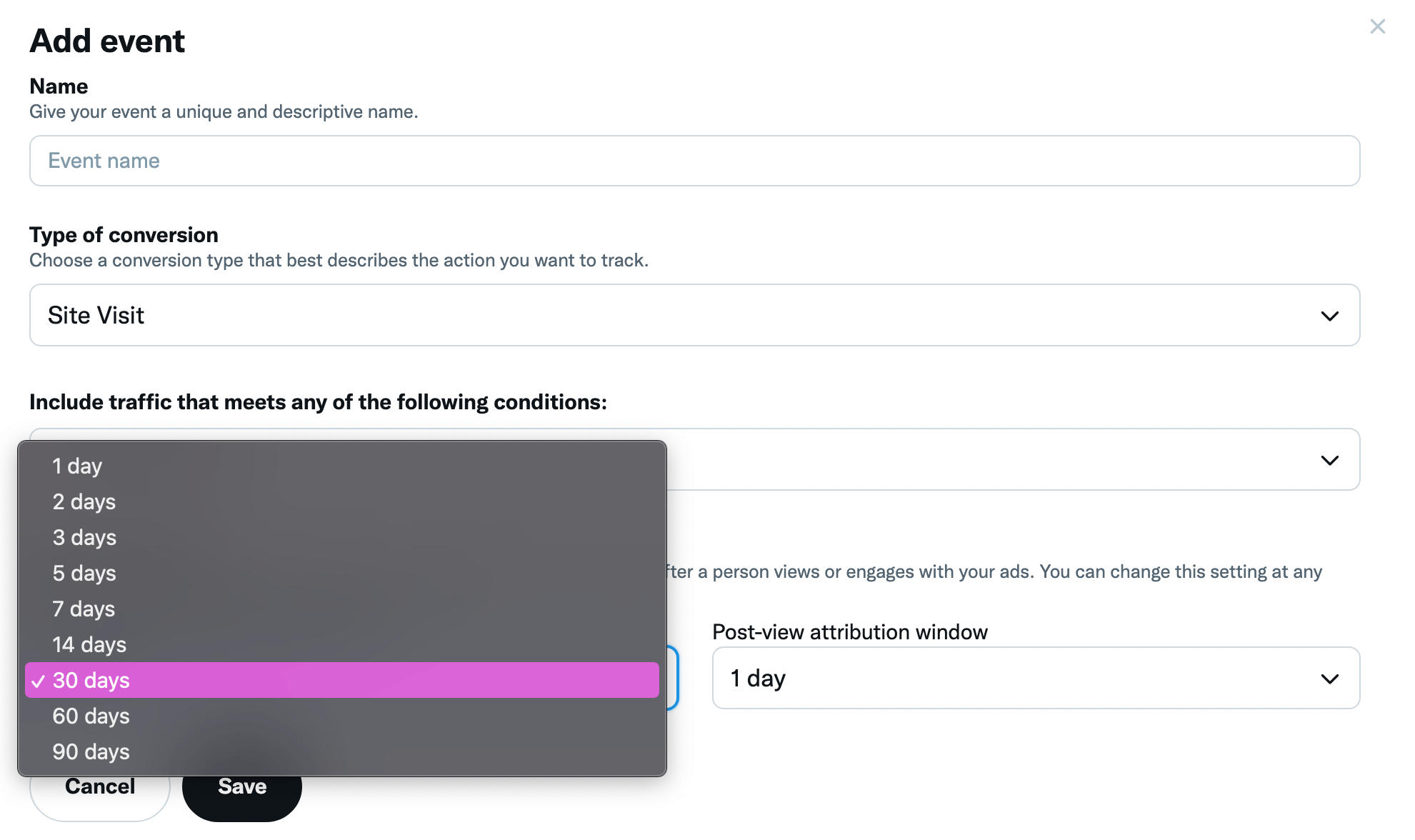
Para simplificar seu trabalho, crie o tema com a ajuda do HubSpot ou Raleway. O software GDS carece de flexibilidade e esses dois podem ajudar. Enquanto isso, crie muitos gráficos personalizados e certifique-se de alterar as configurações de borda e plano de fundo. Observe que as alterações feitas aqui serão refletidas em todo o relatório. Assim, você pode evitar repetir as mesmas ações de estilo sempre que adicionar um módulo ao relatório.

e) Incorporar conteúdo externo

Você pode inserir qualquer coisa aqui, incluindo um vídeo do YouTube, Google Sheet ou Google Docs. É até possível anexar uma página da web ao vivo. Para adicionar o conteúdo desejado, clique em Inserir na barra de navegação superior e selecione Incorporar URL logo abaixo da Tabela Dinâmica. Para ajustar todo o comprimento e largura da URL, redimensione a caixa e finalize. Como você está fazendo tudo isso para o seu público-alvo, torne-o animado.
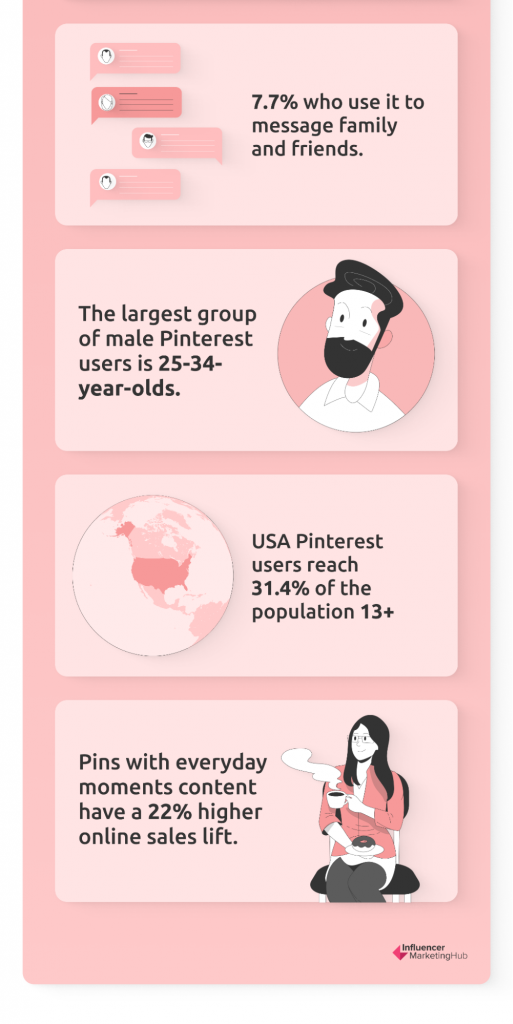
f) Enviar relatórios programados

Se as partes interessadas quiserem ver seus relatórios, você pode enviar alguns a eles. O Relatório Agendado no GDS é uma ferramenta crucial quando você deve produzir relatórios recorrentes. Digite primeiro o endereço de e-mail do destinatário e, em seguida, decida o cronograma a seguir. Então, você enviará relatórios todos os dias, semanas, duas semanas ou meses?

g) Download de relatórios

Além de enviar relatórios, você também pode baixá-los na forma de PDF. O download não é necessário, a menos que um cliente queira ver um relatório. Então, clique na seta voltada para baixo que aparece ao lado de um relógio. Ainda assim, você baixa toda a página atual ou seleciona as páginas que gostaria de ter. É com você.

h) Incorporar relatórios

Se desejar, você pode exibir o relatório em seu portfólio ou site. É quando você deseja enfatizar os resultados que conseguiu obter para o projeto do seu cliente ou chefe. Portanto, você deve clicar neste ícone: <> na barra de navegação superior. Uma caixa com uma opção para Incorporar relatório ou Incorporar link de URL será exibida.
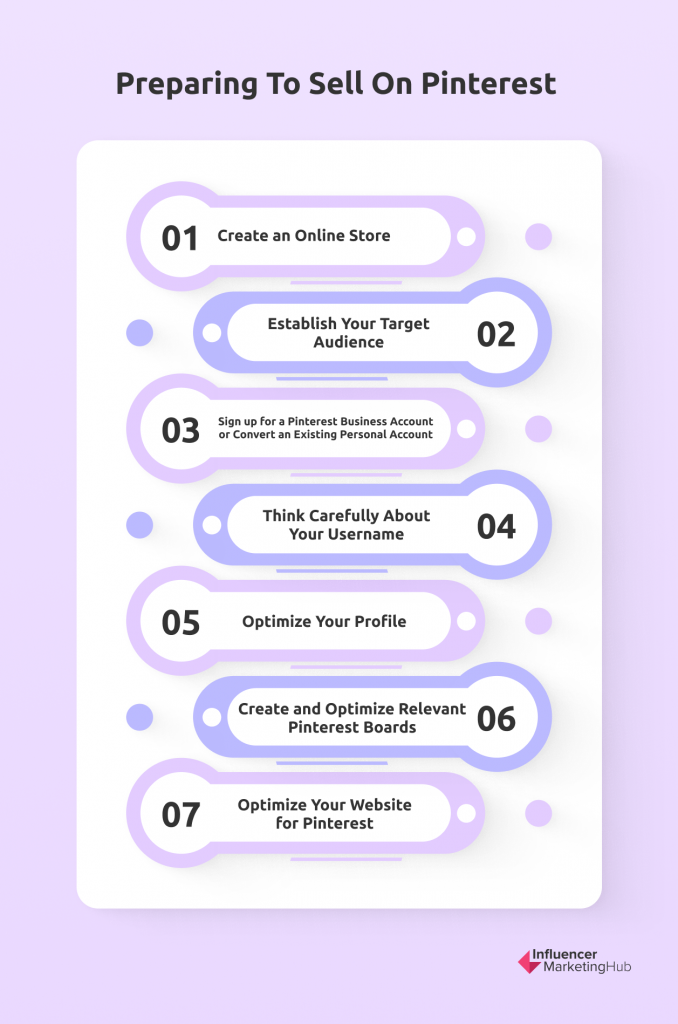
Dicas para usar o Google GDS como usuário intermediário

Dicas para usar o Google GDS como usuário intermediário

Depois de fazer tudo o que foi dito acima, você pode passar para a próxima etapa sobre como usar o Google Studio como intermediário. Observe que você precisa de treinamento adequado para poder prosseguir. Caso contrário, você terá que contratar um especialista para ajudá-lo. Aqui está o que você pode fazer:
Adicionar um intervalo de datas

Além de agendar quando você pode enviar relatórios no Data Studio, você também pode adicionar um intervalo de datas. Resumindo, você pode dar a seus espectadores a chance de selecionar as datas em que desejam ver seus relatórios. Você pode definir um intervalo de datas padrão, como trinta dias. É possível escolher ontem, os últimos sete dias e assim por diante. Além disso, os usuários podem selecionar um período personalizado. Primeiro, vá para a página em que deseja permitir que os usuários controlem as datas. Ao mesmo tempo, assegure-se de que agora você esteja no modo Editar em vez do modo Visualizador. Clique no ícone de calendário localizado na barra de ferramentas. Você verá uma caixa aparecer no relatório. Portanto, arraste esta caixa para o canto superior direito ou esquerdo para facilitar a localização. O local que você selecionar terá uma opção de Propriedades do intervalo de datas.

Como alternativa, defina isso para o intervalo de datas automático, que é o padrão. Quando os visualizadores escolhem uma data com o widget de propriedades de intervalo de dados recém-definido, cada relatório na página mostrará automaticamente esse intervalo de tempo específico. Se você deseja substituir isso, deve definir um horário em um determinado gráfico. Depois disso, o período no gráfico pré-selecionado sempre substituirá o controle de intervalo de datas padrão. Outra maneira é escolher o grupo de gráficos que será atualizado automaticamente se uma pessoa ajustar o intervalo de datas. No entanto, atualize seus espectadores sobre essa mudança imediatamente.

Adicionar filtros

Outro ponto sobre como usar o Google Data Studio envolve a adição de filtros. Para dar mais controle e flexibilidade aos seus visualizadores, adicione alguns filtros, cada filtro terá configurações que serão atualizadas automaticamente em cada relatório. Você pode redimensionar e ajustar um filtro antes de arrastá-lo para a área desejada. Se alguém selecioná-lo, um painel aparecerá no lado esquerdo. Os visualizadores podem filtrar por qualquer dimensão da sua fonte de dados. A métrica não é obrigatória e eles não podem filtrar o conteúdo por ela. Eles também podem pesquisar todos os filtros com números ou frases com diferentes operadores. No entanto, o mais comum é maior que, menor que, igual a e assim por diante. Ao todo, o filtro de lista é fácil de usar.

Crie um filtro de gráfico interativo

Como intermediário, você pode criar filtros de gráficos interativos em seus relatórios. Esses serão filtros de gráfico responsivos e você pode criá-los escolhendo primeiro uma dimensão em um gráfico. Portanto, todos os gráficos na página serão filtrados para a dimensão selecionada. Ainda assim, é possível criar gráficos de tempo, área e controles de tempo de linha.

Adicionar controles de dados

Este é um dos melhores recursos do software GDS. Você pode colocar controles de dados em seus relatórios para ajudar os visualizadores a selecionar a origem do pipeline de dados que está entrando em seus gráficos. Eles escolherão a exibição no menu suspenso da fonte de dados e os gráficos serão preenchidos de uma só vez. Portanto, você pode evitar fazer o mesmo relatório várias vezes para atender às necessidades de cada grupo. Além disso, um único relatório pode ter vários controles de dados e habilitar a fonte primária de informações da qual você deseja que os visualizadores o extraiam.

Use os recursos avançados do Google Data Studio

Em um nível avançado sobre como usar o Google Data Studio, existem recursos complicados que você também pode usar. Eles incluem o seguinte:

Faça filtros em nível de relatório

Por padrão, um filtro será aplicado a cada gráfico na página. Se um visualizador passar para a próxima página, o filtro permanecerá? Se você não for um diretor técnico, talvez não concorde com isso. Para mover o filtro do nível da página para o nível do relatório, clique com o botão direito nele e escolha Tornar nível do relatório. Crie campos combinados – o Google Data Studio é poderoso porque existem mais de 400 fontes de dados que você pode adicionar a um relatório. Os campos mesclados trazem ainda mais benefícios.

Para capitalizar isso, você deseja utilizar o conhecimento de SQL. É por isso que este é um recurso avançado, pois você precisa estar familiarizado com as cláusulas JOIN no SQL.

Combinando a fonte de dados consigo mesma

Ao aprender a usar o Google Data Studio, você encontrará o conector de dados do GA. Ele permitirá que você adicione uma métrica de usuário ativa a um gráfico. Como resultado, você não pode ver usuários ativos de 1 dia, usuários ativos de 7 dias e usuários ativos de 28 dias em um gráfico. A única maneira de evitar isso é misturar a fonte de dados do Google Analytics com ela mesma.

O que é um bom CTR para pesquisas orgânicas?

Em termos de pesquisa orgânica, a taxa de cliques (CTR) é uma métrica usada para medir a frequência com que os usuários dos mecanismos de pesquisa clicam em um site a partir das páginas de resultados do mecanismo de pesquisa (SERP).

Curso de Google Search Console

Importância da taxa de cliques orgânicos

A CTR pode ser usada para ajudar a determinar a eficácia do resultado de um mecanismo de pesquisa, bem como a qualidade do conteúdo de uma página da web. Uma alta taxa de cliques indica que o conteúdo de uma página da Web é relevante para a consulta e que a página está sendo apresentada com destaque nos resultados da pesquisa.

Bons CTRs para pesquisas orgânicas

Uma boa CTR para pesquisas orgânicas é qualquer coisa acima de 3% . Isso significa que de 100 pessoas que veem a página de um site nas SERPs, 3 pessoas clicarão nela. Lembre-se de que a CTR pode variar dependendo do setor de uma empresa e de quais produtos ou serviços ela vende. Se uma empresa reside em um mercado competitivo, pode ser difícil ter uma classificação alta nas SERPs, o que inevitavelmente levará a uma CTR baixa.

Como melhorar sua CTR para pesquisas orgânicas

Há várias coisas que você pode fazer para melhorar sua CTR:

  • Certifique-se de que os títulos das páginas da Web sejam cativantes e descrevam o conteúdo com precisão.
  • Escreva descrições fortes que usem palavras-chave relevantes para o tópico segmentado e incentive as pessoas a clicar.
  • Verifique se o site é compatível com dispositivos móveis para que funcione bem em todos os dispositivos.
  • Use imagens e vídeos para dividir o texto e adicionar interesse.
  • Garanta backlinks de alta qualidade de domínios respeitáveis ​​e de alta autoridade.

Outra ótima maneira de melhorar o CTR é usar as ferramentas gratuitas de SEO do Google, o Google Search Console e o Google Analytics. Mas qual é o mais adequado às suas necessidades? Descubra em nosso guia Google Search Console x Google Analytics .