Procurar por:
Como configurar anúncios gráficos do Google – guia completo

Procurando maneiras de obter mais conversões para o seu site?

O primeiro obstáculo para obter uma conversão é que os usuários saibam o que você está oferecendo. Muitas vezes, esse papel da publicidade pode se tornar um meio de obter clientes em potencial e visitantes ao seu site. 

Dois dos tipos de anúncios mais comuns que você encontrará ao navegar na Internet são anúncios gráficos e de pesquisa. À primeira vista, parece que os anúncios de pesquisa são a melhor opção devido às suas taxas médias de cliques e conversão mais altas.

Curso de Rede de Display do Google Ads | GDN

Em comparação com os anúncios da Rede de Pesquisa, os usuários veem anúncios gráficos enquanto consomem conteúdo, não enquanto procuram soluções ativamente. Isso reduz significativamente a chance de um clique, então por que se preocupar com eles? Por que eles são tão comuns, apesar de parecerem ineficazes?

O maior benefício dos anúncios gráficos é a capacidade de melhorar o reconhecimento de sua marca e diferenciá-la dos concorrentes. À medida que mais pessoas se familiarizam com sua marca, aumenta a probabilidade de clicarem e se envolverem com suas campanhas.

Neste artigo, mostraremos como configurar os anúncios gráficos do Google corretamente para que você tenha as melhores chances de sucesso com sua campanha de exibição do Google.

Campanha da Rede de Display do Google

Antes de passar pelas etapas de criação de anúncios gráficos do Google, é importante saber o que é uma campanha de exibição do Google.

Uma campanha é um conjunto de grupos de anúncios que compartilham configurações comuns. Abaixo deles estão os anúncios e palavras-chave específicos. Uma campanha de exibição do Google é um tipo de campanha que veicula anúncios visualmente atraentes em artigos, vídeos ou sites que seu público-alvo navega regularmente.

Esses tipos de anúncios são veiculados na Rede de Display do Google, que possui um acervo de mais de dois milhões de sites, vídeos e aplicativos que atingem mais de 90% dos usuários da Internet em todo o mundo. 

Com imenso potencial de alcance, uma campanha de display pode apresentar sua marca a muitos consumidores, tanto relevantes quanto irrelevantes. 

Como os anúncios gráficos custam dinheiro, é importante decidir onde você deseja colocar seus anúncios. Para garantir que eles apareçam apenas onde você deseja, você precisa implantar estratégias de segmentação. Existem basicamente duas categorias principais de segmentação: segmentação contextual e segmentação de pessoas . 

A primeira categoria segmenta sites com base no conteúdo da página. Digamos que você tenha uma empresa que vende ração para cachorros, então talvez queira segmentar um website que fala sobre cachorros. 

Outra estratégia de segmentação nesta categoria é chamada de segmentação por canal. Aqui, você pode ser bastante estratégico e anunciar em um site, vídeo ou aplicativo específico.

A outra categoria, às vezes chamada de segmentação comportamental, é mais focada em segmentar um indivíduo em vez de onde alguém está na web. Uma forma clássica de segmentação comportamental seria uma campanha de retargeting. 

Digamos que alguém visitou seu site, visualizou um produto, mas não o comprou. Você pode segmentar o mesmo usuário com um anúncio gráfico desse mesmo produto uma semana depois, independentemente de onde ele esteja na web. Pode parecer um pouco assustador, mas é extremamente eficaz.

Antes de prosseguir, certifique-se de saber o tipo de segmentação que deseja usar para ajudar sua campanha de exibição do Google a atingir suas metas. 

Criação de campanha

Nossa jornada para aprender a configurar os anúncios gráficos do Google começa com a criação de uma nova campanha.

Na sua conta do Google Ads , clique no botão + .
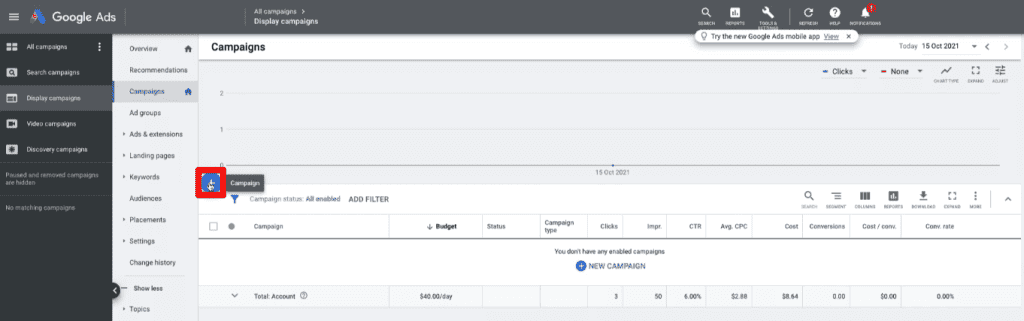
Criando uma nova campanha

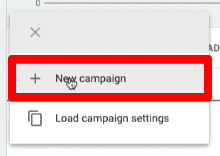
Selecione uma nova campanha .

Selecionando a nova opção de campanha

 Observação: para determinar melhor a eficácia do seu anúncio, verifique se você já configurou o acompanhamento de conversões antes de lançarmos esta campanha. Se ainda não o fez, considere também configurar conversões otimizadas para otimizar o acompanhamento de conversões de suas campanhas.

Em seguida, precisamos selecionar o objetivo da campanha. 

Se você já sabe o que deseja alcançar com sua campanha, pode selecionar a meta da campanha de exibição na lista disponível. Embora isso forneça recursos que o ajudarão diretamente a atingir seu objetivo, também torna algumas configurações indisponíveis para você editar.

Recomenda-se selecionar a opção Criar uma campanha sem orientação de meta se você quiser ter todas as configurações possíveis à sua disposição.
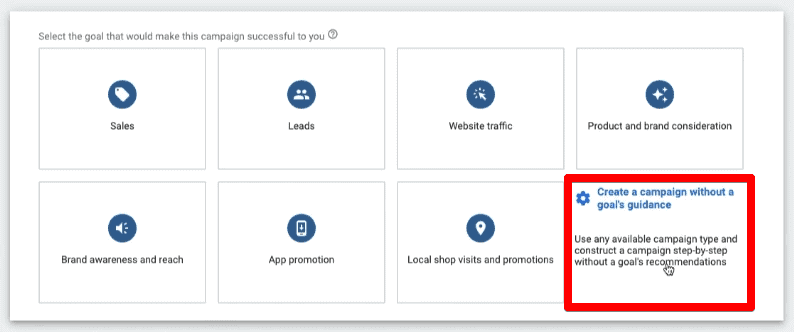
Criando uma campanha sem a orientação de uma meta

Em seguida, escolha o tipo de campanha.

Tipo de campanha

Como este guia se concentra em como criar anúncios gráficos no Google, selecione Exibir . 
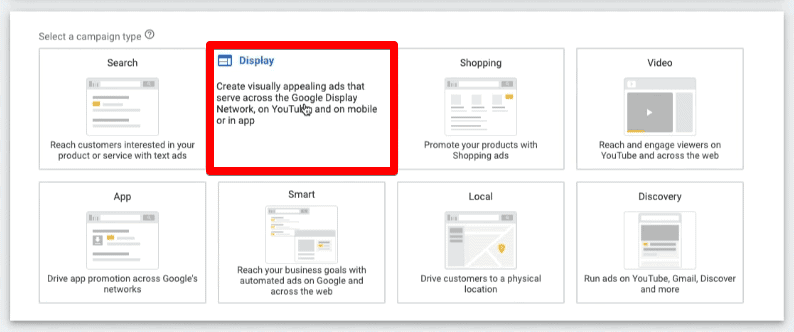
Criando uma campanha de exibição

Antigamente, você selecionava um subtipo de campanha. No entanto, uma alteração recente na criação da campanha de exibição combinou a flexibilidade das campanhas de exibição padrão e a automação de campanhas de exibição inteligentes em uma única campanha de exibição.

Mostraremos como selecionar quais técnicas de automação e otimização da campanha de exibição inteligente você pode implementar, em quais cenários elas devem ser usadas e como removê-las ou desativá-las posteriormente neste tutorial.

Forneça um nome para sua campanha e clique em Continuar . 
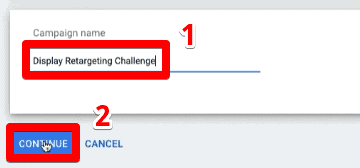
Especificando o nome da campanha

O painel esquerdo da tela mostra as diferentes configurações que definiremos. Você pode facilmente voltar ou pular para diferentes seções clicando nos itens desta lista.
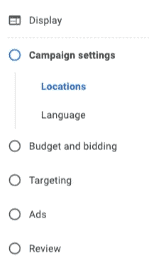
Configurações de criação da campanha

Configurações da campanha

As configurações da campanha permitem que você escolha os locais e idiomas em que deseja exibir seus anúncios. 

Vamos começar selecionando um local que queremos segmentar. Para este exemplo, vamos escolher segmentar os Estados Unidos.

Se você não é dos Estados Unidos, clique em Digite outro local , digite Estados Unidos na barra de pesquisa e clique em Alvo .
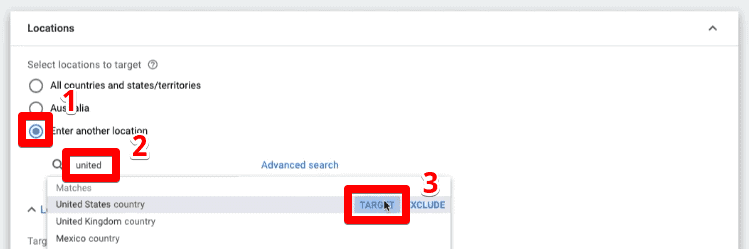
Segmentação dos Estados Unidos para a campanha de exibição

Nas opções de localização, podemos especificar se queremos incluir pessoas que demonstraram interesse em nossas localizações segmentadas e excluídas ou incluir apenas aquelas que estão ou frequentam regularmente essas localizações.

Neste exemplo, vamos escolher a opção Presença: Pessoas em ou regularmente em seu local de segmentação para os locais de segmentação.
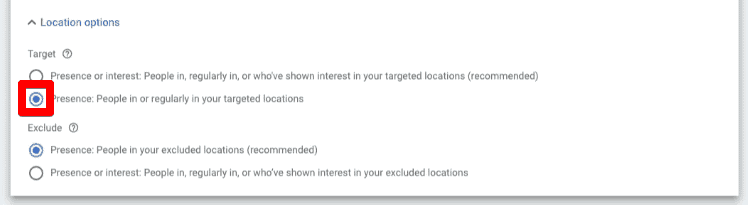
Segmentação de pessoas em ou regularmente nos locais de segmentação

Para selecionar um local a ser excluído, basta procurar esse local na barra de pesquisa e clicar em Excluir . 
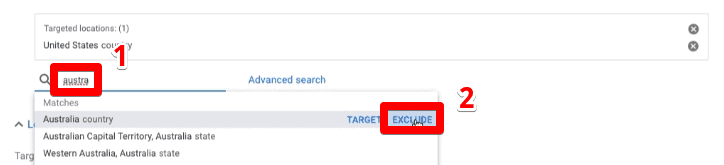
Adicionando um local excluído

Quando uma campanha estiver em execução por um tempo, pessoas de outros países acabarão aparecendo se frequentarem seu local de segmentação. Você pode especificar um local excluído para remover essas pessoas e, assim, segmentar apenas as pessoas que vivem em seu local de segmentação. 

O próximo recurso interessante pode ser acessado clicando em Pesquisa avançada .
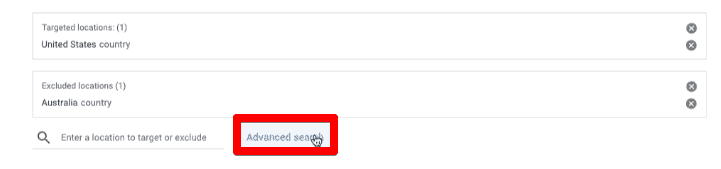
Pesquisa avançada nas configurações da campanha

Aqui, podemos especificar um local e segmentar pessoas dentro de um determinado raio. Digamos que queremos segmentar a área dentro de um raio de 20 milhas de Beverly Hills. 

Clique em Radius , digite Beverly Hills e clique em Target . Como o padrão é 20 milhas, não há necessidade de alterar o raio.
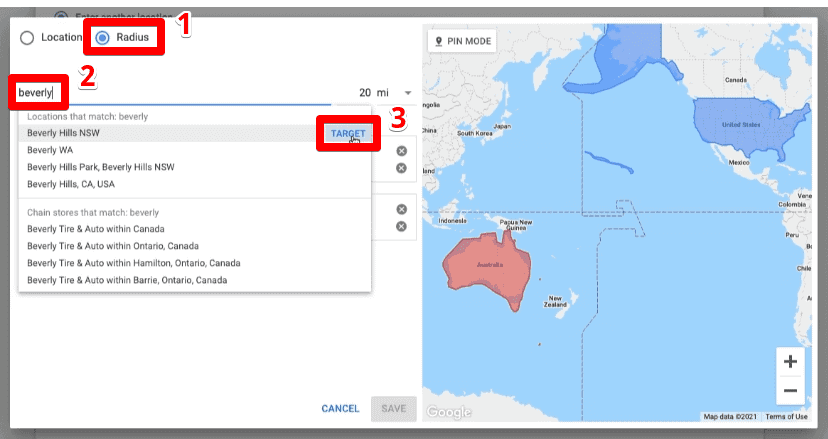
Segmentar um local dentro de um determinado raio

No lado direito da tela, há um mapa dos locais que você segmentou e excluiu.
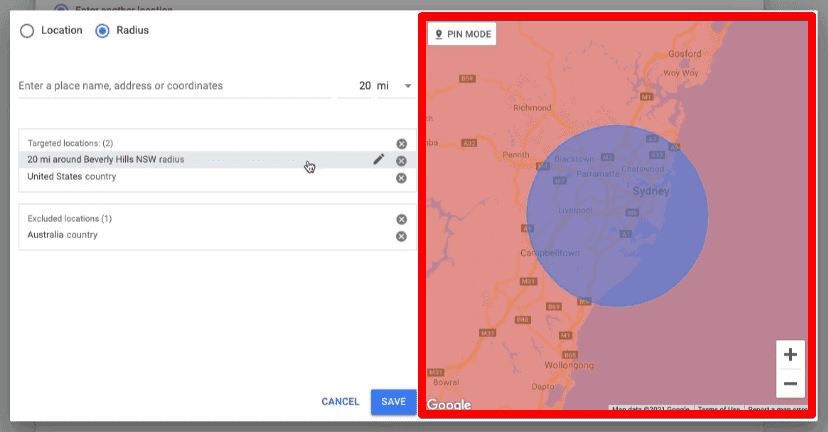
Mapa de locais segmentados e excluídos

Mais configurações

Além das configurações padrão de localização e idioma, ainda há mais configurações que você pode alterar na seção de configurações da campanha.
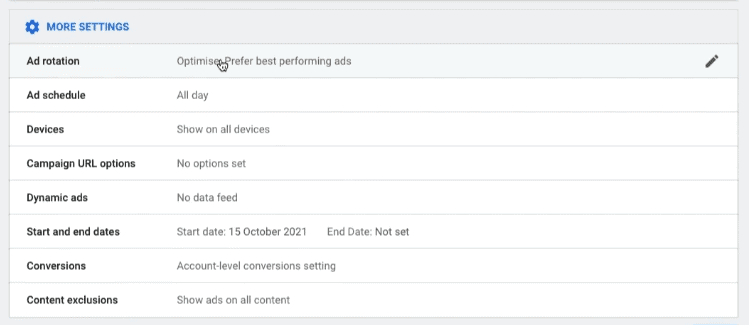
Mais configurações de campanha

Vamos discutir e alterar alguns deles, começando pela rotação de anúncios.

Por padrão, essa configuração é definida para otimizar onde as impressões serão distorcidas para anúncios com melhor desempenho ou com expectativa de obter mais cliques e conversões.

É recomendável alterar essa configuração para Não otimizar: alternar anúncios indefinidamente para que você possa comparar o desempenho de seus anúncios e executar um teste A/B adequado.
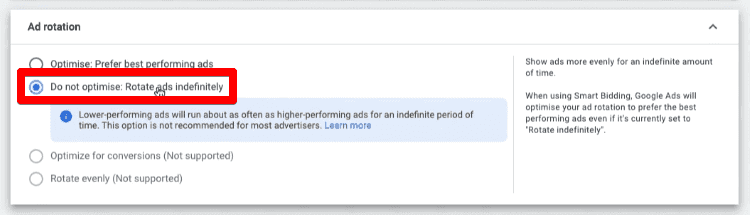
Configuração de rotação de anúncios indefinidamente

Em seguida, as configurações do dispositivo permitem que você defina a segmentação específica para dispositivos. Você pode ser muito específico na segmentação, pois tem a opção de selecionar por tipo de dispositivo, sistema operacional, modelo de dispositivo e rede. 

Para este exemplo, vamos deixar para Mostrar em todos os dispositivos e, em seguida, clique em Avançar para passar para o próximo conjunto de configurações.
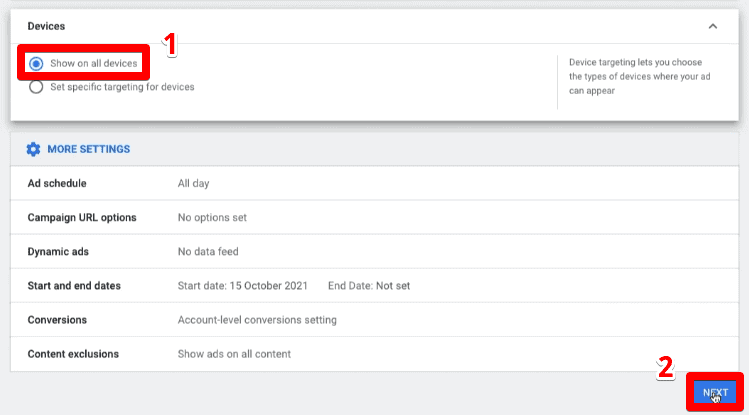
Mostrando em todos os dispositivos de configuração

Orçamento e lances

A primeira coisa que definiremos é o orçamento diário médio da campanha.

Seu orçamento influencia a frequência com que seus anúncios são exibidos e o destaque deles. Embora haja dias em que você gastará mais ou menos do que seu orçamento diário, o máximo que pagará por mês é 30,4 vezes seu orçamento diário.

Para definir um orçamento diário médio, digite esse valor no espaço fornecido.

Definir um orçamento diário médio

Você sempre pode alterar esse valor a qualquer momento, mas é recomendável colocar um orçamento de $ 1 como uma camada extra de segurança.

Em seguida, especificaremos uma estratégia de lances. A estratégia de lances que você escolher determinará a forma como seu orçamento será gasto. 

Como estamos criando uma nova campanha, você deve definir seus lances manualmente. Embora as campanhas da Rede de Display sejam compatíveis com estratégias de lances inteligentes e automatizados que gerenciam seus lances para você, elas não são recomendadas para novas campanhas.

Para obter os melhores resultados da tecnologia de aprendizado de máquina de lances automatizados, você só deve implementá-la quando tiver dados suficientes. Depois que sua campanha estiver em execução por um tempo, implemente as estratégias de lances para obter os melhores resultados .

Escolha Selecionar lances manualmente e clique em selecionar uma estratégia de lances diretamente . 
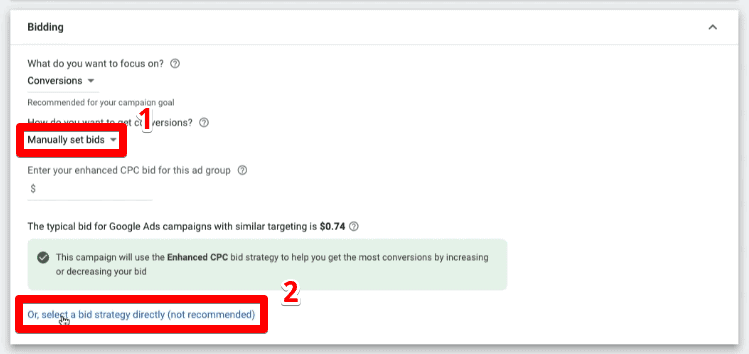
Como implementar uma estratégia de lance manual

Com lances manuais de custo por clique (CPC), você definirá o preço máximo do custo de alguém clicar em seus anúncios. Você também pode implementar opcionalmente o CPC otimizado, que combina CPC manual e estratégias de lances inteligentes para ajudar a maximizar as conversões.

Lembre-se de que o CPC otimizado ajustará seus lances manuais, aumentando-os em situações que provavelmente levarão a uma conversão e diminuindo-os em situações menos prováveis. Novamente, isso não é recomendado para novas campanhas, pois não há dados como base para essas decisões.

Desmarque a opção de CPC otimizado e coloque seu lance de CPC manual para o grupo de anúncios. Por fim, clique em Avançar .
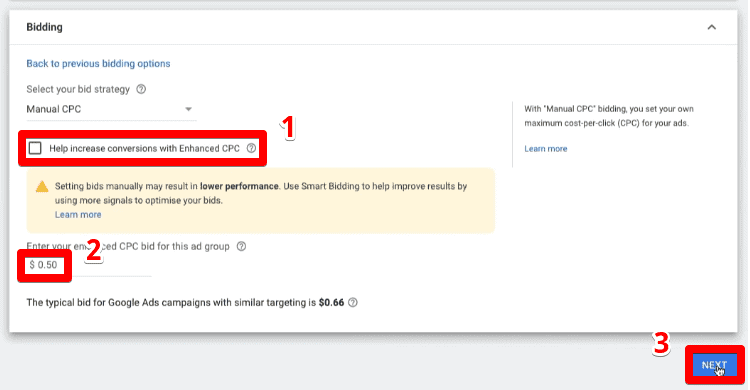
Estratégia de lance manual de CPC

Alvejando

Em seguida, escolheremos a estratégia de segmentação.
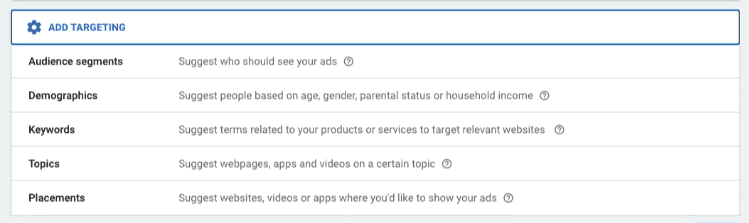
Estratégias de segmentação de anúncios gráficos

Como mencionado anteriormente, existem duas categorias principais de segmentação: segmentação contextual e segmentação de pessoas. Segmentos de público e dados demográficos estão na categoria de segmentação de pessoas e palavras-chave, tópicos e canais estão na segmentação contextual.

Existem muitas opções disponíveis para segmentação de público com anúncios gráficos do Google, que podemos ver acessando a guia de navegação nos segmentos de público.
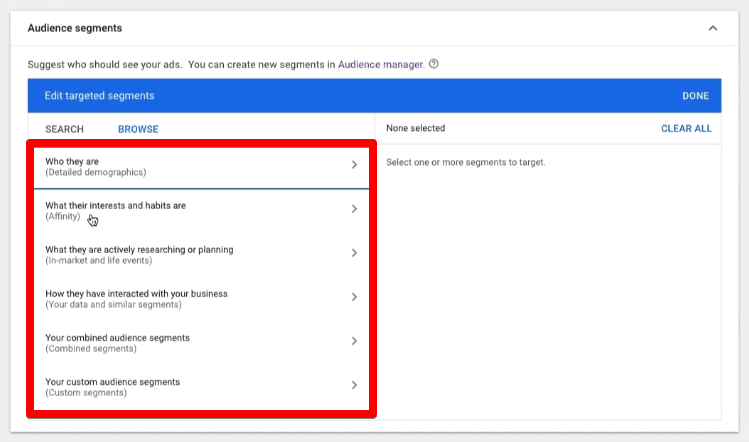
Opções de segmentação de público

Detalhamos os segmentos demográficos, de afinidade, no mercado, remarketing, combinados e de público personalizado. Não entraremos em detalhes sobre o que cada opção implica, mas você pode ter uma noção geral do que são com base na descrição incluída.

Selecione um segmento de público de sua escolha no lado esquerdo. Cada segmento que você selecionou pode ser visto no lado direito.
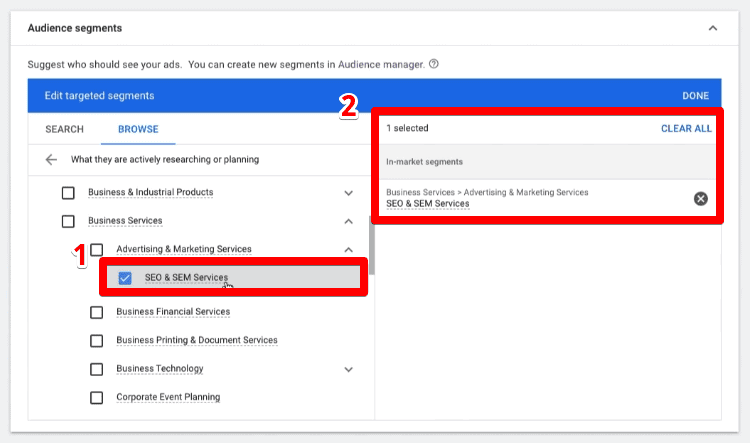
Segmentos de público selecionados

Observe que você deve selecionar apenas segmentos de público ou outros sinais de segmentação relevantes para sua empresa. Escolher a estratégia de segmentação correta é um passo para ajudar sua campanha a atingir sua meta.

Depois de selecionar todas as opções de segmentação que deseja aplicar, clique em Avançar .
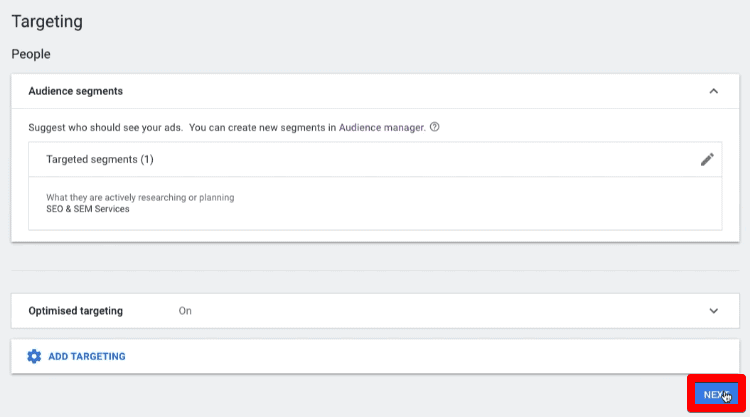
Finalizando as configurações de segmentação

Criação de anúncios

A próxima etapa é a criação do anúncio gráfico. 

Por padrão, o tipo de anúncio gráfico responsivo é selecionado. Com esse tipo de anúncio gráfico, você pode fazer upload de imagens, títulos, logotipos, vídeos e descrições, e as combinações de anúncios serão geradas automaticamente para seus sites, aplicativos, YouTube e Gmail.

Como os anúncios gráficos responsivos economizam seu tempo criando diferentes versões de seus anúncios com base nos recursos especificados, vamos manter esse tipo de exibição para este exemplo de anúncio gráfico do Google.

A primeira coisa que precisamos especificar é a URL final para a qual estamos enviando as pessoas. Em seguida, adicionaremos as imagens e logotipos que nossos anúncios usarão.
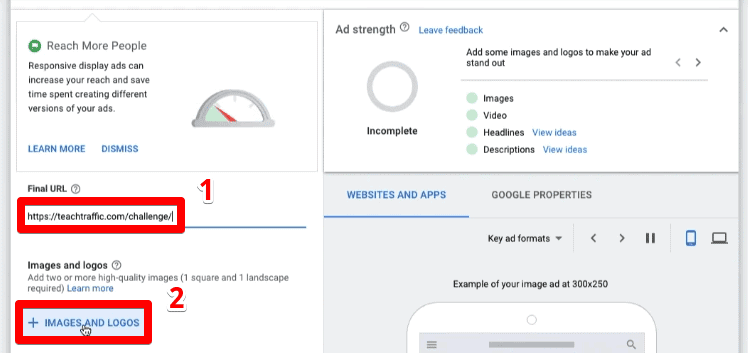
Adicionar o URL final, as imagens e os recursos do logotipo

Aqui, podemos escanear o URL da página de destino e extrair nossos ativos de lá. 
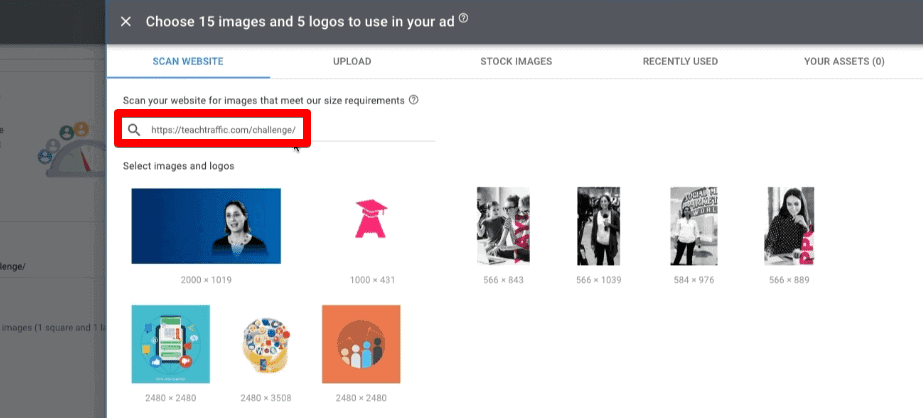
Analisar o site em busca de ativos para usar na campanha publicitária

Você também pode enviar suas imagens e logotipos. Confira os tamanhos comuns para anúncios gráficos responsivos que você pode usar.
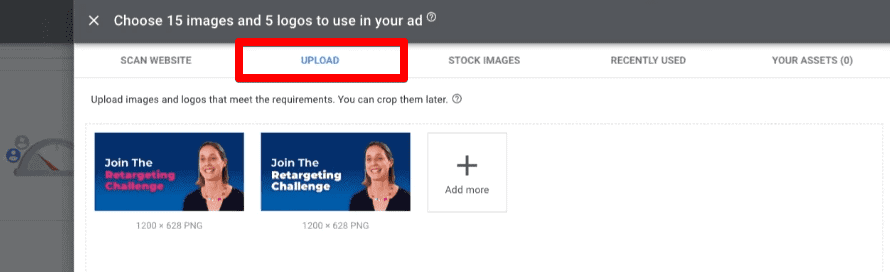
Como fazer upload de imagens e logotipos para anúncios gráficos responsivos

Clique nas imagens e logotipos que deseja usar em seu anúncio, selecione as proporções aplicáveis ​​para corte e clique em Selecionar proporção .
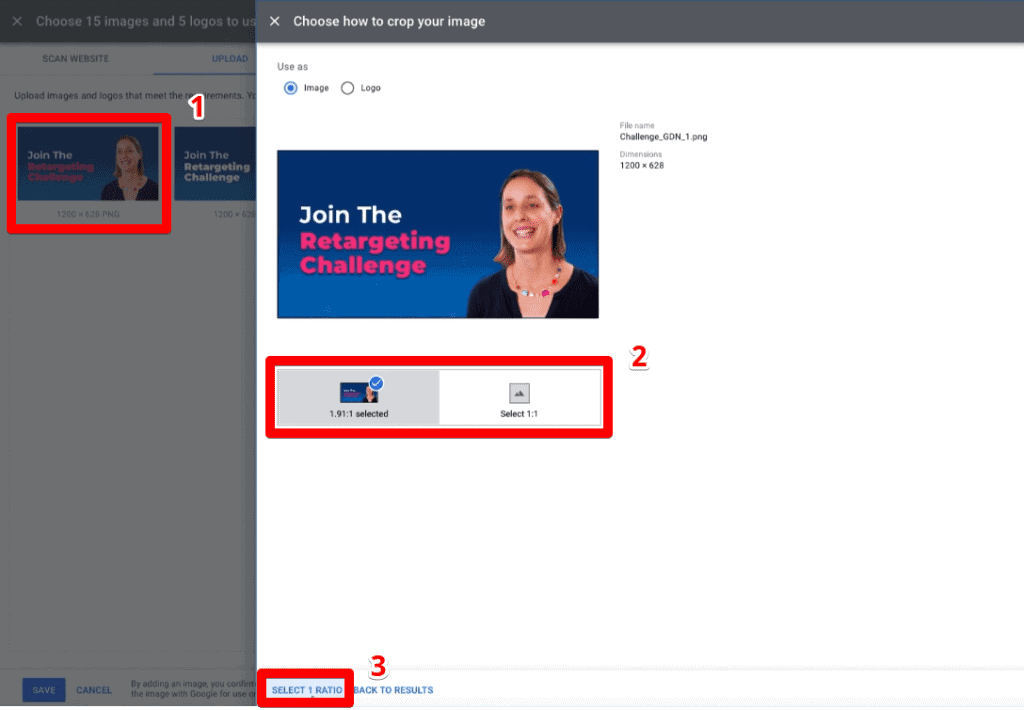
Selecionar as imagens e os logotipos a serem usados ​​no anúncio gráfico responsivo

Depois de selecionar todas as imagens e logotipos que deseja incluir, clique em Salvar .
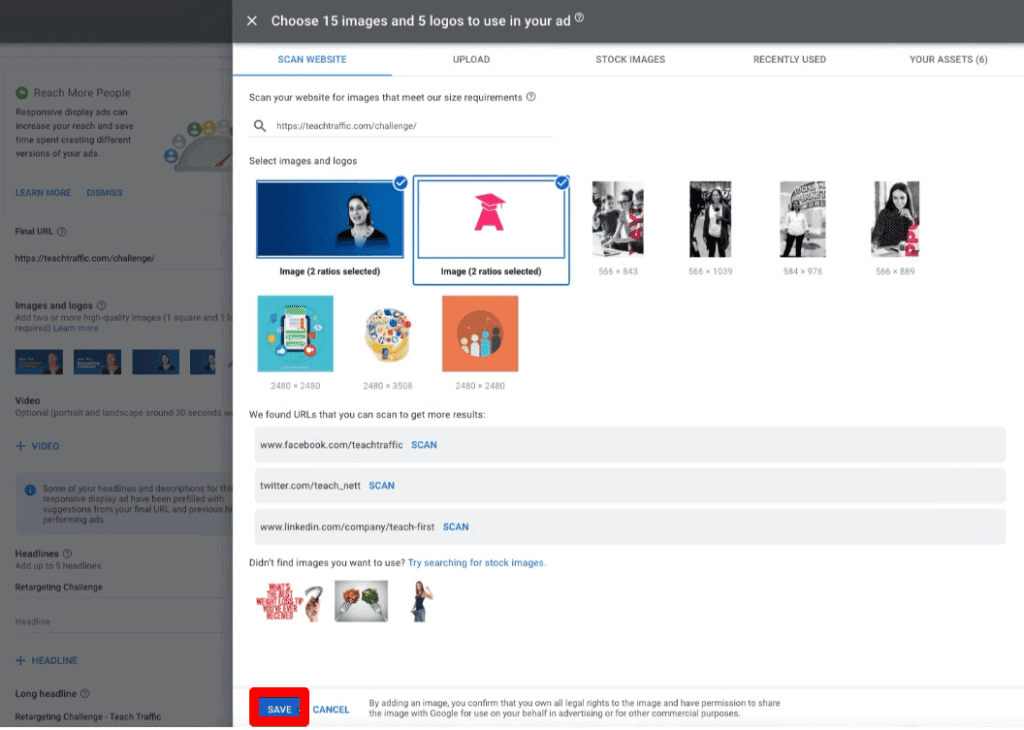
Salvando as imagens e logotipos selecionados

Em seguida, especificaremos Headlines , um Long headline e Descriptions . No lado direito da página, há uma visualização das diferentes combinações de anúncios.
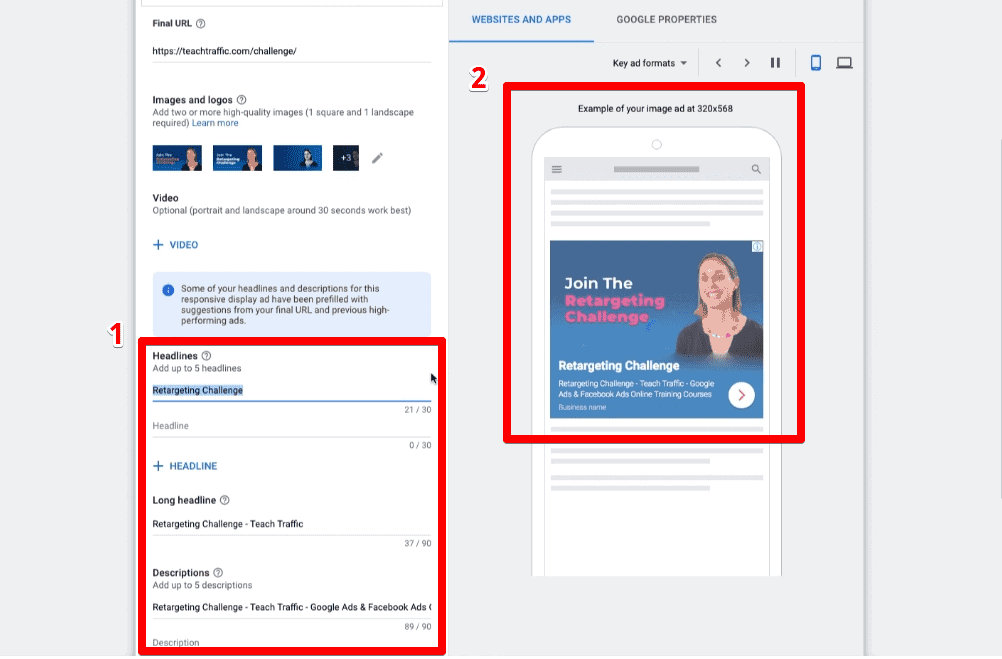
Especificar títulos de anúncios, descrições de anúncios e exemplos de visualização de combinações de anúncios

Você não precisa preencher todos os títulos e descrições possíveis, mas certifique-se de que a força do seu anúncio seja pelo menos média antes de prosseguir para as próximas etapas. 
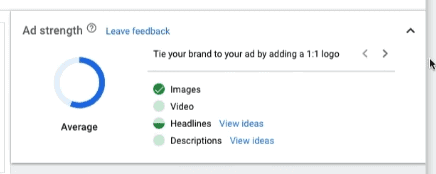
Seção de qualidade do anúncio na página de criação de anúncios gráficos

Para obter a melhor pontuação de qualidade do anúncio e melhorar a eficácia de seus anúncios, considere carregar 5 ou mais imagens, 2 ou mais logotipos, 5 títulos, 5 descrições e um vídeo. 

Por fim, coloque o nome da sua empresa e clique em Avançar .
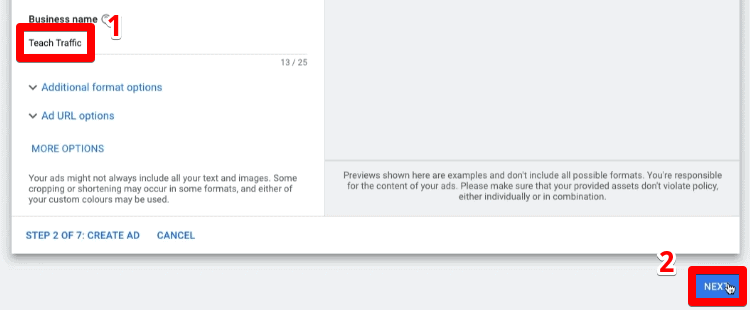
Fornecer um nome comercial e prosseguir para a próxima seção

Publicando a campanha

A etapa final em nosso tutorial é revisar e publicar a campanha.

Na seção de revisão, recebemos um resumo de todas as configurações que especificamos. Na parte superior estão as configurações gerais da campanha e abaixo estão as configurações do grupo de anúncios.

Uma coisa que queremos editar aqui é a segmentação otimizada.

Dependendo do objetivo da sua campanha, a segmentação otimizada pode ajudar você a alcançar públicos novos e relevantes com probabilidade de conversão. Ele encontra pessoas fora do seu público-alvo cujo comportamento corresponde aos usuários que convertem em seu público atual.

Assim como os lances automáticos, essa estratégia não é recomendada para novas campanhas. Ter mais dados de conversão é necessário para ajudar o Google Ads a encontrar pessoas com probabilidade de conversão. Você também deve desativar a segmentação otimizada se estiver executando uma campanha de remarketing. 

Como o remarketing segmenta consumidores com base em comportamentos on-line específicos, a segmentação otimizada essencialmente torna essa campanha inútil, pois exibirá seus anúncios para usuários fora de seu público de remarketing predefinido.

Primeiro, forneça um nome para o grupo de anúncios e clique em Segmentação otimizada .
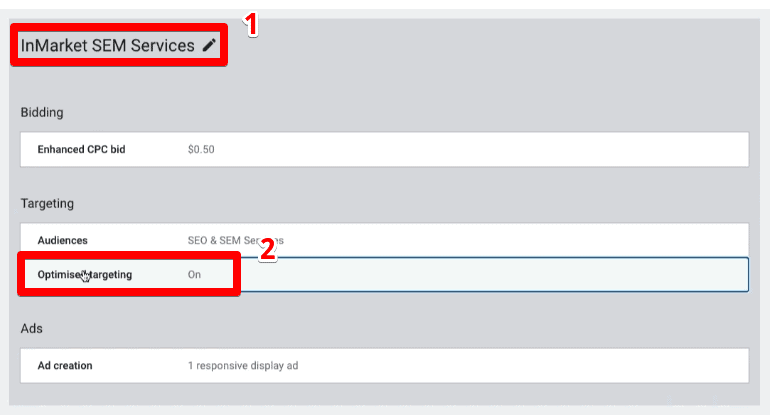
Fornecer o nome do grupo de anúncios e selecionar a segmentação otimizada

Em seguida, somos direcionados de volta à seção Segmentação. Desmarque a opção Usar segmentação otimizada e clique em Avançar . 
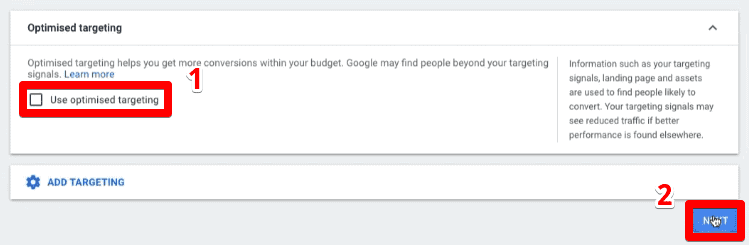
Desativando a segmentação otimizada

Na seção Anúncios, podemos adicionar outra possível variação de anúncio clicando em +Novo anúncio .
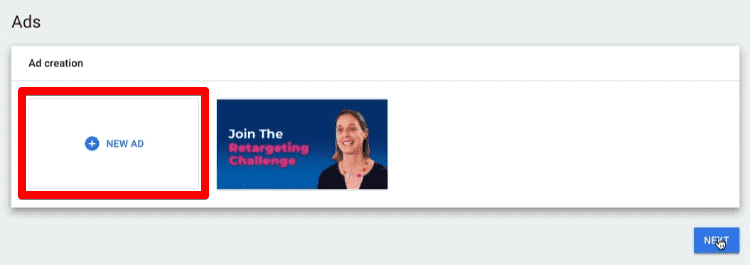
Criando uma nova variação de anúncio

Observe que, com os anúncios gráficos responsivos, você vai misturar e combinar diferentes tipos. Pode valer a pena se você quiser testar diferentes tipos de imagens.

Voltando ao segmento de revisão, confirme se todas as configurações são as desejadas e clique em Publicar campanha .
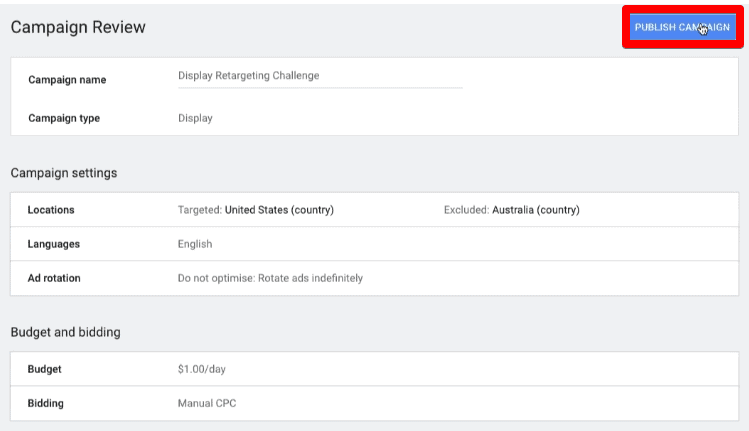
Publicando a campanha

Finalmente, a última coisa que você pode querer explorar é adicionar canais para excluir de sua campanha. 

Em seu grupo de anúncios, vá para Canais → Exclusões .
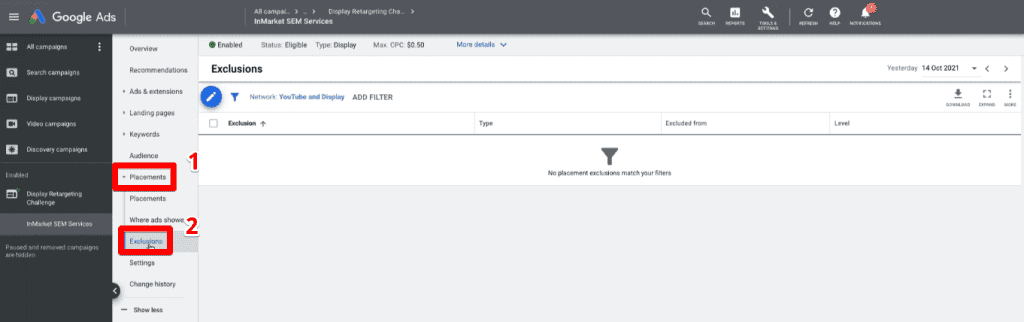
Adicionando exclusões de canais

Resumo

Discutimos o que são as campanhas de exibição do Google, as principais categorias de segmentação, as etapas de criação da campanha e as diferentes configurações que você pode definir.

Juntamente com os anúncios gráficos, os anúncios da Rede de Pesquisa são um dos tipos de anúncio mais comuns e eficazes que você pode criar e explorar para obter mais conversões em seu website. Confira nosso guia sobre como otimizar campanhas de pesquisa do Google Ads para começar a implementar anúncios de pesquisa.

O que você acha dos anúncios gráficos? Você acha que eles são melhores do que os anúncios de pesquisa? Quais sinais de segmentação você usará para suas campanhas de exibição? Deixe-nos saber nos comentários abaixo!

O que é o Modo Especialista do Google Ads? (+ Por que você deve usá-lo)

Descubra como o Modo Especialista do Google Ads pode ajudá-lo a criar a melhor publicidade PPC para seu orçamento.

Aqui, você encontrará:

  • O que é o modo inteligente do Google Ads
  • O que é o Modo Especialista do Google Ads
  • Os benefícios desses modos para suas campanhas
  • Quando é hora de mudar para o Modo Especialista do Google Ads

Gerenciar anúncios do Google é muito parecido com andar de bicicleta. Você não começa apenas no Tour de France. Você começa com rodinhas e trabalha em direção à independência. Pense no Google Ads Smart Mode como rodinhas e no Google Ads Expert Mode como o Tour de France.

Curso de Rede de Display do Google Ads | GDN

Ao abrir sua conta do Google Ads e criar uma nova campanha, você terá duas opções: Modo Inteligente e Especialista. Essas duas versões do Google Ads oferecem diferentes experiências para gerenciar e otimizar suas campanhas.

Modo inteligente de anúncios do Google

De acordo com o Google Ads, o Smart Mode é a versão simplificada do Google Ads. Mas é, de fato, limitado. (Imagem: Unsplash)

O que é o modo inteligente de anúncios do Google?

Primeiro, vamos falar sobre o modo inteligente do Google Ads (antigo Google AdWords). Inteligente significa que você tem um controle limitado sobre lances, segmentação, metas e até mesmo onde seus anúncios são exibidos. Em vez disso, quando você começa a configurar sua campanha, coloca os objetivos e as informações básicas, e a IA faz o trabalho para você.

De acordo com o Google , “o Smart Mode é a versão simplificada do Google Ads. Ele foi projetado para simplificar a experiência de publicidade, para que as empresas possam gerar resultados reais e economizar tempo na configuração e gerenciamento de campanhas.”

Usando este modo, você desfrutará de uma fácil configuração e gerenciamento passo a passo. Você manterá o controle da cópia do anúncio, da página de destino, dos temas de palavras-chave e das metas, mas não precisará fazer o gerenciamento e a otimização diários exigidos por uma campanha especializada.

Qual é a finalidade do Modo Inteligente?

Você pode estar se perguntando por que o Google Ads tem dois modos diferentes. A equipe do Google Ads sabe que nem todo mundo é um profissional de marketing digital. Eles entendem que todas as empresas precisam criar reconhecimento de marca, gerar chamadas telefônicas, aumentar o tráfego de pedestres ou concluir outra meta de negócios. Pensando nisso, criaram as Campanhas Inteligentes.

Metas

Aos olhos do Google, menos dados significa menos alavancas para puxar e, portanto, melhor desempenho. (Imagem: Unsplash)

Que metas posso definir?

Neste modo, você pode definir vários objetivos. Essas metas são :

  • Receba mais chamadas
  • Atraia mais visitas para sua localização física
  • Obtenha mais vendas ou inscrições em sites
  • Obtenha mais reconhecimento da marca com exibições de vídeo

Receba mais chamadas

Quando você usa essa meta, o Google usa aprendizado de máquina e suas configurações para gerar mais chamadas para sua empresa. Seus anúncios terão um botão de chamada no qual os usuários podem clicar e se conectar à sua empresa.

Atraia mais visitas para sua localização física

Essa meta ajuda as empresas físicas a atrair mais clientes para seus locais físicos. A plataforma otimizará sua campanha para direcionar mais tráfego para sua loja ou empresa. Você verá quantas pessoas interagiram com seu perfil comercial no Google Maps.

Obtenha mais vendas ou inscrições em sites

Se você possui uma empresa baseada em serviços, usará essa meta para gerar mais leads, inscrições em boletins informativos ou ações semelhantes por meio de seu website. Ou, se você vende produtos, pode criar uma campanha de Google Ads com o objetivo de vender seus produtos. O Google Ads ajudará você a fazer isso otimizando para ações rastreáveis. Também ajudará você a configurar o Google Analytics para rastrear essas ações em seu site.

Obtenha mais reconhecimento da marca com exibições de vídeo

Se sua empresa não é bem conhecida, talvez você queira aumentar o reconhecimento de sua marca. Uma campanha de visualizações de vídeo também pode ser útil para criadores e influenciadores que precisam de mais visualizações. 

Que dados vou obter?

Quando você gasta dinheiro em anúncios, quer saber o que está recebendo. No Modo Inteligente, você receberá dados limitados. Aos olhos do Google, menos dados significa menos alavancas para puxar e, portanto, melhor desempenho. Os dados aos quais você tem acesso incluem:

  • Ações de mapa (ações locais) – são interações com sua listagem do Google Meu Negócio, como obter rotas, visualizar um menu, clicar para ligar e compartilhar locais.
  • Chamadas relatadas – O número de chamadas que suas campanhas geraram.
  • Cliques e impressões – O número de vezes que seu anúncio foi visto e clicado. 
  • Conecte o Google Analytics – Você também pode conectar seu Google Analytics para ver mais dados, incluindo ações em seu site.

Devo usar o Modo Inteligente?

Os novos usuários do Google Ads geralmente se beneficiam mais desse modo, pois ele fornece uma interface guiada e fácil de gerenciar. Você não terá que fazer pesquisa de palavras-chave ou escrever muitas cópias de anúncios. Você pode configurar uma campanha e começar em apenas alguns minutos sem nenhum treinamento prévio. 

Proprietários de pequenas empresas que ainda não estão prontos para contratar um profissional para gerenciar seus anúncios geralmente usam o Modo Inteligente para criar mais reconhecimento de seus negócios.

“…o modo inteligente foi projetado pelo Google como [uma] rampa autônoma para o Google Ads”, diz o vice-presidente de crescimento e estratégia da HawkSEM, Steven Dang, “…em um mundo ideal, ninguém deveria estar usando [isso].” 

Mas para empresas com pressa de colocar as campanhas em funcionamento, sem suporte ou recursos de marketing, ou sem limites de métricas tradicionais de sucesso, como retorno do investimento (ROI) ou retorno do investimento em anúncios (ROAS), o modo inteligente pode ser uma opção.

Mas, idealmente? Todos devem usar o Modo Especialista. 

Além disso, o Modo Especialista é um pouco impróprio porque acredita-se que apenas “especialistas” devem usar o Modo Especialista. Na realidade, o “Modo Especialista” provavelmente deve ser denominado “Modo Normal”, porque muitos dos recursos e capacidades encontrados no Modo Especialista devem vir como padrão ou ser implementados por sua conta comum e comum.

O que é o Modo Especialista do Google Ads?

Nesta interface, você encontrará muito mais opções e a capacidade de ajustar todas as partes de suas campanhas, como uma riqueza de afinidade e públicos-alvo no mercado para segmentação e um conjunto diversificado de tipos de campanha para alcançar clientes em potencial em todos os sites do Google. redes. 

Você também pode criar um rastreamento de conversão personalizado, que permite rastrear conversões e microconversões para mover os usuários para baixo em seu funil de marketing. Os profissionais de marketing podem ajudar as empresas a atingir seus objetivos por meio de vários tipos de campanha, incluindo pesquisa, exibição e vídeo.

“O Modo Especialista oferece toda a gama de recursos e tipos de campanha do Google Ads”, afirma a Ajuda do Google . “Embora dê aos anunciantes um controle mais completo sobre suas estratégias de lances, também requer um gerenciamento mais complexo. É por isso que o recomendamos para profissionais de marketing e anunciantes avançados.”

Metas

No modo inteligente, você está limitado a apenas uma meta por campanha e deve ser uma das metas predefinidas do Google Ads. (Imagem: Rawpixel)

Qual é o objetivo do Modo Especialista?

Ao contrário da opção Modo Inteligente, o Modo Especialista foi criado para o anunciante profissional. O objetivo é permitir que os profissionais adaptem todos os aspectos de suas campanhas aos seus objetivos de marketing. Ele permite a criação avançada de público e rastreamento personalizado. 

Quando devo mudar para o Modo Especialista?

Para algumas pequenas empresas, o Smart Mode pode ser tudo o que você precisa. No entanto, se você quiser crescer e dimensionar, logo se verá limitado pelos recursos do Modo Inteligente. Há análises limitadas e os recursos são escassos. Com o Modo Especialista, você estará limitado apenas pela sua criatividade. 

“Você deve alternar para o Modo Especialista se quiser qualquer aparência de controle sobre sua conta, seja definindo seus próprios lances, escrevendo seus anúncios, selecionando seus próprios alvos ou palavras-chave ou escolhendo suas próprias configurações”, acrescenta Dang.

Qual é a diferença entre o Modo Inteligente e o Modo Especialista?

À medida que você aprende a usar o Google Ads, descobrirá que o Modo Inteligente tende a ser limitante. Você vai querer testar novas estratégias à medida que avança, mas isso só é possível se você mudar para o Modo Especialista. 

Depois de fazer a mudança, você encontrará uma plataforma altamente dinâmica com uma variedade de alavancas para puxar, capacitando-o a criar campanhas altamente personalizadas capazes de atingir as metas de negócios. Embora seja necessário um especialista para tirar proveito desse modo adequadamente, você descobrirá que o Google Ads oferece muitos benefícios para as marcas .

Metas

No modo inteligente, você está limitado a apenas uma meta por campanha e deve ser uma das metas predefinidas do Google Ads. Ao mudar para o Modo Especialista, você pode personalizar seus objetivos. Se você conseguir rastrear seus anúncios com a tag do Google Ads ou o Google Analytics, poderá adicioná-lo como uma meta. Algumas possibilidades são:

  • carrinhos abandonados
  • Visualizações do produto
  • Formulários preenchidos
  • visualizações de página
  • cliques de botão 

Esse nível de personalização ajuda você a criar campanhas para cada estágio do seu funil.

Públicos-alvo e dados demográficos

Você não ficará limitado apenas a temas de palavras-chave. Existem vários tipos de público que você pode usar:

  • No mercado
  • Afinidade
  • Dados demográficos detalhados
  • Eventos da vida
  • Seus segmentos de dados
  • segmentos semelhantes

Os públicos-alvo no mercado contêm pessoas que estão pesquisando ativamente e pensando em comprar um produto ou serviço como o seu. O Google usa dados atualizados de intenção de compra para alcançar usuários no público-alvo selecionado. Públicos-alvo de afinidade são usuários com “afinidade” por hobbies e interesses específicos. 

Você não apenas pode usar o público para criar campanhas altamente segmentadas com segmentação contextual, mas também pode utilizar dados demográficos. Ajustes e exclusões podem ser feitos para idade, sexo, status parental e faixa de renda. Há também informações demográficas detalhadas selecionadas, como status do proprietário, educação e estado civil.Vamos atingir seus objetivos de marketing mais rapidamente.Nossos especialistas podem ajudá-lo a alcançar seus objetivos com um plano feito sob medida.

Os eventos da vida são exatamente o que parecem. Esses seriam marcos como pessoas que estão se mudando em breve.

Por outro lado, seus segmentos de dados são os dados que você coleta em seu site ou página de destino. Esses segmentos de dados podem ser qualquer coisa que você possa rastrear (por exemplo, pessoas que visualizaram um produto em seu site).

Por último, mas não menos importante, são os segmentos semelhantes. Esses segmentos semelhantes são criados no sistema do Google Ads quando ele identifica um segmento de dados qualificado. Existem alguns requisitos de elegibilidade padrão . Você precisa possuir a lista inicial e deve haver pelo menos 100 usuários na lista. A atualidade da associação e os tipos de sites que os usuários visitaram. 

Tipos de correspondência de palavras – chave

Os tipos de correspondência de palavra-chave são uma maneira eficiente de controlar as consultas de pesquisa nas quais seus anúncios são exibidos. Existem três tipos de correspondência: correspondência ampla, correspondência exata e correspondência de frase. Eles diferem dos temas de palavras-chave do Modo Inteligente de duas maneiras. Primeiro, é uma palavra-chave com a qual você deseja que seus anúncios correspondam, e não uma ideia. 

Em segundo lugar, você pode fazer mais do que adivinhar quais palavras-chave serão ideais para usar. Em vez disso, você pode usar o Planejador de palavras-chave para fazer uma pesquisa extensa. Ele revela volumes de palavras-chave, lances de palavras-chave projetados, nível de concorrência, bem como dados previstos. Você pode tomar decisões informadas e planejar campanhas temáticas para estruturar sua conta para o sucesso.

Palavras-chave negativas

Palavras- chave negativas impedem que seus anúncios sejam exibidos em palavras ou frases específicas. Se sua palavra-chave fosse “contêiner de armazenamento” e você adicionasse uma palavra-chave negativa, “carreiras”, seu anúncio não seria exibido para a consulta de carreiras sobre contêineres de armazenamento. Como você pode ver, as palavras-chave negativas são vitais para garantir que seus anúncios sejam exibidos para o público correto. O controle que isso lhe dá é outro motivo pelo qual você se beneficiará ao usar o Modo Especialista.

Ativos (anteriormente extensões de anúncio)

Esses são vários complementos informativos que podem ser exibidos com seus anúncios quando você estiver qualificado. Os recursos que você pode usar para aprimorar seus anúncios são:

  • Textos explicativos
  • Fragmentos Estruturados
  • Preço
  • Ligar
  • Sitelink
  • formulário de lead
  • Aplicativo
  • Promoção
  • Imagem
  • Localização

Textos explicativos

São ativos não clicáveis ​​que permitem destacar sua empresa e o que ela tem a oferecer.

Fragmentos estruturados

Você pode dar mais detalhes sobre seus produtos ou serviços usando Snippets Estruturados. Primeiro, você escolhe uma categoria como “catálogo de serviços” ou “comodidades”. Em seguida, você adiciona uma lista relevante ao ativo para mostrar informações relevantes.

Extensões de preço 

As extensões de preço permitem que você mostre os preços de seus produtos e serviços diretamente em seus anúncios. Até oito preços serão exibidos ao mesmo tempo.

Ligar

Se quiser que as pessoas liguem para sua empresa, você pode adicionar uma extensão de chamada ao seu anúncio. As pessoas podem discar o número ou clicar para ligar diretamente de seus dispositivos.

Sitelinks

Sitelinks são uma ótima maneira de incluir mais links para seu site. Você pode criar sitelinks para sua página sobre, serviços, contato ou qualquer página que gostaria de mostrar.

formulário de lead

Se você estiver executando campanhas de geração de leads, os formulários de lead podem ajudar. Você pode direcionar os usuários para um formulário de lead, para que eles não precisem sair da plataforma para enviar suas informações.

Aplicativo

Somente contas selecionadas são qualificadas para essas extensões. As extensões de aplicativo permitem que você vincule seu tablet ou aplicativo para celular aos seus anúncios. Isso é útil se seu objetivo for instalações de aplicativos.

Promoção

Você está fazendo uma promoção especial? Os ativos de promoção permitem que você exiba promoções especiais junto com seus anúncios. Você pode listar datas e fornecer códigos promocionais. Você especifica o URL para poder enviar clientes em potencial para páginas de destino especiais também.

Imagem

Os recursos de imagem estão disponíveis apenas para contas com pelo menos 90 dias. De acordo com o Google , essa extensão aumenta a taxa de cliques em 10% (em média) quando são exibidos em anúncios de pesquisa para celular.

Localização

Os ativos de localização usam seu perfil do Google Meu Negócio para mostrar sua localização em seu anúncio.

Variedade de tipos de campanha

Modo inteligente de anúncios do Google

Poderá escolher entre vários tipos de campanhas neste modo. Você pode alcançar clientes em potencial por meio da Pesquisa do Google e de anúncios gráficos na Rede de Display do Google, sites de parceiros, Gmail e YouTube. 

  • Pesquisa – alcance os usuários quando eles digitam consultas na barra de pesquisa do Google
  • Exibição – os usuários verão seus anúncios no YouTube, Google Play, Google Finance e Gmail, bem como em sites parceiros (que podem variar)
  • YouTube – aparecem em streaming de vídeos, sobre vídeos e antes ou depois dos vídeos 
  • Performance Max – O tipo de campanha mais dinâmico permite seus anúncios em todos os canais do Google.
  • Compras – Criados para e-commerce, esses anúncios são exibidos no Google Display, YouTube, guia Compras, sites parceiros de pesquisa e serviços e aplicativos de compras.
  • Descoberta – Os anúncios são exibidos nas guias Promoções e Sociais do Gmail, Página inicial do YouTube, feeds Assistir a seguir e Descobrir.

Capacidade de redirecionar usuários

Outro recurso que falta no Smart Mode é o remarketing (também conhecido como retargeting). É quando você usa uma plataforma de publicidade, neste caso o Google Ads, para mostrar anúncios para pessoas que visitaram seu site ou cumpriram uma meta específica.

O objetivo é transformar o tráfego do site em conversões. Se eles demonstraram interesse em seu produto ou serviço, vale a pena tentar trazê-los de volta ao site. Os anúncios de remarketing permitem que você ofereça ofertas especiais, novos detalhes e descontos para as pessoas que visitaram seu site. Alguns públicos de remarketing populares são:

  • Abandonadores de carrinho
  • visualizadores de produtos
  • Visitantes de páginas específicas (como uma página de serviço)
  • Todos os visitantes do site

Ao usar o remarketing, você tem uma segunda chance de envolver os usuários. Pesquisas comprovam que mais pontos de contato produzem mais conversões.

O Guia Completo de SEO On-Page e Off-Page

Search Engine Optimization (SEO) existe há quase tanto tempo quanto a Internet é pública. Desde o início, as organizações o usam para alcançar novos públicos, direcionar tráfego para seus sites, disseminar conhecimento e impulsionar o crescimento.

Mas  o que é SEO e como ele mudou desde os tempos de preenchimento de palavras-chave e preenchimento de páginas com backlinks?

Curso de SEO

Com o tempo, o SEO tornou-se uma prática técnica e sofisticada informada pelo comportamento do usuário da web. A encarnação de hoje usa técnicas de otimização on-page e off-page para garantir que sites de alta qualidade cheguem ao topo das páginas de resultados do mecanismo de pesquisa.

Mas o que são SEO on-page e off-page e como os profissionais de marketing digital podem usá-los para atender sua empresa ou clientes? Isso é exatamente o que este blog abordará, então continue lendo para aprender tudo o que você precisa saber sobre as melhores práticas modernas de SEO.

Entendendo o SEO On Page

O SEO na página envolve todas as técnicas no site que você pode empregar para garantir que uma página da Web seja classificada em um SERP . Também pode ajudar a determinar a classificação da página. Como isso é feito?

Ele usa conteúdo e elementos técnicos para melhorar a qualidade de uma página, portanto, quanto mais otimização de SEO na página você fizer, mais tráfego você receberá em seu site e mais relevante será esse tráfego.

Existem muitos aspectos técnicos de uma página da Web que podem ser otimizados com SEO na página para aumentar a classificação da página e incluem:

  • Tags de título
  • Títulos
  • estrutura de URL
  • Texto alternativo para imagens
  • Velocidade do site
  • Links internos
  • Metadescrições
  • Capacidade de resposta

Práticas recomendadas técnicas de SEO na página

Em nossa experiência, essas práticas recomendadas técnicas de SEO on-page são fáceis de alcançar e oferecem os melhores retornos para o seu conteúdo.

Usar tags de título

As tags de título são elementos HTML que você pode usar para designar o nome de uma página da Web e são exibidas nas SERPs como o título de resultado clicável. Cada tag de título deve ser única, descritiva sobre o que é a página, otimizada com uma palavra-chave e com menos de 60 caracteres.

Inclua títulos relevantes e otimizados

Os títulos são os títulos que você dá ao seu conteúdo e devem estar no formato H1 para obter os melhores resultados. Os títulos devem se concentrar em palavras relevantes e descritivas e, embora você possa otimizá-los com palavras-chave, não os encha demais. Para dividir o conteúdo, você também pode usar subtítulos (H2 a H6) seguindo as mesmas práticas recomendadas, mas não repita palavras-chave ou frases ao longo de uma postagem. Confira nosso blog sobre como escrever títulos que vendem como inspiração!

Pense na sua estrutura de URL

Sua estrutura de URL é importante quando os mecanismos de pesquisa determinam a relevância de uma página em comparação com uma consulta e deve ser descritiva do assunto da página. Você também pode otimizar URLs com palavras-chave, desde que sejam relevantes. Um exemplo de uma boa estrutura de URL seria http://www.shoelovers.com/red-suede-shoes (em comparação com www.shoelovers.com/123456).

Incluir texto alternativo

O texto Alt (texto alternativo) fornece aos mecanismos de pesquisa mais informações sobre uma imagem, embora seja normalmente usado para descrever imagens para visitantes da Web que não podem vê-las. Como tal, seus textos alternativos devem ser específicos e descritivos do conteúdo da imagem, 125 caracteres ou menos, e otimizados com uma palavra-chave ou frase, se apropriado.

Priorize a velocidade de carregamento da página

A velocidade de carregamento da página é importante porque as páginas de carregamento lento têm altas taxas de rejeição: 47% das pessoas esperam que um site carregue em dois segundos e 40% sairão após três. Como tal, os motores de busca penalizam as páginas de carregamento lento com uma classificação mais baixa, por isso é importante garantir uma velocidade de carregamento de página rápida. Se você não tem certeza da classificação do seu site, teste e compare a velocidade da sua página . 

Inclua links internos relevantes

Os links internos tornam seu site fácil de navegar para os visitantes, mas também facilitam para os mecanismos de pesquisa entender seu site e indexar suas páginas, o que resultará em uma classificação mais alta. No mínimo, cada página do seu site deve ter um link para sua página de categoria ou subcategoria e para a página inicial.

Adicionar meta descrições

As meta descrições são descrições breves, mas vívidas, que se expandem nas tags de título, resumem o conteúdo de uma página e informam aos usuários da web por que eles devem ler seu conteúdo em vez do de outra pessoa. A meta descrição aparece abaixo do título e da URL e deve ser mantida abaixo de 160 caracteres.

Incorpore um design responsivo

A capacidade de resposta é um elemento de design que garante que sua página seja exibida corretamente em qualquer dispositivo, incluindo dispositivos móveis e computadores. Isso continuará sendo um fator importante, pois mais e mais pessoas em todo o mundo usam dispositivos móveis para pesquisas online.

Pesquise e inclua palavras-chave

Em SEO, as palavras-chave são a cola que une sua estratégia on-page porque podem ser incorporadas a todos esses elementos técnicos para ajudar os visitantes certos a encontrar você no momento certo. Para serem eficazes, as palavras- chave devem ser pesquisadas e cuidadosamente selecionadas e trabalhadas no conteúdo de maneira natural e contínua.

SEO na página e o impacto do conteúdo

Embora os aspectos técnicos sejam importantes, um dos elementos mais importantes do SEO on-page é o conteúdo, porque é ele que traz tráfego para o seu site .

No entanto, não é qualquer conteúdo que serve. Os usuários da Web de hoje procuram conteúdo relevante, interessante, envolvente e informativo que atenda a uma necessidade ou ofereça uma solução. Em outras palavras, as pessoas devem querer consumir o conteúdo que você criou, que pode vir em vários tipos de conteúdo populares , como:

  • Blogues
  • cópia da página da web
  • Vídeos
  • Infográficos
  • podcasts
  • Papéis brancos
  • E-books
  • entrevistas
  • Estudos de caso
  • Pesquisa original
  • Avaliações
  • Artigos instrucionais
  • Testes e pólos

No entanto, outro elemento importante sobre o conteúdo que você cria é que outras pessoas devem poder criar um link para ele, o que significa evitar conteúdo que exija login, material protegido por direitos autorais e determinadas apresentações de slides.

Também é importante que qualquer conteúdo que você produza e compartilhe seja original (a menos que você declare isso na peça). Se não tiver certeza, use estas formas e ferramentas para verificar se há conteúdo duplicado . 

Em última análise, você deseja produzir conteúdo compartilhável que as pessoas repostem para alcançar mais olhos ou até mesmo se tornar viral.

SEO fora da página e o poder dos links de qualidade

Assim como o preenchimento de palavras-chave costumava ser uma prática aceitável que acabou no caminho do dodô, também é a prática de comprar ou trocar backlinks com spam em um esforço para aumentar a classificação da página.

Os mecanismos de pesquisa têm sido sábios com essas práticas há algum tempo, e preencher sua página com backlinks irrelevantes fará com que você seja penalizado em vez de promovido.

Embora os mecanismos de pesquisa levem em consideração o número e a qualidade de seus backlinks (assim como o número de domínios de referência), a qualidade é mais importante do que a quantidade .

A principal conclusão é que, embora os backlinks sejam parte integrante do SEO fora da página, um único backlink de qualidade de um site confiável vale mais do que 10 ou até 100 links de baixa qualidade.

Link building nem sempre é a tarefa mais fácil, mas aqui estão quatro estratégias, de acordo com Neil Patel , que você pode usar:

Para obter mais informações sobre como criar conteúdo vinculável, consulte nosso artigo: 4 estratégias vencedoras para escrever conteúdo para o qual outras pessoas se vinculam e você também pode descobrir 12 maneiras de melhorar seu SEO para comércio eletrônico .

Outras práticas recomendadas de SEO fora da página

Embora a construção de backlinks de qualidade seja a espinha dorsal de uma estratégia de SEO fora da página, existem outras técnicas que você pode usar para aumentar a autoridade do site e incentivar mais links.

Inclua SEO local em sua estratégia

Adicione sua empresa a listagens locais e diretórios da Internet, incluindo itens como Google Meu Negócio, Yelp, Páginas Amarelas e outras listagens locais. Uma vez adicionadas, certifique-se de que todas as informações sejam precisas e que seu nome, endereço e número de telefone sejam consistentes em todas as plataformas.

Envolva-se nas discussões

Outra maneira de se envolver em SEO fora da página (ao mesmo tempo em que aumenta a confiança e o reconhecimento da marca) é participando de discussões em sites como o Quora e respondendo a perguntas em outros sites de perguntas e respostas, especialmente se você tiver experiência que possa compartilhar com a comunidade.

Enviar conteúdo vinculado de volta

Pense em enviar conteúdo para vários sites de compartilhamento, incluindo sites de compartilhamento de imagem, áudio e vídeo. Alguns dos mais populares incluem:

  • Vídeo: Vimeo e Dailymotion
  • Áudio: SoundCloud e Podbean
  • Imagem: Flickr, Instagram e Pinterest

Conclusão: SEO on-page e off-page

As práticas recomendadas de otimização de mecanismo de pesquisa estão evoluindo o tempo todo, à medida que o usuário da web e o comportamento do consumidor online mudam, e agora a melhor abordagem para SEO é ter uma estratégia sólida para abordar os elementos dentro e fora da página.

Na página, as principais preocupações são conteúdo de qualidade e garantir que os aspectos técnicos do site tenham sido otimizados para velocidade, eficiência e palavras-chave.

Fora da página, a coisa mais importante que você pode fazer é incentivar backlinks de qualidade de sites confiáveis, porque isso garantirá que os mecanismos de pesquisa vejam seu site como relevante e importante, e você será recompensado com uma classificação mais alta.

Atualizado em maio de 2022

Torne-se um especialista em SEO On-Page e Off-Page

Search Engine Optimization é uma habilidade importante para qualquer profissional de marketing digital ambicioso. Se você deseja se tornar um especialista em tudo o que é pesquisa, não procure além do Diploma Profissional em Marketing de Pesquisa da DMI . Você não apenas aprenderá os fundamentos do SEO, mas mergulhará no conteúdo de SEO, análises, exibição de publicidade, estratégia de SEO e muito mais

O que é SEO no local?

O SEO no local (também conhecido como SEO na página) é a prática de otimizar elementos em um site (em oposição a links em outros lugares da Internet e outros sinais externos conhecidos coletivamente como ” SEO fora do site “) para obter uma classificação mais alta e obtenha tráfego mais relevante dos mecanismos de pesquisa. O SEO no local refere-se à otimização do conteúdo e do código-fonte HTML de uma página.

Curso de SEO

O SEO local e externo formam dois dos fundamentos da Otimização de Mecanismos de Busca ao tentar classificar seu site.

Além de ajudar os mecanismos de pesquisa a interpretar o conteúdo da página, o SEO adequado no site também ajuda os usuários a entender de maneira rápida e clara sobre o que é uma página e se ela atende à consulta de pesquisa. Em essência, um bom SEO no local ajuda os mecanismos de pesquisa a entender o que um ser humano veria (e qual valor obteria) se visitasse uma página, para que os mecanismos de pesquisa pudessem fornecer com segurança o que os visitantes humanos considerariam conteúdo de alta qualidade sobre um consulta de pesquisa específica (palavra-chave).

O objetivo final do SEO no site pode ser pensado como uma tentativa de tornar o mais fácil possível para os mecanismos de pesquisa e usuários:

  • Entenda do que se trata uma página da web;
  • Identifique essa página como relevante para uma consulta ou consultas de pesquisa (ou seja, uma determinada palavra-chave ou conjunto de palavras-chave );
  • Encontre essa página útil e digna de uma boa classificação em uma página de resultados do mecanismo de pesquisa (SERP).

Palavras-chave, conteúdo e SEO no site

No passado, o SEO no site era sinônimo de uso de palavras- chave – e especificamente, incluindo uma palavra-chave de alto valor em vários locais importantes em um site.

Para entender por que as palavras-chave não estão mais no centro do SEO no site, é importante lembrar o que esses termos realmente são: tópicos de conteúdo . Historicamente, a classificação ou não de uma página para um determinado termo dependia do uso das palavras-chave corretas em determinados locais esperados em um site para que os mecanismos de pesquisa encontrassem e entendessem do que se tratava o conteúdo dessa página. A experiência do usuário era secundária; simplesmente garantir que os mecanismos de pesquisa encontrassem palavras-chave e classificassem um site como relevante para esses termos estava no centro das práticas de SEO no site.

Hoje, porém, os mecanismos de busca se tornaram exponencialmente mais sofisticados. Eles podem extrair o significado de uma página pelo uso de sinônimos, pelo contexto em que o conteúdo aparece ou mesmo apenas prestando atenção na frequência com que combinações específicas de palavras são mencionadas. Embora o uso de palavras-chave ainda seja importante, métodos prescritivos como usar uma palavra-chave de correspondência exata em locais específicos um número necessário de vezes não são mais um inquilino do SEO na página. O importante é relevância . Para cada uma de suas páginas, pergunte a si mesmo o quão relevante é o conteúdo para a intenção do usuário por trás das consultas de pesquisa (com base no uso de palavras-chave na página e em seu HTML).

Dessa forma, o SEO no site é menos sobre repetição ou posicionamento de palavras-chave e mais sobre entender quem são seus usuários, o que eles estão procurando e sobre quais tópicos (palavras-chave) você pode criar conteúdo que melhor atenda a essa necessidade. As páginas que atendem a esses critérios têm conteúdo que é:

  • Em profundidade. O conteúdo “fino” era um dos alvos específicos do Google Panda ; hoje é mais ou menos assumido que o conteúdo deve ser suficientemente completo para ter uma boa chance de classificação.
  • Amigo do usuário. O conteúdo é legível? Ele está organizado em seu site de forma que seja facilmente navegável? Geralmente é limpo ou cheio de anúncios e links de afiliados ?
  • Único. Se não for abordado adequadamente, o conteúdo duplicado de outro lugar em seu site (ou em outro lugar na Internet) pode afetar a capacidade de classificação de um site nas SERPs.
  • Autoritário e confiável . Seu conteúdo se destaca como um recurso confiável para obter informações sobre um tópico específico?
  • Alinhado com a intenção de pesquisa do usuário. Parte da criação e otimização de conteúdo de qualidade também é atender às expectativas do pesquisador. Os tópicos de conteúdo devem estar alinhados com as consultas de pesquisa para as quais eles classificam.

SEO on-site não relacionado a palavras-chave

Além das palavras-chave (tópicos) usadas no conteúdo de uma página da web e como elas são discutidas, existem vários elementos “independentes de palavras-chave” que podem influenciar a otimização no site de uma página.

Isso inclui coisas como:

Todos esses elementos estão ligados à mesma ideia básica: criar uma boa experiência do usuário. Quanto mais utilizável for uma página (de uma perspectiva técnica e não técnica), melhor será a otimização local dessa página.

O guia completo para iniciantes do Microsoft Ads

Se você deseja iniciar sua própria campanha de PPC para aumentar o tráfego em seu site, o Microsoft Ads é um ótimo lugar para começar. Este guia ajudará você a lançar sua própria campanha no site.

O marketing de mecanismo de pesquisa (SEM) é uma das maneiras mais econômicas de as pequenas empresas anunciarem no mundo digital de hoje. Uma enorme indústria de publicidade comercial surgiu com os mecanismos de pesquisa e, embora o Google seja o governante neste setor, o mecanismo de pesquisa Bing da Microsoft também é uma ótima maneira de colocar sua empresa na frente dos clientes.

Curso de Microsoft Ads – Bing Ads, Yahoo Ads e MSN Ads

No entanto, é um pouco intimidante entrar se você nunca fez isso antes. Como funciona? Quais palavras-chave você deve segmentar? Como saber se você está gastando muito dinheiro?

Este guia detalha o que é o Microsoft Ads, como iniciar sua primeira campanha publicitária e o que você pode fazer para ajustar sua campanha e garantir o tráfego desejado.

Visão geral: O que são Microsoft Ads?

O Microsoft Ads – anteriormente Bing Ads – oferece campanhas de pagamento por clique (PPC) que permitem que as empresas paguem apenas pelo tráfego do site interessado nos produtos que vendem. Ao utilizar anúncios PPC via Bing, uma empresa exibe seus anúncios apenas para pessoas que pesquisam palavras-chave relevantes para seu mercado-alvo .

Por exemplo, uma empresa especializada em camisas de flanela daria lances para palavras-chave como “camisas de flanela” ou “roupas de flanela” e o Bing exibiria seu anúncio apenas para clientes que pesquisassem essas palavras-chave ou palavras-chave relacionadas. A empresa paga por cada “clique” que obtém desses anúncios – quanto maior a concorrência pela palavra-chave, maior o custo do clique.

Microsoft Ads x Google Ads: qual é a diferença?

Tanto o Microsoft Ads quanto o Google Ads (anteriormente Google AdWords) usam o modelo PPC para publicidade digital , portanto, funcionam praticamente da mesma maneira. A principal diferença é que o Google oferece um tráfego geral mais alto; no entanto, o Bing Ads geralmente oferece tráfego mais do que suficiente para a maioria das pequenas empresas. Devido à menor concorrência por palavras-chave, você pode obter um preço mais baixo por meio do Bing.

Como configurar e usar o Microsoft Ads para sua empresa

Se você deseja começar a segmentar melhor seus clientes e acha que o Bing é o melhor lugar para fazer isso, veja como configurar uma conta para sua empresa e começar a colocar anúncios.

1. Crie uma conta do Microsoft Ads

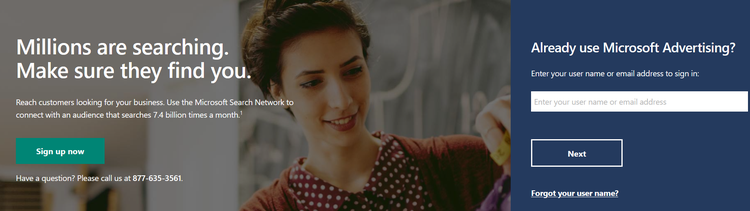
Visite ads.microsoft.com e clique no botão “Sign Up Now” para começar. Siga as instruções e forneça as informações necessárias, como número de telefone, endereço de e-mail e outros detalhes de contato.

Uma captura de tela da página inicial do site do Microsoft Ads.

A página inicial do Microsoft Ads é onde você começará. Fonte da imagem: Autor

2. Crie sua campanha publicitária

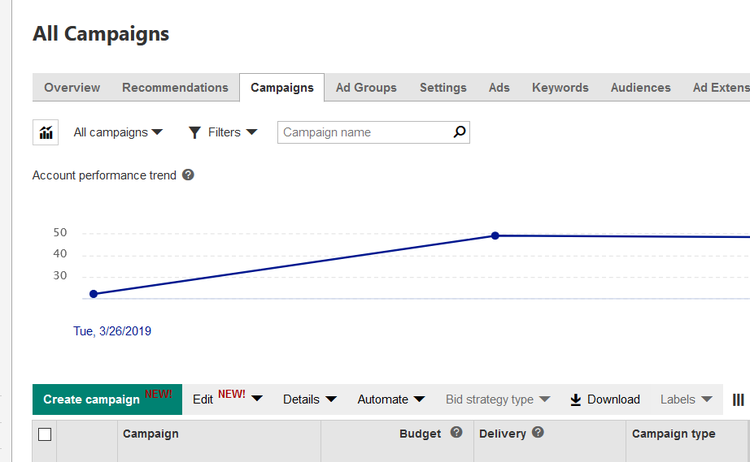
Quando estiver no painel principal, clique na guia “Campanhas”. Isso mostrará quais campanhas você criou, tanto em execução quanto inativas. Clique no botão verde “Criar campanha” para criar sua campanha.

Uma captura de tela do painel da campanha publicitária do site do Microsoft Ads.

O painel de campanha permite que você gerencie todas as campanhas publicitárias. Fonte da imagem: Autor

3. Escolha o objetivo e o tipo da sua campanha

Selecione a meta de sua campanha, como “Visitas ao meu site” ou “Instalações de aplicativos”. Em seguida, escolha se deseja anúncios de “Pesquisa” ou anúncios de “Público”. Os anúncios de pesquisa aparecem nos resultados do mecanismo de pesquisa, enquanto os anúncios de público-alvo são exibidos ao lado do conteúdo com base no interesse do público em questão.

4. Selecione as configurações da campanha

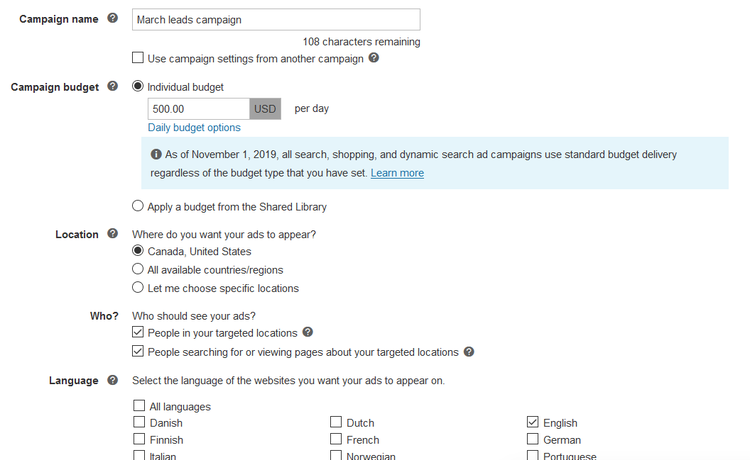
Agora, você escolherá detalhes para sua campanha, como título, orçamento diário, onde deseja que os anúncios sejam exibidos e outras nuances.

Uma captura de tela da página de configurações da campanha publicitária do site do Microsoft Ads.

Escolha seu orçamento, onde deseja que os anúncios sejam exibidos e muito mais. Fonte da imagem: Autor

5. Liste palavras-chave para segmentar

A próxima etapa é escolher quais palavras-chave segmentar. Forneça uma lista de palavras-chave que você deseja segmentar na caixa fornecida. Você pode inserir a URL do seu site na caixa à direita para obter algumas recomendações.

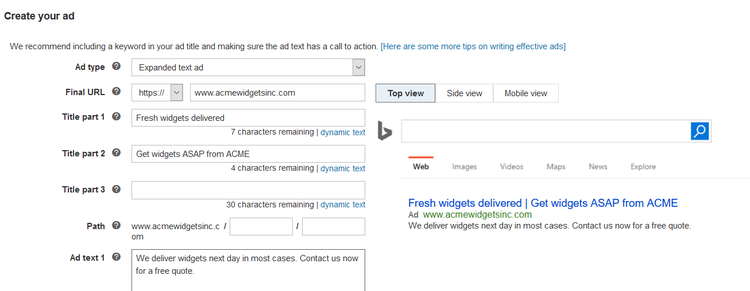
6. Escreva o anúncio

Preencha o texto da cópia do anúncio e visualize como ele aparecerá nos resultados da pesquisa.

Uma captura de tela da página de criação de anúncios do site do Microsoft Ads.

Crie o tipo de anúncio, o título e o texto do anúncio. Fonte da imagem: Autor

7. Escolha sua estratégia de lances

Escolha quanto deseja oferecer para os anúncios e determine sua estratégia de lances. Por exemplo, você pode ajustar o lance para aumentar as conversões ou focar em manter o custo por clique o mais baixo possível.

8. Salve e ative sua campanha

Depois de salvar, sua campanha está pronta para ser exibida. Pode ser necessário adicionar fundos à conta antes que ela comece a funcionar. Você pode visualizar a campanha em seu painel principal e monitorar seu desempenho durante a execução.

4 dicas para usar o Microsoft Ads para anunciar sua empresa

OK, então você começou sua campanha. Como você pode garantir que obterá os melhores resultados? Estas quatro dicas irão ajudá-lo a chegar lá.

Comece amplo e depois estreito o foco

Inicialmente, você deve lançar uma ampla rede com várias palavras-chave potencialmente relevantes e ver quais parecem gerar os melhores resultados. Depois de identificar as palavras-chave de melhor desempenho, você pode restringir seu foco e reduzir ainda mais o custo por conversão.

Faça sua lição de casa com palavras-chave

Se você não estiver segmentando as palavras-chave certas, sua campanha falhará. Antes de lançar a campanha, pesquise quais palavras-chave são relevantes para sua empresa e veja quais podem ser mais econômicas para buscar com base na concorrência por essas palavras-chave. Use a ferramenta de planejamento de palavras-chave do Microsoft Ads para fazer sua pesquisa de palavras-chave .

Use anúncios de redirecionamento

O Microsoft Ads oferece ferramentas adicionais para empresas, como remarketing ou redirecionamento de anúncios . Isso lhe dá uma segunda chance de atrair um visitante depois que ele sai do site ou abandona um carrinho de compras. Essencialmente, ele exibe um anúncio da sua empresa para os mesmos clientes em uma página da Web diferente, na tentativa de atraí-los de volta ao seu site.

Brinque com a segmentação por local

Uma maneira sorrateira e simples de aumentar as conversões enquanto reduz os custos é segmentar localizações geográficas específicas. O Microsoft Ads permite que você se concentre em determinados condados, CEPs ou até mesmo em um raio de milhagem específico. Isso garante que você não atraia muito tráfego de áreas onde provavelmente não conseguirá clientes.

Embora isso possa parecer útil apenas para empresas físicas, você também pode descobrir que segmentar cidades ou bairros específicos onde você sabe que o interesse em seu produto é maior pode funcionar a seu favor.

Ser eficaz com o Microsoft Ads requer ajustes constantes

Se você deseja aumentar o fluxo de leads em seu funil de marketing, a publicidade PPC por meio do Microsoft Ads é uma ótima maneira de fazer isso. É uma maneira de garantir que você obtenha o melhor retorno possível, pagando apenas por cliques de pessoas que já estão interessadas no que você tem a oferecer.

No entanto, não é uma operação de configurar e esquecer. Você pode ter problemas, como algumas palavras-chave sendo mais caras do que outras ou certas palavras-chave trazendo tráfego indesejado e inesperado. Como resultado, você deve monitorar constantemente o desempenho de seus anúncios para determinar quais palavras-chave estão funcionando para você e quais não estão.

Experimente diferentes palavras-chave e diferentes estratégias. Experimente anúncios diferentes para ver qual obtém uma taxa de cliques melhor. É um processo constante se você quiser ter sucesso, portanto, não negligencie esse aspecto de seus esforços de marketing.

Como configurar e usar o Bing Ads: um guia fácil de 4 etapas

Você provavelmente conhece a importância de anunciar em plataformas como Google, Facebook e YouTube. Mas e os anúncios do Bing?

Embora o Bing não seja o maior mecanismo de pesquisa do mundo, ele comanda mais de 34,7% do volume de pesquisa online .

Isso significa que profissionais de marketing digital experientes devem aprender como aproveitar o poder do Bing Ads.

Curso de Microsoft Ads – Bing Ads, Yahoo Ads e MSN Ads

Neste guia, veremos o que torna o Bing Ads excelente e mostraremos como configurar sua primeira campanha.

Por que usar o Bing Ads?

O Bing é o mecanismo de busca da Microsoft — uma alternativa ao Google. É o mecanismo de pesquisa padrão do Windows em centenas de milhões de produtos da Microsoft.

Isso significa que muitas pessoas usam o Bing todos os dias — as mesmas pessoas que podem estar procurando seus produtos ou serviços.

E, de acordo com a Microsoft :

  • Os usuários do Bing gastam 36% mais dinheiro online quando fazem compras em seus computadores desktop do que o usuário médio da Internet
  • 137 milhões de pessoas usam o mecanismo de busca
  • São 6 bilhões de buscas na plataforma todos os meses
  • Quase 35% de todas as pesquisas online nos EUA são feitas no Bing

Se você não usa o Bing Ads, está potencialmente deixando muito dinheiro cair no esquecimento.

Bing Ads x Google Ads

Quando se trata de lançar uma campanha publicitária, o Bing e o Google são muito semelhantes.

Os profissionais de marketing digital precisam realizar pesquisas inteligentes de palavras-chave e, em seguida, fazer lances e comprar anúncios para essas palavras-chave. O mecanismo de pesquisa avaliará quais anúncios correspondem melhor à intenção do pesquisador para a palavra-chave e classificará aqueles que eles acreditam que atenderão às necessidades do pesquisador.

Mas obviamente existem algumas diferenças entre as duas plataformas.

Diferença nº 1: custo por clique

Alguns estudos sugeriram que os anúncios do Bing têm um custo por clique (CPC) menor do que os anúncios do Google.

Obviamente, o custo real do seu anúncio depende da palavra-chave para a qual você está apostando. É por isso que recomendamos que você teste ambas as plataformas. Se você achar que um é mais econômico do que o outro, sempre poderá mudar o restante do seu orçamento para obter um ROI melhor.

Diferença #2: Controle

O Bing tem ferramentas de anúncios que permitem atribuir campanhas a diferentes fusos horários, segmentação de parceiros de pesquisa e segmentação demográfica de pesquisa.

O Bing também é transparente quando se trata de informações sobre seus parceiros de pesquisa. Isso permite que você descubra de onde vem seu tráfego e ajuste suas campanhas de anúncios de acordo.

Diferença nº 3: menos concorrência

O Google superou o Bing quando se trata de tráfego. Afinal, é o maior mecanismo de busca do mundo.

Mas isso não é uma crítica ao Bing. Na verdade, isso significa que há menos concorrência para os profissionais de marketing digital que buscam segmentar palavras-chave específicas, resultando em melhor posicionamento do anúncio e anúncios mais acessíveis.

Isso tudo para dizer uma coisa: não durma no Bing Ads. Na verdade, eles podem ser uma maneira muito poderosa de aumentar os leads e as vendas da sua empresa.

Como lançar uma campanha do Bing Ad

Agora que sabemos exatamente por que você deve usar o Bing Ads, vamos dar uma olhada nas etapas exatas para lançar sua primeira campanha.

Como lançar uma campanha do Bing Ad

Etapa 1: criar uma conta do Bing Ads

Etapa 2: importe sua campanha do Google Ads (opcional)

Passo 3: Pesquise a melhor palavra-chave

Etapa 4: crie sua primeira campanha

Vamos entrar.

Etapa 1: criar uma conta do Bing Ads

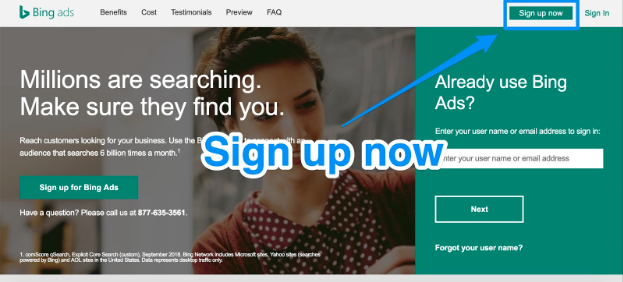
Acesse o site do Bing Ads e clique no botão Inscreva-se agora no canto superior direito.

Anúncios do Bing

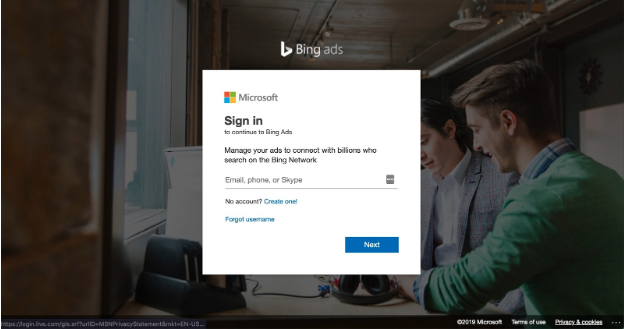
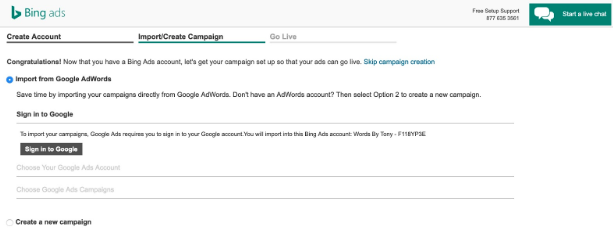
Se você ainda não tem uma conta da Microsoft, tudo bem! Percorra as etapas fornecidas para criar um.

Página de login do Bing Ads

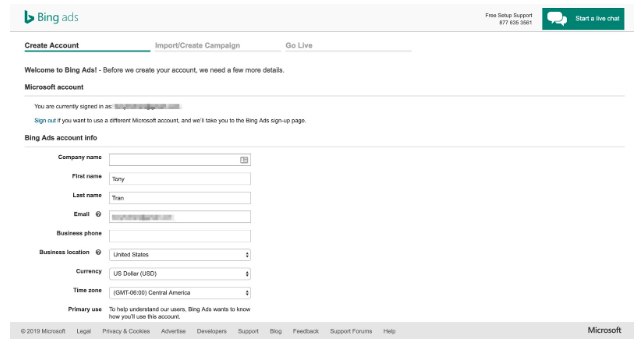
Depois de fazer isso, você será direcionado para esta página, onde poderá iniciar sua conta.

criando uma conta com o Bing Ads

A partir daqui, você terá que preencher as seguintes informações:

  • Nome da empresa
  • Primeiro nome
  • Sobrenome
  • Endereço de e-mail
  • Número de telefone
  • País em que sua empresa está localizada
  • Moeda que você deseja usar
  • Fuso horário

Também será perguntado se você pretende usar a conta para “promover este negócio” ou “fornecer serviços a outros negócios como uma agência de publicidade”.

Depois de fornecer todas essas informações, concorde com os termos de serviço e clique em Criar conta .

Etapa 2: importe sua campanha do Google Ads (opcional)

Neste ponto, você terá duas opções:

  • Importe dados de uma campanha existente do Google Ads . Isso pode realmente agilizar o processo se você já estiver usando o Google Ads.
  • Crie uma nova campanha . Esta será uma nova campanha do zero.
criando uma nova campanha com o Bing Ads

Se você ainda não tem uma campanha do Google Ads, não se preocupe. Basta passar para a próxima etapa e começaremos a criar uma campanha completamente nova do Bing Ads.

Se você tiver uma campanha existente do Google Ads, selecione Importar do Google AdWords (como o Google Ads costumava ser chamado). Em seguida, clique em Entrar no Google .

A partir daqui, você precisará inserir o nome e a senha da sua conta do Google Ads. Em seguida, selecione Entrar .

Escolha a campanha do Google Ads que deseja importar para o Bing Ads. Em seguida, clique em Continuar.

Você será direcionado para a página “Escolher opções de importação”, onde poderá escolher o seguinte:

  • O que você deseja importar
  • Lances e orçamentos
  • URLs da página de destino
  • Modelos de acompanhamento
  • Extensões de anúncio

Você também pode agendar quando deseja importar seus dados. Isso pode ser definido como Uma vez, Diário, Semanal ou Mensal .

Clique em Importar ou Agendar . Isso depende se você está agendando ou não. Parabéns! Você acabou de importar seus dados do Google Ads para o Bing Ads.

Agora você pode importar dados do Google Ads de outras contas, se desejar. Mas é recomendável aguardar duas horas entre cada importação.

Se você estiver interessado em criar sua própria campanha do Bing Ads do zero, vá para a próxima etapa.

Passo 3: Pesquise as melhores palavras-chave

Escolher as palavras-chave certas para sua campanha do Bing Ads é crucial para o sucesso. É por isso que esta etapa é anterior à criação da campanha real.

Você precisa segmentar as palavras-chave certas para atingir as pessoas certas – pessoas que estão procurando por seu produto ou serviço. Isso ajudará a garantir um bom retorno do seu investimento em anúncios do Bing.

Depois de encontrar as palavras-chave certas, você pode começar a criar sua campanha.

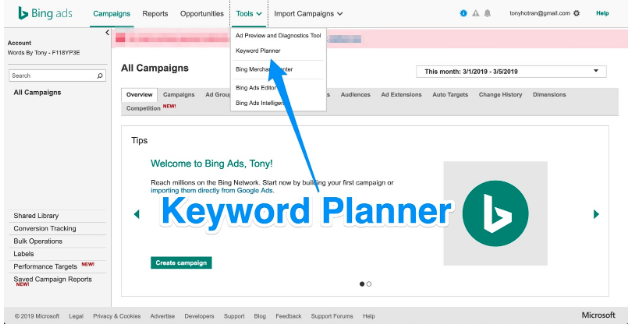
Para conduzir uma ótima pesquisa de palavras-chave para o Bing, você vai querer usar o Planejador de palavras-chave do Bing Ads .

Você o encontrará em Ferramentas no painel principal após criar uma conta.

Planejador de palavras-chave do Bing Ads

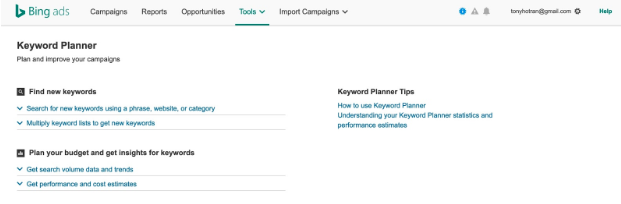
Esta é a versão do Google Keyword Planner do Bing Ad. Com ele, você poderá coletar dados sobre palavras-chave diretamente do mecanismo de pesquisa que seus usuários usarão (ou seja, Bing).

Na página Planejador de palavras-chave , você terá várias opções:

  • Encontre novas palavras-chave . Isso permite que você pesquise novas palavras-chave para segmentar sua empresa. Você tem a opção de pesquisar usando uma frase, um site ou uma ampla categoria de negócios. Ou você pode pesquisar várias palavras-chave para encontrar palavras-chave relacionadas.
  • Planeje seu orçamento e obtenha insights . Aqui você poderá obter tendências e métricas de volume de pesquisa para determinadas palavras-chave, bem como obter estimativas de custo para elas.
Planejador de palavras-chave do Bing Ads

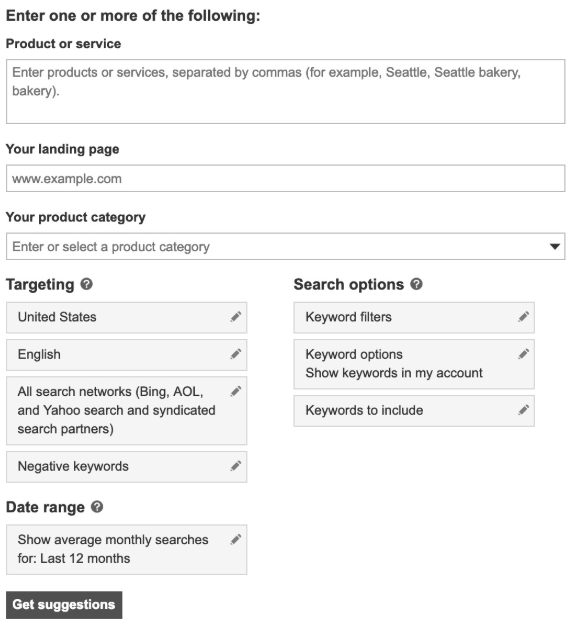
Para nossos propósitos, clique em Pesquisar novas palavras-chave usando uma frase, site ou categoria . Você poderá obter ideias de palavras-chave em potencial inserindo seus produtos ou serviços, URL da página de destino ou categoria de produto (ou qualquer combinação dos três).

pesquisando palavras-chave no Bing Ads

Digamos que você tenha um site de finanças pessoais. Você pode escrever “Como sair da dívida” na caixa de texto Produto ou serviço .

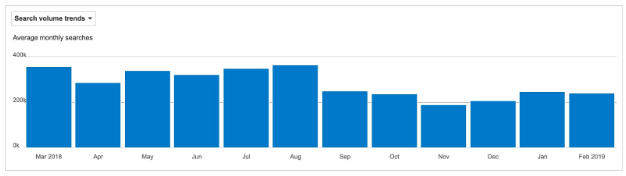
Depois de clicar em Obter sugestões , você será levado a uma página que mostrará métricas como tendências de volume de pesquisa:

tendências de volume de pesquisa Bing Ads

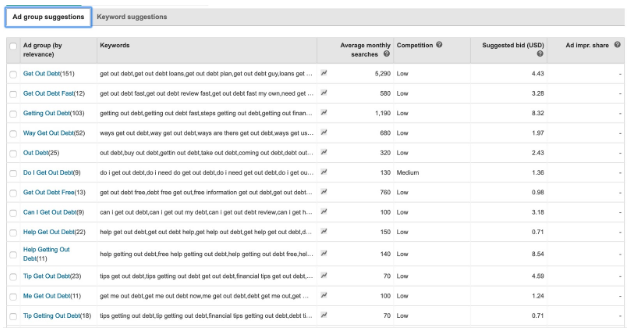
Role para baixo e você encontrará grupos de anúncios relacionados com sugestões de tópicos nos quais você pode se concentrar na segmentação por palavras-chave:

grupos de anúncios Bing Ads

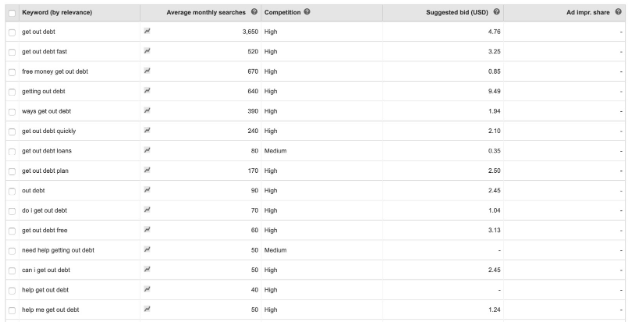
E também sugestões de palavras-chave para outras palavras-chave que você pode segmentar.

Sugestões de palavras-chave Bing Ads

Essas duas listas também incluem informações sobre as pesquisas mensais médias, a concorrência e o valor do lance sugerido .

Para saber mais sobre pesquisa de palavras-chave, confira nosso artigo sobre as melhores ferramentas de SEO para obter algumas ferramentas sólidas da Web para ajudá-lo.

Agora que você sabe como encontrar algumas palavras-chave sólidas para sua campanha, é hora de criar a própria campanha.

Etapa 4: crie sua primeira campanha

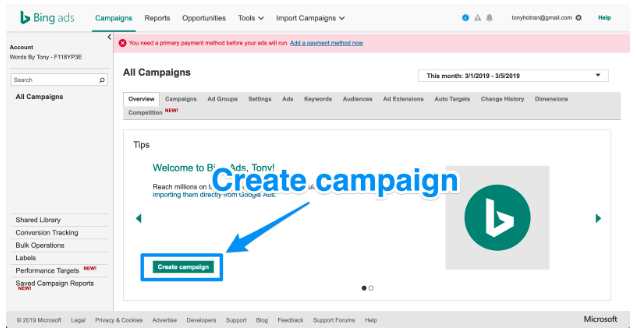
Volte para o painel do Bing Ads e clique em Criar campanha .

Bing Ads

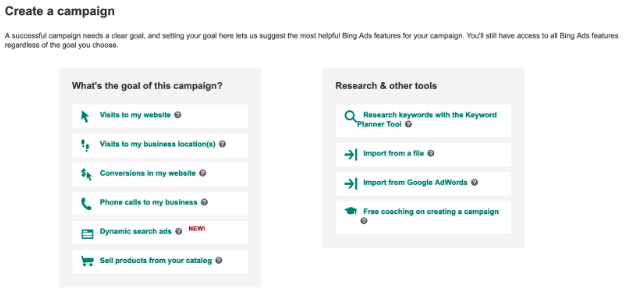
Você será levado a uma página onde poderá escolher a meta para sua campanha:

Bing Ads

Os objetivos que você pode escolher são:

  • Visitas ao meu site
  • Visitas ao(s) local(is) da minha empresa
  • Conversões no meu site
  • Ligações telefônicas para minha empresa
  • Anúncios de pesquisa dinâmicos
  • Venda produtos do seu catálogo

Escolha o objetivo certo para você. Isso é fundamental para monitorar o ROI.

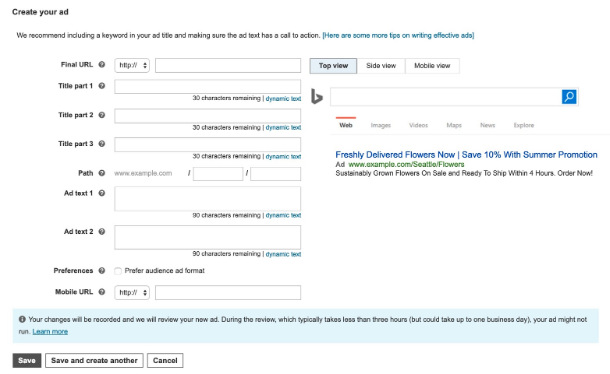
Depois de escolher sua meta, será hora de Criar seu anúncio . Você será levado a uma página onde terá a opção de fazer isso.

Aqui você poderá adicionar todo o texto, URLs e títulos necessários para o seu anúncio:

Bing Ads

Preencha todo o texto que deseja para seu anúncio da Rede de Pesquisa. Se precisar de ajuda, aqui está um ótimo artigo do Bing com as melhores práticas para escrever uma cópia de texto fantástica .

Depois de terminar, clique em Salvar .

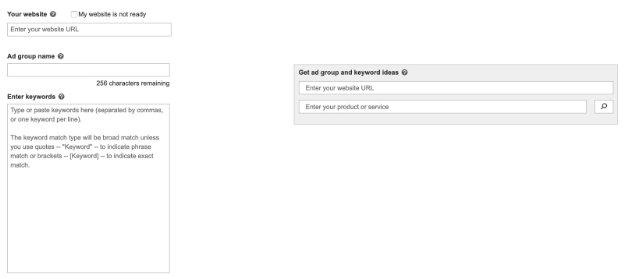
Agora é hora de escolher as palavras-chave que você deseja segmentar.

Bing Ads

Aqui você pode inserir todas as palavras-chave escolhidas na etapa três. Com cada palavra-chave, você terá a opção de selecionar seu tipo de correspondência e lance .

Existem cinco opções diferentes de tipo de correspondência. Vamos dar uma olhada em cada um usando nosso exemplo de palavra-chave “Como sair da dívida”:

  • Correspondência ampla. Seu anúncio é exibido quando um usuário pesquisa palavras individuais em sua palavra-chave em qualquer ordem ou se as palavras dele estiverem relacionadas à sua palavra-chave segmentada. Portanto, termos como “saia das dívidas rapidamente” ou “como se livrar das dívidas” corresponderão ao seu anúncio.
  • Correspondência de frase. Seu anúncio é exibido quando todas as palavras em sua palavra-chave correspondem à pesquisa do usuário. Portanto, as pesquisas por “Como sair das dívidas” ou “Como sair das dívidas em uma semana” corresponderão ao seu anúncio.
  • Combinação exata. Seu anúncio é exibido apenas quando os usuários pesquisam sua palavra-chave exata. Portanto, somente quando os usuários pesquisarem “Como sair das dívidas” seu anúncio aparecerá.
  • Palavra-chave negativa. Seu anúncio não será exibido se os usuários incluírem determinadas palavras junto com sua palavra-chave. Por exemplo, se você não deseja segmentar pessoas que desejam se livrar das dívidas rapidamente, inclua “rápido” ou “rápido” como uma palavra-chave negativa.
  • Feche a variação da palavra-chave. Isso é para quando os usuários pesquisam sua palavra-chave, mas podem cometer um erro de ortografia ou pontuação.

Diferentes tipos de correspondência custarão diferentes valores de lance . O Bing Ads fornecerá uma estimativa de quanto pode custar.

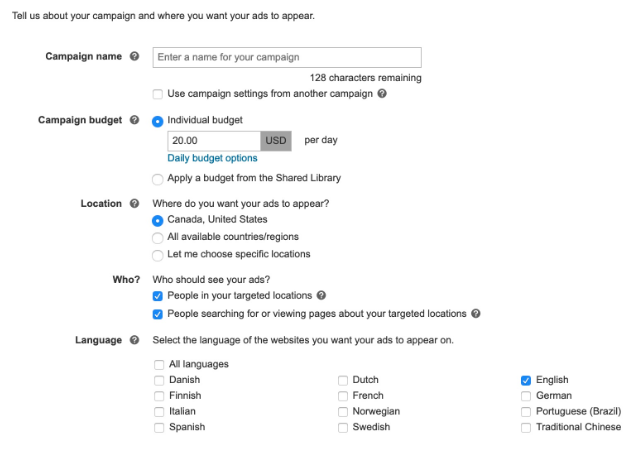
Clique em Adicionar e você será direcionado para a página de orçamento:

Página de lances do Bing Ads

É aqui que você pode escolher as opções de orçamento diário para seu Bing Ad, o local em que deseja exibi-lo, quem deseja vê-lo e em que idioma deseja que o anúncio seja exibido.

Escolha essas opções e clique em Salvar e adicionar pagamento. Depois de adicionar suas informações de pagamento, está feito.

Parabéns, você acabou de criar sua primeira campanha do Bing Ads!

Rastreie vídeos com o Google Analytics 4 e o Google Tag Manager

Embora o Google Analytics 4 ofereça alguns recursos integrados de rastreamento de vídeo, ainda pode haver alguns casos em que você precisará fazer configurações adicionais no Gerenciador de tags do Google. E eu queria cobrir diferentes situações, desde as mais simples até as mais complexas.

Curso de Google Tag Manager – GTM

Na postagem do blog de hoje, mostrarei como rastrear vídeos com o Google Analytics 4 e o Gerenciador de tags do Google. Vamos começar com a Medição aprimorada, depois ir para a configuração personalizada, depois para players de vídeo que não sejam do YouTube e muito mais.

Então qual é o plano?

  1. Primeiro, daremos uma olhada rápida no rastreamento de vídeo integrado do GA4
  2. Em seguida, veremos a configuração do GTM que usa o gatilho de vídeo do Youtube
  3. Em seguida, daremos uma olhada em um player de vídeo diferente (Vimeo)
  4. Em seguida, mostrarei como rastrear players de vídeo HTML5 genéricos
  5. Depois disso, compartilharei 3 receitas GTM (modelos de contêiner) para o rastreamento do player de vídeo mencionado acima
  6. Por fim, compartilharei recursos/dicas adicionais relacionados ao rastreamento de vídeo no Google Analytics 4 e GTM

Temos muito a cobrir, então vamos nos aprofundar.

#1. Rastreamento de vídeo integrado no GA4 (medição aprimorada)

Quando você cria uma nova propriedade do GA4, ela automaticamente   ativa a avaliação otimizada . Este é um conjunto de recursos que rastreia eventos automaticamente e os envia para o Google Analytics 4. Entre coisas como rolagem ou rastreamento de pesquisa no site, ele também pode rastrear players de vídeo do YouTube incorporados.

Você pode verificar se habilitou isso acessando Administrador do GA4 > Fluxos de dados (de sua propriedade específica) > Clique no ícone de engrenagem .

Lá você verá se o rastreamento de vídeo está ativado. Se for, você poderá rastrear os seguintes eventos:

  • video_start . Enviado quando um visitante começa a assistir a um vídeo.
  • video_progress . Quando um espectador atinge um limite específico do vídeo (10%, 25%, 50%, 75%).
  • vídeo_completo . Quando um visitante chega ao final do vídeo.

Juntamente com esses eventos, vários parâmetros também são rastreados:

  • video_current_time . O carimbo de data/hora atual do vídeo em que o visualizador está (em segundos)
  • duração_do_vídeo . Duração do vídeo em segundos.
  • video_percent . O limite do vídeo (sem o sinal %)
  • video_provider . O valor deste parâmetro é sempre “youtube”.
  • Título do vídeo.  O título do vídeo.
  • video_url . Este é o URL do vídeo.
  • visível . Retorna “1” se o player estiver visível na tela enquanto o engajamento do vídeo foi rastreado.

O rastreamento de vídeo na medição aprimorada funciona para vídeos incorporados do YouTube com a API JavaScript habilitada. Isso pode ser feito adicionando o atributo enablejsapi=”true” ao iframe, por exemplo:

<iframe src="https://www.youtube.com/embed/QfUSKYJz5QE" width="560" height="315" title="YouTube video player" enablejsapi="true" frameborder="0" allow="accelerometer ; gravação na área de transferência; mídia criptografada; imagem na imagem" allowfullscreen></iframe>

Ou decorando o src do iframe com “enablejsapi=1”, por exemplo:

<iframe width="560" height="315" src="https://www.youtube.com/embed/QfUSKYJz5QE?enablejsapi=1" title="YouTube video player" frameborder="0" allow="accelerometer; gravação na área de transferência; mídia criptografada; imagem na imagem" allowfullscreen></iframe>

No entanto, notei várias situações em que esse rastreamento integrado simplesmente não consegue perceber o player de vídeo do Youtube incorporado e rastrear o respectivo engajamento.

Portanto, se você estiver lidando com uma situação semelhante, leia o próximo capítulo + combine esse conhecimento com este guia de solução de problemas . Agora vou mostrar a você como utilizar os recursos integrados do GTM para rastrear vídeos do Youtube .

#2. Rastreamento de vídeo do Youtube com gatilho GTM e GA4

Se você optar por implementar o rastreamento de vídeo dessa maneira, desative os recursos de rastreamento de engajamento de vídeo na medição aprimorada. Caso contrário, você estará em maior risco de dados duplicados ocasionais (quando a medição aprimorada estiver rastreando as mesmas coisas que sua configuração GTM).

Acesse Administrador do GA4 > Fluxos de dados > Ícone de engrenagem > desativar  rastreamento de engajamento de vídeo  . Depois de fazer isso, vamos continuar com a configuração.

Além disso, nesta postagem do blog, presumo que você já tenha instalado o GA4 em seu contêiner GTM . Isso significa que você já criou a tag de configuração do GA4.

#2.1. Crie um gatilho de vídeo do Youtube

Tudo começa com um gatilho. No Google Tag Manager, vá para Triggers > New > Trigger Configuration e escolha  Youtube Video . Em seguida, insira as seguintes configurações:

rastrear vídeo do youtube com o gerenciador de tags do google

Você pode alterar o limite de porcentagem para o que quiser, basta separá-los com uma vírgula. Além disso, você pode ativar  o rastreamento de pausa, busca e armazenamento em buffer. Pessoalmente, prefiro rastrear  Início, Conclusão e Progresso (por exemplo, 25% do vídeo foi assistido) .

Além disso, embora  Adicionar suporte à API JavaScript para todos os vídeos do YouTube seja uma configuração avançada, eu a habilito por padrão porque aumenta a chance de o rastreamento de vídeo do YouTube funcionar.

#2.2. Ativar variáveis ​​de vídeo incorporadas

No Gerenciador de tags do Google, vá para Variáveis ​​> Configurar e habilite todas as variáveis ​​relacionadas ao vídeo.

rastrear vídeo do youtube com o gerenciador de tags do google

#2.3. Criar uma etiqueta do Google Analytics 4

Agora, é hora de enviar os dados do vídeo do Youtube para o Google Analytics. No GTM, vá para Tags > Novo > GA4 Event Tag e insira as seguintes configurações.

Algumas partes podem ser confusas, então deixe-me explicar:

  • Você pode inserir o que quiser no campo Nome do evento. Eu estava apenas tentando seguir a mesma convenção de nomenclatura usada pela Medida Aprimorada . Na minha configuração, haverá 3 nomes de eventos possíveis: video_start , video_progress e video_complete . Isso é possível por causa da variável interna chamada “Status do vídeo”.
  • Todos os parâmetros de evento que incluí também são opcionais. Se você acha que alguns deles não são valiosos, vá em frente e remova-os. Eu (mais uma vez) decidi seguir a convenção de nomenclatura de Medição Aprimorada.

Na seção de acionamento, seleciono o acionador de vídeo do Youtube criado anteriormente.

#2.4 Teste a configuração

Depois de concluir todas as etapas anteriores, é hora de testar. Habilite/ atualize o modo de visualização e depuração , atualize a página em seu site com o player de vídeo do Youtube incorporado e tente interagir com ele.

Em primeiro lugar, você deve começar a ver  os eventos de vídeo do Youtube  no modo de visualização. Se você não os vir,  leia este guia de solução de problemas .

Clique em um deles e verifique se sua tag do Google Analytics foi disparada.

Em caso afirmativo, vá para o Google Analytics 4 DebugView  para verificar se você vê os eventos recebidos.

Depois de um tempo, seus dados de eventos também aparecerão nos relatórios padrão do Google Analytics e no Analysis Hub. Mas isso pode levar até 24 horas . Então seja paciente.

Além disso, não se esqueça de registrar os parâmetros como video_percent ou video_title como dimensões personalizadas  (se quiser usá-los em seus relatórios do GA4).

Se o gatilho de vídeo do Youtube não estiver funcionando, leia este guia .

#3. Como rastrear o Vimeo com Google Analytics 4 e GTM

E se o seu site não contiver vídeos do Youtube incorporados? E se você estiver usando outra coisa? Nesse caso, o rastreamento de vídeo integrado do Youtube no Gerenciador de tags do Google não funcionará. Você precisa encontrar uma solução alternativa.

Tudo começa com a identificação do player de vídeo

Antes de começar com o rastreamento real das interações do player de vídeo, primeiro você precisa identificar que tipo de player de vídeo é esse. Os players de vídeo mostram claramente seu logotipo na caixa do player (por exemplo, Vimeo), outros provavelmente não serão tão óbvios.

Se o seu caso for o último, faça as seguintes etapas. No seu navegador, abra as ferramentas do desenvolvedor (no Chrome, é F12 (no Windows)) e vá para a guia Elementos . Então clique neste botão…

… e depois clique no próprio player. Agora tente navegar um pouco e localizar algumas pistas mencionando o nome do provedor do jogador. Por exemplo, neste caso, o player que estou inspecionando é o JW player.

Se você não conseguir encontrar o nome, provavelmente é um player de vídeo HTML5 .

Depois de identificar o nome do player de vídeo, basta pesquisar no Google [nome do player de vídeo]  com o Gerenciador de tags do Google e você encontrará algum guia ou tutorial. No entanto, há uma chance de que o guia encontrado seja para o Universal Analytics, portanto, talvez seja necessário adaptá-lo às suas necessidades.

Vamos imaginar que, no nosso caso, vemos o logotipo “Vimeo” no canto do reprodutor de vídeo incorporado.

#3.1. Crie uma variável “O player do Vimeo está presente em uma página”

Para rastrear jogadores do Vimeo com GTM em uma página, precisaremos adicionar um código longo ao contêiner. Carregar esse código em todas as páginas não é ideal e afetará a velocidade de carregamento da página , é por isso que devemos ativar esse código APENAS quando o player do Vimeo estiver realmente incorporado nesse site.

Para isso, primeiro precisamos criar uma variável Custom JavaScript (vá em Variables > New > Custom Javascript ) e colar o seguinte código:

função () {
 for (var e = document.getElementsByTagName("iframe"), x=0; x < e.length; x++) {
 if (/^https?:\/\/player.vimeo.com/.test(e[x].src)) {
 retornar verdadeiro;
 }
 }
 retorna falso;
}

Nomeie esta variável  como cjs – é o reprodutor do vimeo em uma página .

Se o player do Vimeo estiver embutido na página, esta variável retornará true .

Em seguida, crie um gatilho carregado  na janela e use essa variável JavaScript personalizada nele. Se o player do Vimeo estiver presente, esse gatilho será ativado. Se não houver nenhum reprodutor do Vimeo, esse acionador permanecerá silencioso.

#3.2. Ouvinte de eventos automáticos do Vimeo

Agora, é a vez do Vimeo Listener. Um ouvinte é uma função (ou várias funções) construída para continuar procurando por certas interações em uma página. Nesse caso, o ouvinte estará procurando por interações do player do Vimeo. Se detectar um, tornará esses dados visíveis no modo de visualização e depuração.

Crie uma tag HTML personalizada e cole o seguinte código. Os autores originais deste código são Bill Tripple e Bogdan Bistriceanu da Cardinal Path ), mas para torná-lo mais conveniente para o GA4, modifiquei o código (um pouco).

<!--
Tag HTML personalizada do Gerenciador de tags do Google Analytics (V2) para rastreamento de vídeo do Vimeo

Direitos autorais 2016, Cardinal Path, Inc.

Autor original: Bill Tripple < btripple@cardinalpath.com >
Revisado por: Bogdan Bistriceanu < bbistriceanu@cardinalpath.com >
Atualizado por: Julius Fedorovicius < julius@analyticsmania.com > e Richard Outram < Richard.Outram@simmbiotic.com >

Versão 2.1
-->
<script>

var dataLayer = (typeof(dataLayer) !== "undefined" && dataLayer instanceof Array) ? camada de dados : [];
var videoLabels=[];
var últimoP=[];

//declaramos variáveis ​​que conterão informações sobre o vídeo que está sendo reproduzido
var _playerTitle = {}, _playerAuthor = {}, _playerAuthorURL = {}, _playerUploadDate = {};

experimentar{
 calor();
}
catch(err){
 dataLayer.push({
 'evento': 'gtm.error',
 'errorMessage': e.message,
 'tag': 'Ouvinte de vídeo do Vimeo'
 })
}
função init(){
 experimentar{
 var player=document.getElementsByTagName("iframe");
 for (i = 0; i < player.length; ++i) {
 var url=player[i].getAttribute("src");

 if(/player\.vimeo\.com\/video/.test(url)){ // vimeo iframe encontrado
 if(!player[i].hasAttribute("id")){ // falta o atributo id
 player[i].setAttribute("id","vimeo_id_"+i); // adiciona o atributo id
 }
 var urlAtualizado=falso;
 if(!/api=/.test(url)){ // verifica se o parâmetro api está no atributo src
 url=updateUrl(url,"api",1);
 urlAtualizado=verdadeiro;
 }

 if(!/player_id=/.test(url)){ // verifica se player_id está no atributo src
 url=updateUrl(url,"player_id",player[i].getAttribute("id"));
 urlAtualizado=verdadeiro;
 }
 if(urlUpdated){ // repovoa o atributo src com parâmetros adicionados
 player[i].setAttribute("src",url)
 }
 videoLabels[player[i].getAttribute("id")]=player[i].getAttribute("src"); // id para rotular o dicionário
 }
 }

 // Escuta as mensagens do jogador
 if (window.addEventListener){
 window.addEventListener('message', onMessageReceived, false);
 }
 outro {
 window.attachEvent('onmessage', onMessageReceived, false);
 }
 }
 catch(err){
 }
}

function updateUrl(url,param,value){
 experimentar{
 return url+((/\?/.test(url)) ? "&" : "?")+param+"="+valor;
 }
 catch(err){
 }
}

// Trata as mensagens recebidas do jogador
function onMessageReceived(e) {
 experimentar{
 var dados = e.dados;
 
 if(tipo de dado === "string"){
 dados = JSON.parse(dados);
 }
 
 switch (data.evento) {
 caso 'pronto':
 onPronto(dados);
 pausa;
 caso 'jogar':
 onPlay(dados);
 pausa;
 caso 'pausa':
 onPause(dados);
 pausa;
 caso 'atualização de horário':
 onPlayProgress(dados);
 pausa;
 }
 }
 catch(err){
 }
}

// Função auxiliar para enviar uma mensagem ao jogador
function post(ação, valor) {
 experimentar{
 var dados = {
 método: ação
 };

 se (valor) {
 data.value = valor;
 }

 var mensagem = JSON.stringify(dados);
 var player = document.getElementsByTagName("iframe");
 onde url;
 pode saber


 for (i = 0; i < player.length; ++i) {
 url=player[i].getAttribute("src");

 if(/player\.vimeo\.com\/video/.test(url)){
 // Verifica se o protocolo existe
 prot = player[i].getAttribute('src').split('?')[0].split('//')[0];

 // Se o protocolo não existir, então precisa anexar a "url"
 if (!prot){
 url="https:" + player[i].getAttribute("src").split('?')[0];
 }
 player[i].contentWindow.postMessage(data, url);
 }
 }
 }
 catch(err){
 }
}

function getLabel(id){
 experimentar{
 return videoLabels[id].split('?')[0].split('/').pop();
 }
 catch(err){
 }
}

//nossa função que usará a API oEmbed do Vimeo para recuperar informações adicionais sobre o vídeo
function getVimeoInfo(url, callback) {
 
 var script = document.createElement('script');
 script.type = 'texto/javascript';
 script.src = url;
 
 document.getElementsByTagName('body')[0].appendChild(script);
}

//a função de retorno de chamada que pega os dados recebidos da API oEmbed do Vimeo e os coloca nos objetos correspondentes
function vimeoCallback(e){
 //console.log(e);
 _playerTitle[e['video_id']] = e['title'];
 _playerAuthor[e['video_id']] = e['author_name']
 _playerAuthorURL[e['video_id']] = e['author_url']
 _playerUploadDate[e['video_id']] = e['upload_date']
}

função onReady(dados) {
 experimentar{
 //executa nossa função que consulta a API oEmbed do Vimeo assim que os vídeos incorporados estiverem "prontos"
 getVimeoInfo("https://www.vimeo.com/api/oembed.json?url=https://vimeo.com/"+getLabel(data.player_id)+"&callback=vimeoCallback", vimeoCallback);

 post('addEventListener', 'play');
 post('addEventListener', 'pausa');
 post('addEventListener', 'concluir');
 post('addEventListener', 'playProgress');
 }
 catch(err){
 }
}

function onPlay(dados){
 experimentar{
 var t = data.data.duration - data.data.seconds <= 1,5 ? 1 : (Math.floor(data.data.seconds / data.data.duration * 4) / 4).toFixed(2);
 dataLayer.push({
 evento: "vídeo",
 video_action: "reproduzir",
 video_url: 'https://vimeo.com/' + getLabel(data.player_id),
 video_percent: data.data.percent.toFixed(2) * 100,
 video_title: _playerTitle[getLabel(data.player_id)].toLowerCase()
 });
 }
 catch(err){
 }
}

function onPause(dados){
 experimentar{
 var t = data.data.duration - data.data.seconds <= 1,5 ? 1 : (Math.floor(data.data.seconds / data.data.duration * 4) / 4).toFixed(2);
 dataLayer.push({
 evento: "vídeo",
 video_action: "pausa",
 video_url: 'https://vimeo.com/' + getLabel(data.player_id),
 video_percent: data.data.percent.toFixed(2) * 100,
 video_title: _playerTitle[getLabel(data.player_id)].toLowerCase()
 });
 }
 catch(err){
 }
}

// Acompanhe o progresso: 25%, 50%, 75%, 100%
function onPlayProgress(dados) {
 experimentar{
 var t = data.data.duration - data.data.seconds <= 1,5 ? 1 : (Math.floor(data.data.seconds / data.data.duration * 4) / 4).toFixed(2); if (!lastP[data.player_id] || t > lastP[data.player_id]) {
 lastP[data.player_id]=t;
 if (parseFloat(t) != 0){
 dataLayer.push({
 evento: "vídeo",
 video_action: "progresso",
 video_url: 'https://vimeo.com/' + getLabel(data.player_id),
 video_percent: t * 100,
 video_title: _playerTitle[getLabel(data.player_id)].toLowerCase()
 })
 }
 }
 }
 catch(err){
 }
}
</script>

Não se esqueça de atribuir o acionador carregado de janela criado anteriormente:

Ponto de verificação! Vamos ver o que criamos até agora:

  • Um gatilho carregado na janela que verifica se o reprodutor de vídeo do Vimeo está incorporado na página da web (graças a uma variável JavaScript personalizada).
  • Um ouvinte de evento automático do Vimeo (como uma tag HTML personalizada) é acionado somente quando o acionador carregado de janela mencionado acima é ativado. Toda vez que ocorre uma interação do player do Vimeo, o ouvinte despacha um evento da camada de dados com os seguintes dados:
    • Nome do evento:  video  (este valor nunca muda)
    • video_action (reproduzir, pausar ou progredir)
    • URL do vídeo
    • video_percent
    • Título do vídeo

Como você pode ver, há menos dados (em comparação com o gatilho do Youtube), mas ainda é bastante útil.

Se você quiser testar isso agora, ative o modo de visualização e depuração, atualize a página com o player do Vimeo e tente interagir com ele. Você deve começar a ver  eventos de vídeo no lado esquerdo do modo de visualização.

A propósito, o ouvinte do Vimeo rastreia os seguintes limites de vídeo: 25%, 50%, 75%, 100%. Não há evento “completo” aqui.

#3.3. Crie variáveis ​​de camada de dados e um acionador de evento personalizado

Se você deseja transferir alguma informação da camada de dados para outras ferramentas (por exemplo, Google Analytics) com o Google Tag Manager, você precisa “ensinar” o GTM a buscá-la (com a ajuda de variáveis ​​da camada de dados).

Aqui está uma captura de tela da variável video_action.

Faça o mesmo com video_url, video_percent e video_title.

Depois que as variáveis ​​são configuradas, é hora de criar um acionador de evento personalizado. O Vimeo Auto-Event Listener envia todas as interações como eventos da camada de dados em  “vídeo” .

dataLayer.push({
   evento: "vídeo",
   .......
 });

Portanto, a próxima coisa que você deve fazer é criar um acionador de evento personalizado que ouça TODOS  os eventos de vídeo . Posteriormente, ele será atribuído à tag do Google Analytics.

No GTM, vá para Gatilhos > Novo > Evento personalizado e insira as seguintes configurações:

rastrear o reprodutor vimeo com o gerenciador de tags do google

#3.4. Criar uma tag de evento do Google Analytics 4

Por último, mas não menos importante, o Google Analytics. Agora você precisa enviar um evento e passar os dados correspondentes. Crie uma nova tag, selecione a tag de evento do GA4 como Tipo de tag e insira a seguinte configuração:

O princípio aqui é bastante semelhante ao que fiz com o rastreamento de vídeo do Youtube no capítulo anterior.

  • O valor do campo do nome do evento será video_play, video_pause ou video_progress. Isso é possível por causa da variável Data Layer que inseri nesse campo.
  • Como temos os  parâmetros video_title , video_url e  video_percent na camada de dados (e criamos variáveis ​​para eles), também os inseri na tag.

#3.5. teste teste teste

Não se esqueça de testar toda esta configuração. Habilite o modo de visualização e depuração do GTM , vá para uma página com um reprodutor Vimeo incorporado e clique em Reproduzir. A próxima coisa que você deve ver é um  evento de vídeo no fluxo de eventos do modo de visualização e depuração. Clique nele e veja se a tag de evento do GA4 foi disparada.

Em caso afirmativo, vá para o Google Analytics 4 DebugView  para verificar se você vê os eventos recebidos.

Depois de um tempo, seus dados de eventos também aparecerão nos relatórios padrão do Google Analytics e no Analysis Hub. Mas isso pode levar até 24 horas . Então seja paciente.

Além disso, não se esqueça de registrar os parâmetros como video_percent ou video_title como dimensões personalizadas  (se quiser usá-los em seus relatórios do GA4).

#3.6. Todo o processo em poucas palavras

  • Criamos uma variável JS personalizada que retorna true se o player do Vimeo estiver incorporado em uma página.
  • Em seguida, criamos um gatilho carregado na janela que verifica se o reprodutor de vídeo Vimeo está incorporado na página da web (graças a uma variável JavaScript personalizada)
  • Em seguida, criamos uma tag HTML personalizada (um Vimeo Auto-Event Listener). E ele será acionado em todas as páginas em que o player do Vimeo estiver incorporado. Importante: mesmo que você ainda não tenha interagido com o player, essa tag ainda será disparada.
  • Toda vez que ocorre uma interação do player do Vimeo, o ouvinte despacha um evento da camada de dados com os seguintes dados:
    • Nome do evento:  video  (este valor nunca muda)
    • video_action (reproduzir, pausar ou progredir)
    • URL do vídeo
    • video_percent
    • Título do vídeo
  • Você criou 4 variáveis ​​de camada de dados e um acionador de evento personalizado (para o  evento de vídeo ).
  • Por fim, você criou uma tag de evento GA4 que é acionada no  evento de vídeo e enviará os valores dessas 4 variáveis ​​de camada de dados para o Google Analytics.

#4. Acompanhamento do player de vídeo HTML5 com GA4

Como já mencionei, diferentes reprodutores de vídeo exigem diferentes ouvintes de eventos automáticos se você quiser acompanhar o envolvimento deles. Mas, em geral, o princípio da implementação é bastante semelhante ao que já fizemos com o reprodutor Vimeo.

  1. Crie uma variável JavaScript personalizada que verifique se o player de vídeo está presente em uma página.
  2. Você adiciona uma tag HTML personalizada (com o código do ouvinte). Esse ouvinte procurará interações de vídeo de um determinado tipo de reprodutor de vídeo. Dispare esta tag somente se a variável Custom JavaScript retornar  true (isso significa que o player está presente em uma página).
  3. Em seguida, esse ouvinte enviará os dados de engajamento de vídeo para a camada de dados.
  4. Você precisará criar variáveis ​​de camada de dados para acessar esses dados personalizados.
  5. Além disso, você precisará criar um acionador de evento personalizado.
  6. Por fim, você precisará criar uma tag de evento do GA4 que acione uma dataLayer.push e enviar os dados de engajamento de vídeo para o GA.

Como exemplo, você pode dar uma olhada em outro tipo popular de reprodutor de vídeo, o vídeo HTML5 genérico. Leia este guia  para saber mais sobre como rastrear esses jogadores com GA4 e GTM.

#5. Três receitas GTM para rastreamento de vídeo com GA4

Quem acompanha o Analytics Mania há algum tempo sabe que compilei uma biblioteca de templates de containers GTM prontos (chamados de receitas) . Uma parte sólida dessas receitas também envolve rastreamento de vídeo.

No entanto, devido à falta de tempo (porque tenho que dar suporte a muitos alunos dos meus cursos de GTM ), muitas dessas receitas ainda funcionam apenas com o Universal Analytics.

Mas espero que, no futuro, eu tenha a chance de atualizar todos eles para oferecer suporte ao GA4 também. Um passo de cada vez.

Rastrear vídeos com Google Analytics 4 e GTM: palavras finais

Existem muitas maneiras de rastrear vídeos com o Google Analytics e o Gerenciador de tags do Google. Mas essas formas/métodos dependem de que tipo de jogador você está lidando. É um player de vídeo do Youtube? Vimeo? Algo mais?

Primeiro, você precisa investigar o player (e seu fornecedor) e, em seguida, precisa encontrar o método de rastreamento certo para ele.

Nesta postagem do blog, compartilhei soluções para 3 jogadores (Youtube, Vimeo, HTML5). Se você estiver lidando com algum outro jogador, descubra o nome desse jogador. Depois de fazer isso, faça uma pesquisa no Google e continue procurando por algo como “[insira o nome do player de vídeo] rastreando com o gerenciador de tags do Google”.

As chances são de que você terá sorte e encontrará a solução necessária.

O que é Copy Persuasiva? 7 segredos de copywriting (+ exemplos)

Escrever textos persuasivos deixa seu cérebro nervoso?

Embora suas habilidades de escrita possam ser excelentes, vamos cair na real. Copywriting desafia até mesmo os escritores mais confiantes.

Como você escreve uma cópia eficaz se não tiver certeza da melhor abordagem?

Vamos aliviar sua mente desmistificando algumas técnicas comuns de redação de vendas, certo?

Curso de CopyWriting – Aprenda Como Escrever Textos Persuasivos

Começaremos com uma definição de texto persuasivo e, em seguida, detalharemos algumas técnicas infalíveis de redação persuasiva (com exemplos) que acabarão com suas inseguranças de escrita.

Vamos!

O que é Copy Persuasiva?

A cópia persuasiva é um material escrito elaborado para convencer os leitores a realizar algum tipo de ação.

O copywriting geralmente assume a forma de uma cópia de vendas persuasiva com uma forte chamada à ação (CTA) que solicita que o público compre algo.

Como consumidores, somos bombardeados por um fluxo constante de anúncios de mídia social , páginas de comércio eletrônico, marketing de conteúdo , podcasts, cartas de vendas e campanhas de e-mail que visam (e geralmente influenciam) nossas decisões de compra.

Vamos dar uma olhada em alguns exemplos de textos atraentes para revelar algumas dicas estratégicas e truques do comércio.

Pronto para decifrar o código?

7 segredos para criar uma cópia matadora

cópia persuasiva mulher contando um segredo

Nesta seção, detalharemos os principais segredos para escrever uma boa copy.

Vamos começar fazendo a engenharia reversa do primeiro dos nossos sete truques persuasivos de copywriting.

1. Faça sobre eles

Nenhuma surpresa, direitos autorais eficazes aproveitam ao máximo a boa e velha psicologia.

Ironicamente, a cópia de vendas eficaz é focada em abordar os pensamentos ou sentimentos do público-alvo sobre o produto mais do que descrever o produto em si.

Os redatores debatem os gatilhos emocionais de seus clientes em potencial (como confiança, culpa ou medo de perder) e oferecem a promessa de resolução emocional para cada ponto problemático por meio de sua escrita.

Como escrever textos criativos que tocam as emoções?

  • Reflita sobre o produto como clientes apreensivos fariam, então
  • Use palavras poderosas para despertar as emoções dos clientes,
  • Envolva seus sentidos para dar ênfase, então
  • Explique como seu produto resolve sua necessidade emocional.

O inteligente “depoimento transparente” na página inicial da Johnny’s Selected Seeds aciona a forte necessidade de pertencimento de seus clientes. A saudação simples reconhece seus clientes leais (como produtores), ao mesmo tempo em que garante aos novatos incertos que eles estão na companhia de jardineiros veteranos comprovados:

cópia persuasiva página inicial de sementes selecionadas de jonnhy

Essa economia de palavras também ajuda a demonstrar nossa próxima técnica.

2. Mantenha-o curto e simples (KISS)

Ao usar frases curtas e fáceis de ler, o copywriting persuasivo “fala a língua” do seu público-alvo.

A cópia de conversação é menos intimidante e mantém a atenção do leitor.

Como escrever uma cópia de conversa sem enrolação?

O tom de conversa da cópia da página de destino da Hunter Fan Company expressa volumes de informações do consumidor com palavras limitadas:

página de destino da empresa de fãs do caçador de cópias persuasiva
  • O botão CTA simples copia links para instruções e pesquisas de produtos.
  • Palavras de poder (grátis, sem problemas e vitalício) em rápida sucessão enfatizam seu atendimento ao cliente superior.
  • E a citação empática fornece um testemunho brilhante. (Mais sobre depoimentos daqui a pouco.)

Os profissionais de marketing do Olive Garden dão água na boca com uma combinação extremamente simples, mas poderosa, de palavras poderosas aliterativas sobrepostas em seu anúncio em vídeo na página inicial:

cópia persuasiva da página de pedidos do jardim de oliveiras

Os clientes seduzidos não podem clicar no botão PEDIR AGORA rápido o suficiente!

No entanto, outros produtos precisam de mais explicações para persuadir os consumidores hesitantes a agir.

3. Demonstre os benefícios

Os valores percebidos do produto aumentam quando os clientes em potencial sabem como o produto melhorará suas vidas.

Aqui é onde enfatizar os benefícios do produto adiciona força extra ao escrever a cópia.

Então, como você demonstra os benefícios do produto?

  • Forneça aos consumidores por que o produto tornará suas vidas melhores
  • Seja específico, evitando afirmações genéricas

A fórmula de escrita persuasiva e direta do infográfico 7 Baby Steps de Dave Ramsey torna mais fácil para os consumidores saberem como eles se beneficiarão ao seguir seu plano de gerenciamento de dinheiro.

cópia persuasiva infográfico de dave ramsey

Observe a ênfase dos benefícios do produto sobre os recursos:

  • Os recursos são partes de um produto (ferramenta para rastrear um orçamento) versus
  • Os benefícios são os impactos positivos que o produto causa no cliente em potencial (aprender a administrar melhor o dinheiro).

Aliás, a combinação do poder de três e um dispositivo literário chamado assonância ajuda a aumentar as taxas de conversão na cópia da web de Dave. CRO (otimização da taxa de conversão) é uma estratégia de redação que melhora as conversões de vendas, semelhante a como o SEO melhora as classificações dos mecanismos de pesquisa.

Mas mesmo depois de mostrar os benefícios, as dúvidas do cliente em potencial podem persistir.

4. Supere as objeções

(Não há mas sobre isso) Seu trabalho como redator é esmagar as objeções do tipo “não posso comprar porque” antes mesmo que elas sejam pensamentos na mente do comprador.

Como você supera as objeções do leitor?

  • Faça um brainstorming dos motivos pelos quais seus clientes podem se recusar a comprar o produto. (Dica: o motivo nem sempre é dinheiro!)
  • Reconheça suas preocupações e
  • Reitere como os benefícios do produto atendem às suas preocupações.

A Stitch Fix aborda noções preconcebidas comuns sobre seu serviço de compras personalizado em sua página de destino de compras femininas:

página de destino da cópia persuasiva do stitchfix

Você quase pode ouvir clientes em potencial perguntando:

  • Existem taxas ocultas (assinatura, envio ou devoluções)?
  • E a qualidade da roupa?
  • Posso ficar dentro do meu orçamento?

Imagine a surpresa de um cliente: “Ei, eles leram minha mente !”

5. Conte uma história (fascine-os)

E se seus leitores não souberem muito sobre seu produto? Conte-lhes uma história sobre isso e eles serão atraídos como batedores em volta da fogueira.

A narrativa eficaz influencia as emoções dos leitores e constrói uma demonstração do produto (de certa forma) em suas mentes. Essa técnica é especialmente útil para expressar atributos intangíveis como qualidade.

Como contar uma história persuasiva?

  • Pinte uma imagem na mente de seus leitores,
  • Polvilhe em algumas metáforas opcionais ,
  • Tocar as emoções dos leitores e
  • Desafie os leitores a responder.

Os enólogos são especialmente bons em tecer histórias persuasivas para promover seus vinhos.

As descrições dos produtos da Eberle Winery fascinam nossas mentes, citando aromas agradáveis ​​e sensações palatáveis, começando com o primeiro gole. E eles nos desafiam a experimentá-lo com suas combinações ou receitas sugeridas.

Saúde!

cópia persuasiva página da web de descrição do produto da vinícola eberle

E depois há o fator de confiança.

6. Estabelecer confiança (o fator de credibilidade)

Por que os clientes em potencial devem escolher seu widget em vez de outro?

É melhor?

Talvez seja, mas não (realmente) importa.

Se o seu público-alvo confiar mais em você, é mais provável que comprem de você.

Mais uma vez, é tudo sobre eles.

Como você estabelece confiança e aumenta sua credibilidade?

  • Publique depoimentos persuasivos (e realistas) de clientes satisfeitos para fornecer “prova social”
  • Prove valor com detalhes técnicos ( números e estatísticas falam!)

A página de depoimentos de Amy Porterfield exibe orgulhosamente reconhecimentos de produtos valiosos que apresentam resultados reais de marketing de clientes reais:

cópia persuasiva do depoimento de amy porterfield

O valor e a credibilidade do curso de Amy são elevados pelo depoimento direto de seu cliente. Observe como é tão fácil compreender o valor do curso no que se refere ao sucesso de Anne expresso com dados numéricos simples.

Então o que vem depois?

7. Mostre a eles o caminho

A cópia persuasiva diz aos leitores o que fazer a seguir.

Talvez eles já saibam o que fazer, mas por que arriscar?

Veja Ramit Sethi , por exemplo. O título ousado de seu best-seller do New York Times chamado “Vou te ensinar a ficar rico” praticamente implora ao leitor para comprar o livro. Mas a cópia de marketing de Ramit não corre o risco de ser ignorada.

Em sua página de destino, Ramit figurativamente pega o livro e o coloca nas mãos de seus leitores, dizendo-lhes para fazer uma autodescoberta de finanças pessoais:

página de destino de cópia persuasiva ramit sethi

Os leitores se deparam com uma pergunta simples e um botão “Iniciar o teste”.

Ramit é claramente claro sobre o que ele quer que você faça. Além de olhar em seus lindos olhos castanhos ou entrar em sua lista de e-mail, não há muito mais a fazer!

Como mostrar ao seu público o que fazer?

  • Use palavras de ação em botões CTA de cores vivas
  • Ofereça opções (isto ou aquilo), mas não deixe os leitores perdidos.

Em outras páginas de vendas, Ramit leva os leitores em suas próprias jornadas personalizadas.

página da web de cópia persuasiva ramit sethi

Seu conselho não é de tamanho único, então ele fornece três opções (não é uma coincidência) que ajudam suas taxas de conversão e sua capacidade de personalizar as instruções. Para. Vocês.

Gênio!

Seja proficiente em uma cópia persuasiva!

Então, como você melhora a redação de textos persuasivos?

A boa notícia é que praticar com essas técnicas de cópia persuasiva em mente o colocará no caminho certo.

Mais prática o tornará melhor (já mencionamos a prática?). Misture seu estilo de escrita único e a redação se tornará mais fácil.

Para referência, preencha seu arquivo de furto com exemplos de cópias bem-sucedidas e siga as orientações de outras pessoas.

Em breve, você adicionará habilidades de redação com confiança ao seu currículo de redação freelance e conseguirá esses trabalhos de redação freelance !

Você consegue fazer isso!

6 dicas para escrever Copys de vendas que geram resultados

Você tem um produto para vender, uma única chance de vendê-lo, uma perspectiva com algum grau de interesse e uma quantidade fixa de espaço e texto que você pode usar para fazer um pitch. Você precisa levar seu comprador a acreditar que você tem uma resposta para o problema que vale a pena explorar – no mínimo.

Curso de CopyWriting – Aprenda Como Escrever Textos Persuasivos

Essa situação hipotética não é realmente hipotética. É essencialmente o pano de fundo de um processo conhecido como redação de cópias de vendas.

Neste artigo, vou lhe dizer o que é copy de vendas, oferecer algumas dicas sobre como fazê-lo bem e fornecer alguns exemplos de empresas que fazem isso da maneira certa.

O que é cópia de vendas?

A cópia de vendas é um texto escrito para influenciar os consumidores a realizar ações específicas. Ele pode ser usado para persuadir os leitores a comprar um produto, inscrever-se em uma lista de e-mails, baixar conteúdo ou realizar qualquer outra ação que ajude sua empresa a atingir suas metas de vendas. A cópia de vendas é normalmente apresentada em mídia informativa, como e-mails, brochuras e páginas da web.

A qualidade de sua cópia de vendas pode fazer ou quebrar seus esforços de mensagens em alguns casos. Você pode ter um produto incrível que se adapte perfeitamente às necessidades dos consumidores, mas se não conseguir convencê-los disso, eles podem desistir de você em favor de um de seus concorrentes.

Os consumidores estão ocupados e constantemente inundados com diferentes opções para acomodar seus interesses e resolver seus problemas. Eles provavelmente não têm tempo para pesquisar todas as opções que têm pela frente. Isso significa que você pode ter apenas uma chance de levá-los a bordo, e essa “única chance” geralmente é sua cópia de vendas.

Mas como você escreve isso? Como você garante que seu discurso escrito seja convincente o suficiente para fazer com que os clientes em potencial queiram saber mais sobre sua empresa e o que ela tem a oferecer? Bem, existem algumas estratégias que você pode usar para se colocar na melhor posição para gerar vendas a partir de sua cópia.

Como Escrever Cópias de Vendas

  1. Concentre-se em um único ponto focal.
  2. Saiba quem você está tentando alcançar.
  3. Use linguagem envolvente e narrativa.
  4. Mantenha-o acessível, coloquial e conciso.
  5. Priorize a discussão dos benefícios do seu produto – não de seus recursos.
  6. Termine com uma chamada à ação clara e convincente.

1. Concentre-se em um único ponto focal.

A cópia de vendas não deve ser uma declaração geral sobre tudo o que sua empresa faz. Destina-se a conduzir uma ação específica – não angariar interesse geral. Identifique um único foco ou ponto de dor e fique com ele.

Digamos que você seja redator de uma empresa que vende eletrodomésticos. Você foi encarregado de escrever uma cópia de vendas sobre um novo tipo de máquina de waffle que a empresa está lançando. A cópia que você escreve deve abordar um único problema com o qual o novo dispositivo ajuda – não uma miscelânea dispersa de todos os seus recursos ou um plug-in vago para a empresa em geral

Escolha o que você acredita ser o benefício ou ponto problemático mais atraente e comercializável do seu produto ou serviço e apoie-se nisso. No exemplo do waffle iron, você teria uma variedade para escolher. Você pode discutir como é um bom eletrodoméstico para as famílias, a rapidez com que faz waffles, sua nova configuração que cozinha uniformemente um waffle automaticamente ou como é fácil de limpar.

Qualquer um desses benefícios pode fornecer material atraente, mas você só deseja escolher um. Caso contrário, sua cópia de vendas pode acabar sendo prolixo ou sem foco.

2. Saiba quem você está tentando alcançar.

Todas as suas mensagens devem ser direcionadas e sua cópia de vendas não é exceção. Identifique para quem o seu produto atrai, por que ele pode atraí-los e quais de seus benefícios específicos serão os mais atraentes para eles.

Uma maneira confiável de estabelecer um público-alvo para sua cópia de vendas é criar personas de compradores para seus clientes em potencial. De acordo com a própria definição da HubSpot , uma buyer persona é “uma representação semifictícia de seu cliente ideal com base em pesquisa de mercado e dados reais sobre seus clientes existentes”.

No caso do waffle iron, você pode descobrir que pais interessados ​​em fazer waffles para seus filhos e jovens profissionais que procuram utensílios para preencher suas cozinhas em seus primeiros apartamentos estão interessados ​​no produto. Você pode criar duas personas de comprador separadas para se adequar a esses moldes.

Embora ambos sejam bases de clientes viáveis ​​para o seu produto, cada um gravitaria em direção a um tipo diferente de mensagem. Então, se você fosse escrever uma cópia de vendas sobre os novos aparelhos, você gostaria de escolher uma persona para se concentrar.

Para obter mais perspectivas sobre as personas do comprador, confira este artigo .

3. Use linguagem envolvente e narrativa.

A cópia de vendas gira em torno da ação. Você está tentando obrigar um consumidor a fazer algo específico – geralmente para comprar um produto. Mas, por mais brega que isso possa parecer, você não pode obrigar ninguém a fazer nada sem realmente ser convincente . Isso começa com a linguagem que você usa.

Por uma questão de exemplo, vamos supor que você escolheu adaptar sua cópia de vendas para a persona “pais fazendo waffles para seus filhos”. Você não gostaria de escrever sua cópia assim:

“Você está cansado do seu velho ferro de waffle? Não funciona como antes? Pode ser hora de atualizar. Confira o novo Waffletron 4000 hoje!”

Esse tipo de texto é muito frágil, vago e sem graça para excitar ou envolver um cliente em potencial. Há uma boa chance de que um comprador veja essa cópia apenas para encobri-la e encontrar uma opção que realmente os motive a comprar. Uma cópia de vendas melhor seria:

“Crianças: o despertador de domingo de manhã que você não consegue acertar. Venha às 6 da manhã, você está acordado e no dever dos pais – quer você goste ou não. Você tem bocas para alimentar, birras para resolver e tempo de qualidade para gastar. Waffles podem ajudar com todos os três. Confira o Waffletron 4000: o melhor e mais rápido waffle iron para bater a soneca no domingo.

Essa cópia envolve o leitor e os faz investir no texto. Há uma narrativa identificável por trás disso e é específica para pontos problemáticos relevantes para a experiência de vida da persona do comprador.

4. Certifique-se de que seja acessível, coloquial e conciso.

Sua cópia de vendas não deve ser necessariamente complicada ou prolixo. Você não está escrevendo um romance ou sua dissertação, está escrevendo uma breve frase de efeito para fazer alguém comprar um produto. Mantenha-o simples e escreva com um tom acessível. Não use frases ou palavras longas que você encontraria no SAT. Como redator, também é importante usar o software de redação de IA correto, pois isso o ajudará a escrever uma cópia original e de alta qualidade. Algumas cópias inacessíveis podem ser lidas assim:

“O Waffletron 4000 é, sem dúvida, o waffle iron mais revolucionário e inovador do mercado. Como pai, você tem uma infinidade de responsabilidades diferentes e desafiadoras. O Waffletron 4000 sem dúvida resolverá todos eles.”

Essa cópia parece muito confusa e pretensiosa para atrair a maioria dos consumidores. Não pense demais. Você quer que sua cópia seja atraente, mas convincente não significa necessariamente dramática. Pense na sua copy como um pitch . De um modo geral, os pitches não contêm palavras como “pletora” ou “daí”. Neste caso, simples é mais eficaz.

5. Priorize os benefícios do seu produto – não seus recursos.

Se você está vendendo um produto com todos os tipos de sinos e assobios, pode ser tentador falar sobre todos os seus recursos incríveis em sua cópia. Mas, você vai querer adiar isso. Dado o quão curta e agradável a cópia de vendas deve ser, é melhor você obter diretamente os benefícios que eles verão. Conte a eles sobre os resultados que todos esses recursos levarão.

A cópia de vendas é um gancho; não é uma página de produto. Seu principal objetivo é atrair o interesse e impulsionar a ação. A partir daí, os consumidores podem aprender sobre todos os recursos incríveis que seu produto oferece. Aqui está um exemplo de cópia de vendas que se baseia demais nas especificações de seus produtos.

“Confira o Waffletron 4000. Ele possui um timer de waffle adaptável, monitoramento automático de marrom dourado, suportes de cobertura e controle de temperatura da casca externa.”

Essa cópia é um pouco técnica demais e refaz as informações que o consumidor deve encontrar assim que for fisgado pela cópia de vendas. Uma cópia melhor diria:

“Waffles podem ser um aborrecimento maior do que o necessário. Pode ser difícil atingir aquele meio-termo marrom-dourado entre massa e queimado. Com o Waffletron 4000, seus waffles estarão sempre perfeitos, rápidos e sem esforço.”

Esta cópia vai direto ao que seu comprador pode esperar do produto. Isso os faz querer aprender mais. Uma vez que eles decidam explorar o produto por causa da cópia de vendas, eles encontrarão os recursos específicos por conta própria.

6. Termine com uma chamada à ação clara e convincente.

A cópia de vendas sempre tem um propósito. Pode ser escrito para fazer um cliente comprar um produto, se inscrever para comunicações corporativas, baixar uma oferta de conteúdo ou fazer qualquer outra coisa que os faça gravitar em torno de seu negócio.

Nada disso pode acontecer sem uma chamada à ação eficaz. Uma frase de chamariz deve ser fácil de identificar e fornecer uma perspectiva sobre o que acontecerá quando um comprador em potencial clicar nela. Calls to action eficazes podem ser:

  • “Baixe nossa [oferta de conteúdo] agora”
  • “Agende uma consulta gratuita”
  • “Saiba mais sobre [produto X]”

Em última análise, seu objetivo aqui é dar ao seu cliente em potencial um curso de ação claro. Se a sua cópia de vendas for eficaz o suficiente para que eles queiram explorar ainda mais o seu negócio, você deve fornecer a eles um caminho a seguir. Chamadas para ação são onde esse caminho começa.

Exemplos de cópias de vendas

Fonte: HubSpot

Um ótimo exemplo de cópia de vendas eficaz vem da HubSpot. Esta cópia se concentra em pontos problemáticos específicos e fala diretamente aos profissionais de vendas sem ser prolixo, chato ou paternalista.

Fonte: BrandMentions

Esta cópia da BrandMentions é envolvente, divertida e gira em torno de problemas específicos que as empresas podem estar enfrentando com sua presença online. Ele consegue atingir esses pontos problemáticos usando interessantes sem se prender a seus recursos técnicos.

O DropBox mantém as coisas curtas, agradáveis ​​e eficazes com esta cópia. O texto é rápido, direto ao ponto e informativo o suficiente sem perspectivas chatas com detalhes técnicos. Ele também tem chamadas para ação claramente definidas.

Esta cópia da Heights Platform tem uma narrativa coesa com a qual seus clientes-alvo podem se identificar. Ele também fala sobre os benefícios da plataforma, em vez de potencialmente perder clientes em potencial para especificações excessivamente detalhadas sobre seus recursos.

Cópias de vendas bem construídas não são fáceis de escrever. Encontrar esse equilíbrio entre envolvente e informativo pode ser difícil. O mais importante a ter em conta são os interesses dos clientes. Escreva algo com o qual eles possam se relacionar, se interessar e se envolver. Se você pode fazer tudo isso sem ser prolixo ou técnico, você deve estar em um bom lugar.

As opiniões não são opcionais no marketing de conteúdo

Há uma estatística que deve causar medo no coração de todo profissional de marketing, mas principalmente naqueles envolvidos na publicação de conteúdo.

No próximo ano, os dados digitais criados e copiados – tudo, desde snaps do iPhone até bilhões de horas de TV transmitidas pela Netflix todos os meses – devem atingir 44 trilhões (44.000.000.000.000!) gigabytes por ano.

Curso de Marketing de Conteúdo

Para os profissionais de marketing de conteúdo, é uma quantidade impressionante de ruído digital que você está lutando para romper para ser ouvido.

“Existe uma estratégia simples que, desde que você a siga, o ajudará a superar o ruído”

Portanto, faz sentido que existam milhares de dicas e truques táticos por aí para ajudar a colocar seu conteúdo na frente do público certo. Desde postar em comunidades Slack específicas do setor até republicar no Medium, desde direcionar boletins do setor até redirecionar seu conteúdo para novos formatos, o desafio não é criar táticas que possam aumentar seu público, é descobrir quais funcionarão para você . Nunca a frase “sua milhagem pode variar” foi mais apropriadamente aplicada.

Todas essas táticas se concentram no que acontece após a publicação. Mas e quanto ao conteúdo em si – como você pensa em maximizar o público quando ainda está criando? Existe uma estratégia simples que, desde que você a siga, o ajudará a superar o ruído. Simplificando: tenha uma opinião.

Opinativo ≠ Irritado

Vamos esclarecer isso primeiro. Ser opinativo não significa que você tem que ficar com raiva, contrariar ou GRITAR COM AS PESSOAS o tempo todo. Mas isso significa que você não está publicando conteúdo açucarado que está disponível em centenas de outros lugares e com o qual todos em seu setor concordam. Por exemplo , o fim dos aplicativos como os conhecemos é uma opinião forte, bem argumentada e ilustrada – e é por isso que é um dos posts mais perenes deste blog.

Opiniões iniciam conversas

Por sua própria definição, as opiniões são algo de que os outros podem discordar. Na verdade, perguntar a si mesmo se alguém discordaria do que você está prestes a publicar é um teste decisivo realmente útil que aplicamos regularmente aqui na Intercom.

“As pessoas estão muito mais inclinadas a compartilhar conteúdo opinativo nas mídias sociais”

E se ninguém pode discordar do que você produziu, também não vai iniciar uma conversa. É também por isso que as pessoas estão muito mais inclinadas a compartilhar conteúdo opinativo nas redes sociais, com suas redes pessoais ou postá-lo em seu Slack de trabalho.

Até a “informação” é opinativa

Este conselho não se aplica apenas a artigos ou podcasts que você considera como “liderança de pensamento”. Tudo o que você publica deve ser opinativo – mesmo que você apenas pense nisso como compartilhamento de informações ou conhecimento. Leia este post sobre como registrar um bom relatório de bug que afirma que todos em sua empresa (do CEO ao estagiário) devem saber como destacar problemas em seu produto. Todos nós já trabalhamos com equipes de engenharia que não abraçariam essa visão de mundo.

Uma boa dose de opinião também pode elevar um post dos favoritos para algo único. Em vez de ser apenas uma lista de dicas de produtividade (que ainda contém), o post Estar ocupado é preguiçoso tem um ponto de vista claro de que a maioria de nós superestima as tarefas e precisa melhorar muito a priorização.

O conteúdo de SEO altamente otimizado raramente é opinativo

Há uma razão pela qual o conteúdo otimizado para SEO raramente tem um bom desempenho nas redes sociais. Se você estiver escrevendo principalmente para os algoritmos, não priorizará as opiniões e procurará o consenso (para que seu artigo satisfaça a intenção de pesquisa para o número máximo de pessoas possível). E isso torna os leitores muito menos propensos a compartilhá-lo. Pense nisso como um conteúdo de “refeição feliz” – parece bom à distância, mas você fica com fome pouco tempo depois de consumi-lo.

“Conteúdo opinativo tem tempo para compensar e estabelecer sua reputação”

Em nossa experiência na Intercom, é muito mais fácil produzir conteúdo opinativo com bom desempenho na pesquisa – é o ponto ideal no diagrama acima. Fazemos isso tendo uma estratégia de conteúdo “informada por SEO” em vez de uma estratégia “orientada por SEO”. Isso não quer dizer que isso funcione para todos os tipos de negócios. Existem muitos setores B2C onde quase 100% dos negócios são impulsionados pela pesquisa, por exemplo, casas de repouso para idosos: a maioria de nós acaba procurando uma instalação para um ente querido com pressa e recorre ao Google como nosso primeiro porto de escala. Mas para software B2B com um ciclo de vendas mais longo, o conteúdo opinativo tem tempo para compensar e estabelecer sua reputação como uma fonte confiável.

Opiniões vendem produtos

Geoffrey, um dos editores da equipe de conteúdo, adora compartilhar este gráfico. É bastante auto-explicativo.

Ao abstrair a complexidade, faz um ponto que muitos profissionais de marketing esquecem à medida que suas empresas crescem. Se você não tem algo a dizer, certamente não tem algo que valha a pena ler. E sem isso, você simplesmente não terá a oportunidade de vender seus produtos.